Du kan skrivskydda dokumentet om du vill hindra granskare från att oavsiktligt ändra i det. Du kan också begränsa formatering och redigering.
När du skrivskyddar dokumentet går det att läsa och kopiera men inte att ändra i det. Om någon av granskarna försöker göra ändringar i en skrivskyddad fil kan ändringarna bara sparas genom att dokumentet får ett nytt namn eller sparas på en ny plats.
Obs
Att skrivskydda hindrar alltså inte att någon gör en kopia av dokumentet och sparar med ett annat namn eller på en annan plats.
Begränsa redigering
Du kan begränsa redigeringen av ett dokument så att dokumentet öppnas i skrivskyddat läge.
- Välj Filinformation>.
- Välj Öppna alltid med endast visning.
Ändra visningsläge
Du kan växla från Skrivskydd till andra lägen som beviljats av dokumentets ägare (Redigering, Granskning).
- Välj fliken Visning för att öppna alternativen.
- Välj Redigering eller Granskning.
Obs
De enda alternativ som kan väljas är de som dokumentägaren har beviljat.

Begränsa redigering
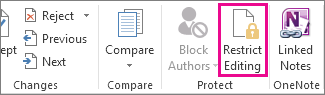
- Klicka på Granska>Begränsa redigering.
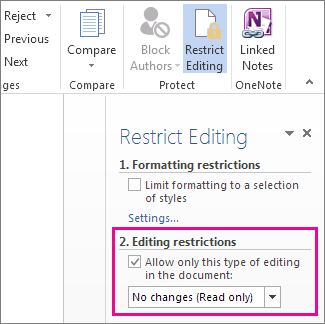
- Markera Tillåt endast den här typen av redigering i dokumentet under Redigeringsbegränsningar och kontrollera noga att det står Inga ändringar (skrivskydd) i listan.
- Klicka på Ja, starta tvingande skydd.

- Skriv ett lösenord som du kan komma ihåg i rutan som öppnas och skriv sedan lösenordet igen för att bekräfta det.
Du behöver inte lägga till något lösenord om du inte vill. Men om du inte gör det kan vem som helst klicka på Stoppa skydd och redigera dokumentet.
Ställ in på "Öppna alltid som skrivskyddat"
1. veckor Välj Filinformation>>Skydda dokument.

2. veckor Välj Öppna alltid med skrivskydd.

Öppna ett dokument som delas med skrivskydd
När du öppnar ett dokument som delas med skrivskydd har du två alternativ.
Öppna dokumentet i skrivskyddat läge
Öppna dokumentet i redigeringsläge

Obs
Du kan stänga och öppna dokumentet igen eller spara en kopia av dokumentet för att öppna det i redigeringsläge.
Begränsa redigering
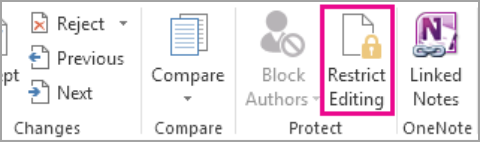
Klicka på Granska >Skydda>Begränsa redigering.
Under Redigeringsbegränsningar väljer du Tillåt endast den här typen av redigering i dokumentet och kontrollerar att det står Inga ändringar (Skrivskyddat) i listan.

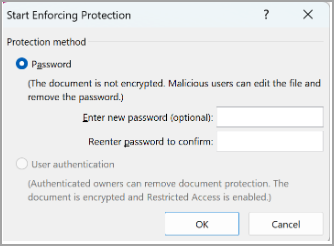
Välj Ja, starta framtvingande skydd.

Skriv ett lösenord som du kan komma ihåg i rutan som öppnas och skriv sedan lösenordet igen för att bekräfta det. Lösenordet är valfritt. Men om du inte gör det kan vem som helst välja Stoppa skydd och redigera dokumentet.
Snabbreferens
Lägg till eller ta bort skydd i dokument, arbetsböcker eller presentationer

