Du har skapat en lista med kontakter och andra data som du vill använda för en Word dokumentkoppling. Om datakällan är ett befintligt Excel-kalkylblad behöver du bara förbereda data för en dokumentkoppling. Men om datakällan är en tabbaverad (.txt) eller en fil med kommaavgränsade värden (.csv) måste du först importera data till Excel och sedan förbereda dem för en dokumentkoppling.
Steg 1: Konfigurera datakällan i Excel
Om du använder ett Excel-kalkylblad som datakälla för en dokumentkoppling i Word kan du hoppa över det här steget. Om datakällan är en .txt eller en .csv fil importerar du den till Excel.
Gå till Steg 2 när du importerat en .txt- eller .csv-fil.
Om du använder Excel för Microsoft 365
- Öppna Excel.
- Gå till Data>från text/CSV.
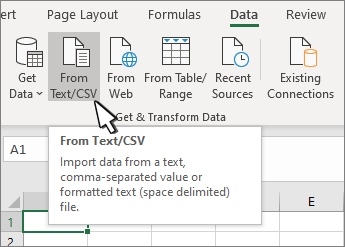
- Markera filen .csv eller .txt.
- I importförhandsgranskningen anger du kolumnen postnummer till Text.
- Slutför importen genom att välja Läs in (eller Importera) i importförhandsgranskningen. Excel infogar sedan data i ett kalkylblad.
- Använd det här bladet som datakälla för dokumentkopplingen.
Om du använder Excel 2016
Öppna Excel.
Excel 2016 gå till Hämta>externa data>från text.

Markera den .txt- eller .csv-fil du vill använda och välj sedan Importera.
Välj Avgränsad i fönstret Ursprunglig datatyp i Textimportguiden.
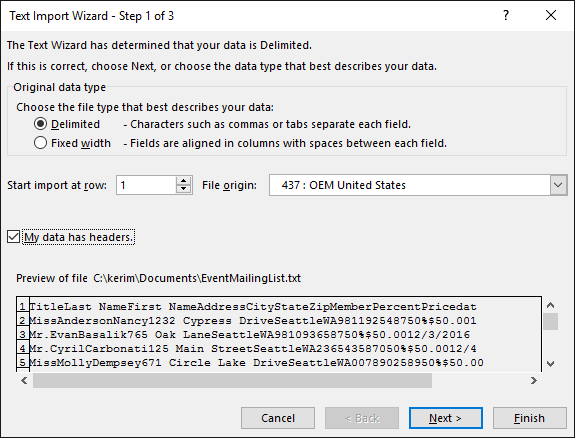
Markera Mina data innehåller rubriker ovanför fönstret Förhandsgranska om filen har rubriker och välj sedan Nästa.
I fönstret Avgränsare markerar du kryssrutan som motsvarar den avgränsare (t.ex. tabb- eller kommatecken) som används i dina data och väljer sedan Nästa.
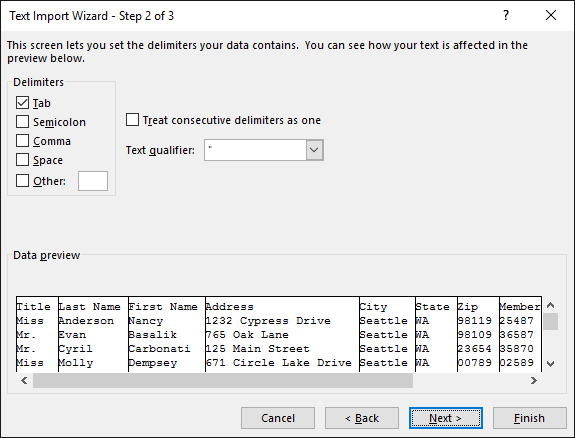
Välj den kolumn som innehåller postnummer under Förhandsgranskning och välj Text under Kolumndataformat.
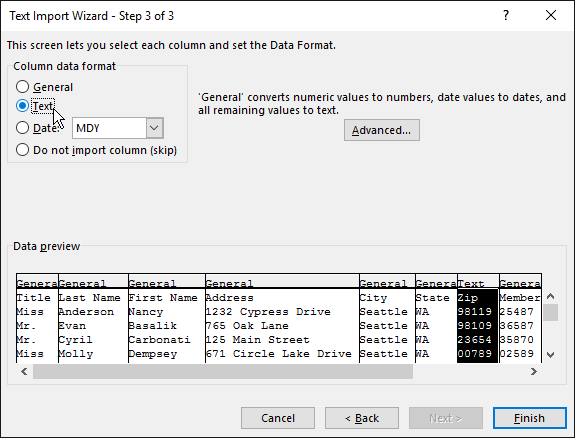
Obs
Varje gång du använder ett dataformat – Allmänt, Text eller Datum – på en kolumn, visas namnet på formatet i tabellrubriken för den kolumnen.
Upprepa steg 7 så många gånger det behövs. Välj den kolumn som du vill ändra och det dataformat som du vill använda.
Välj Finish.
I dialogrutan Importera data accepterar du standardinställningarna för Befintligt kalkylblad och celladressen och väljer sedan OK.

Varning!
Celladressen i dialogrutan Importera data visar den cell som är markerad för närvarande. Data importeras med början i den namngivna celladressen.
Spara kalkylbladet med ett nytt filnamn.
Steg 2: Förbereda datakällan
Kontrollera att du formaterar kolumner med numeriska data korrekt i en Excel-datakälla som du ska använda för en distributionslista i en Word dokumentkoppling. Formatera en kolumn med tal till att matcha en specifik kategori, t.ex. valuta.
Om du väljer procent som en kategori måste du ta hänsyn till att detta format multiplicerar cellvärdet med 100. Formatera en kolumn med procentvärden som text om du vill undvika denna multiplikationsfaktor.
Postnummer måste formateras som text för att bibehålla data vid koppling av dokument. Formatera det nu om det inte var gjort före importen. Inledande nollor – exempelvis 00399 – i koder försvinner vid koppling av dokument om de inte är formaterade som text.
- Välj den kolumn som innehåller postnummer eller andra data som ska formateras.
- Gå till Start och välj nedåtpilen i rutan Talformat i gruppen Tal och välj sedan ett alternativ i listan (till exempel Text).

Se till att du anger lämplig symbol innan eller efter ett kopplingsfält. Så här ser exempelvis valuta- och procentvärden ut om du utelämnar symboler.

Om du inkluderar symbolerna är det lättare att förstå värdena.

I det kopplade dokumentet anger du symbolerna före eller efter kopplingsfälten så här: