Obs
Innehållet och stegen i den här artikeln gäller för Word för Microsoft 365 och andra skrivbordsversioner av Word för Windows.
Skapa ett dokument från grunden eller från en mall .
Lägga till text, bilder, konst och videor.
Undersöka ett ämne och hitta trovärdig källor.
Kom åt dina dokument från en dator, surfplatta eller telefon via OneDrive.
Dela dina dokument och samarbeta med andra.
Spåra och granska ändringar.
Skapa ett nytt dokument
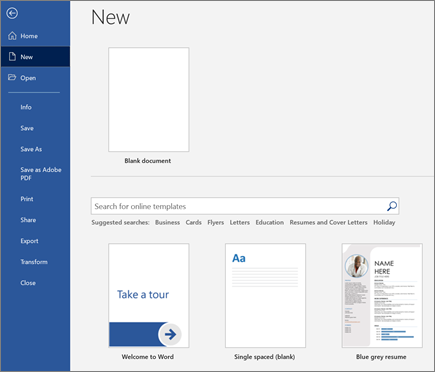
- På fliken Arkiv väljer du Nytt .
- Välj Tomt dokument eller dubbelklicka på en mallbild eller skriv in dokumenttypen i rutan Sök efter onlinemallar och tryck på Retur .
Tips
För öva på att använda Word funktioner kan du prova en utbildningsguide som Välkommen till Word eller Infoga din första innehållsförteckning.
Lägga till och formatera text
- Klicka på den nya, tomma sidan och skriv din text.
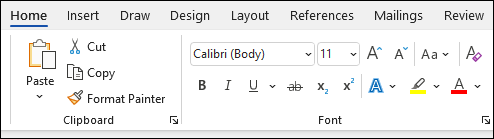
- Markera text som ska formateras och välj teckensnittsalternativ på fliken Start : Fet , Kursiv , Punktlista , Numrerad lista och mer.
Lägga till bilder, figurer, SmartArt eller ett diagram, med mera
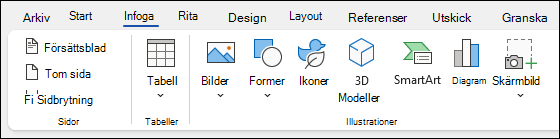
- Välj fliken Infoga.
- Välj vad du vill lägga till:
-
Tabeller – välj
 Tabell , hovra över den storlek du vill använda och markera den.
 -
Bilder – välj
 Bilder , bläddra efter en bild på datorn, en onlinebild eller med en bildsökning på Bing.
Obs
Äldre versioner av Word kan ha Onlinebilder i menyfliksområdet bredvid Bilder.
-
Former – välj
 Former och välj en form i listrutan.
 -
Ikoner – välj
 Ikoner , välj den du vill använda och välj Infoga .
 -
3D-modeller – välj
 3D-modeller , välj från en fil eller onlinekälla, välj den bild du vill använda och välj Infoga .
 -
SmartArt - välj
 SmartArt , välj en SmartArt-grafik och välj OK .
 -
Diagram – välj
 Diagram , välj det diagram du vill använda och välj OK .
 -
Skärmbild – välj
 Skärmbild och välj en i listrutan.