

Ibland måste du manuellt uppdatera informationen i fält som de som används i en innehållsförteckning, sidhuvuden och sidfötter, korsreferenser, bokmärken och formler i tabeller. Du kan uppdatera fälten ett i taget eller du kan uppdatera alla fält i dokumentet samtidigt.
I den här artikeln
Uppdatera ett fält
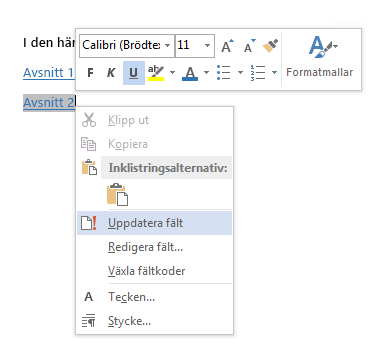
I ett dokument du har öppet högerklickar du i ett fält, till exempel en innehållsförteckning, ett sidnummer eller en korsreferens, och klickar på Uppdatera fält.
Obs
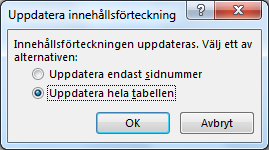
Om du uppdaterar en innehållsförteckning väljer du om du vill uppdatera endast sidnummer eller hela tabellen i dialogrutan Uppdatera innehållsförteckning . Om du väljer att endast uppdatera sidnummer, uppdateras bara sidnumren för befintliga avsnitt. Eventuella nya avsnitt läggs inte till i innehållsförteckningen. Om du vill uppdatera innehållsförteckningen med nya avsnitt i dokumentet ska du välja Uppdatera hela tabellen.
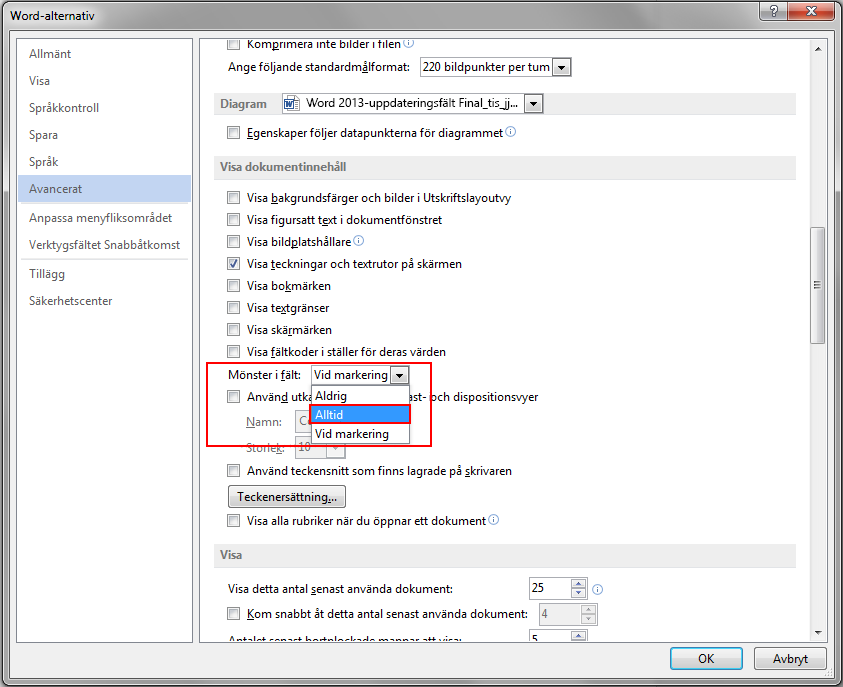
Om du har problem med att avgöra vilka delar av texten som är fält kan du ange att alla fält ska visas med grå bakgrund. Det gör du genom att klicka på Filalternativ>>Avancerat och under Visa dokumentinnehåll väljer du Alltid i listrutan Fältskuggning.
Uppdatera alla fält i ett dokument
Tryck på Ctrl + ,A.
Tryck på F9.
Om dokumentet innehåller tabeller med fält eller formler kan behöva markera varje tabell separat och trycka på F9.
Tips
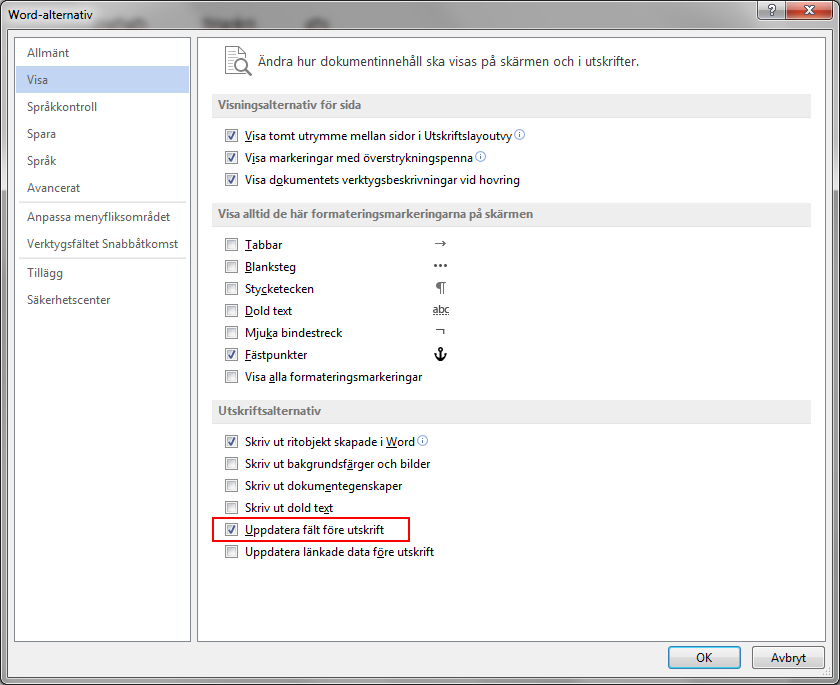
Se till att du kommer ihåg att uppdatera innehållsförteckningen innan du skriver ut dokumentet genom att ange att Word ska uppdatera fält automatiskt före utskrift. > Klicka påFilalternativ>Visa och under Utskriftsalternativ markerar du kryssrutan för Uppdatera fält före utskrift.
Obs
Ibland uppdateras ett fält inte eftersom det objekt fältet refererar till inte längre finns. Länken eller bokmärket kan även vara trasigt. Mer information finns i Felsöka bokmärken.
Se även
Skapa eller uppdatera en korsreferens
Uppdatera en innehållsförteckning