
Copilot i Word kan hjälpa dig att skapa nytt innehåll för att komma förbi den tomma sidan, skriva om och förfina ditt skrivande och förstå långa eller komplexa dokument så att du snabbt kan hitta det som är viktigt. Målet är enkelt: spara tid, ta bort slitet och hjälp dig att göra framsteg, oavsett om det innebär att finslipa ett slutligt utkast eller helt enkelt förstå ett dokument snabbare.
Copilot möter dig där du redan arbetar, i Word -arbetsytan och chattfönstret, så att du helt enkelt kan beskriva det resultat du vill ha och se dokumentet anpassas. Och eftersom dina dokument inte lever isolerat kan Copilot dra nytta av det bredare sammanhanget för ditt arbete, inklusive dina filer, e-postmeddelanden och möten för att hålla innehållet grundat på vad som är aktuellt och relevant. (Tillgängligt för användare med en berättigad Microsoft 365-prenumeration eller Microsoft Copilot licens.)
Obs
Om du inte ser Copilot eller en specifik Copilot-funktion kanske den inte ingår i din Microsoft 365-prenumeration eller aktiveras av organisationens inställningar. Ta reda på vilken Copilot-licens du har.
Hur Copilot hjälper dig att arbeta i Word
Skapa: Skapa ett utkast från en prompt, disposition, anteckningar eller refererad fil.
Förfina: Skriv om markerad text, justera tonen eller gör innehållet mer koncist.
Förstå: Sammanfatta ett dokument, ställ frågor eller trycktesta idéer.
Samarbeta: Arbeta i originalfilen med tydligare, granskningsbara ändringar i stället för att skapa extra kopior.
Håll dig jordad: När det är tillgängligt använder du relevanta filer eller arbetskontext för att hjälpa Copilot att generera mer användbara resultat.
Öppna Copilot i Word
Öppna ett dokument i Word.
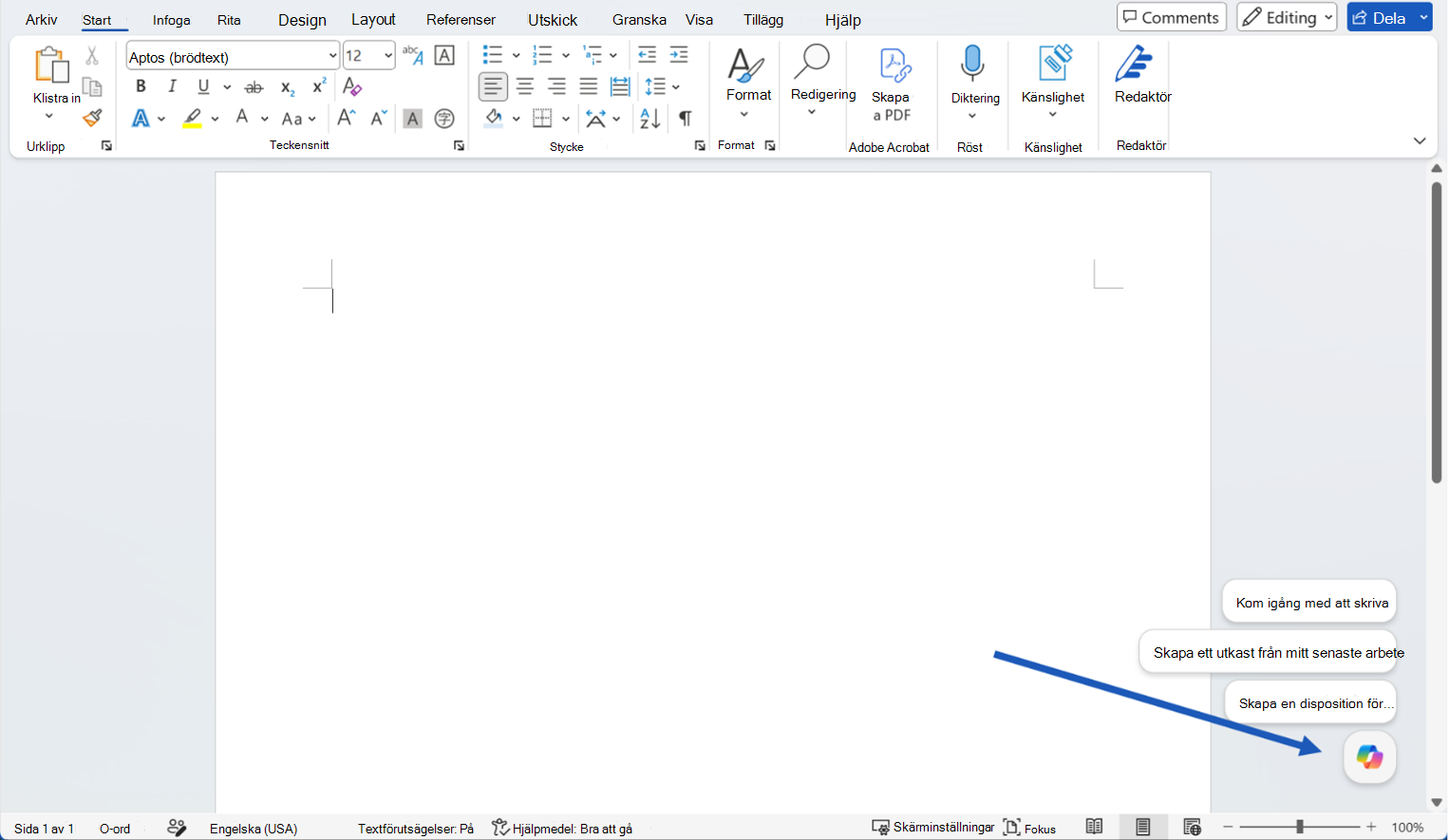
Välj den dynamiska Copilot-åtgärdsknappen i hörnet av dokumentet. Mer information om Copilot-knappen finns i Dynamisk åtgärdsknapp för Copilot.
Copilot öppnas i chattfönstret med redigeringsläget aktiverat. Skriv en uppmaning, välj en föreslagen åtgärd eller ställ en fråga om filen. För att använda den här funktionen krävs en berättigad Microsoft 365-prenumeration och/eller Microsoft Copilot licens.
Påbörja ett utkast
Skriv en uppmaning i chattfönstret som beskriver önskat resultat och peka Copilot till det källmaterial som ska användas. Copilot ger också förslag som du kan klicka på och skräddarsy efter dina önskemål.
Till exempel:
Skapa en kundsammanfattning om [initiativ] för [målgrupp]. Inkludera bakgrund, fördelar, risker och nästa steg.
Skapa en disposition för en projektuppdatering med avsnitt för status, milstolpar, risker och nödvändiga beslut.
När Copilot har genererat innehåll granskar du resultatet. Du kan behålla den, ta bort den eller fortsätta att förfina den med en uppföljningsprompt.
Tips
Promptar behöver inte vara perfekta. Börja med det resultat du vill ha och lägg sedan till detaljer som längd, format, ton eller källmaterial.
Förbättra ett befintligt dokument
När du redan har innehåll i dokumentet kan du använda Redigera med Copilot för att förbättra det. Om du vill ändra snabbt till ett visst stycke markerar du texten och väljer ett förinställt alternativ, till exempel Skriv om.
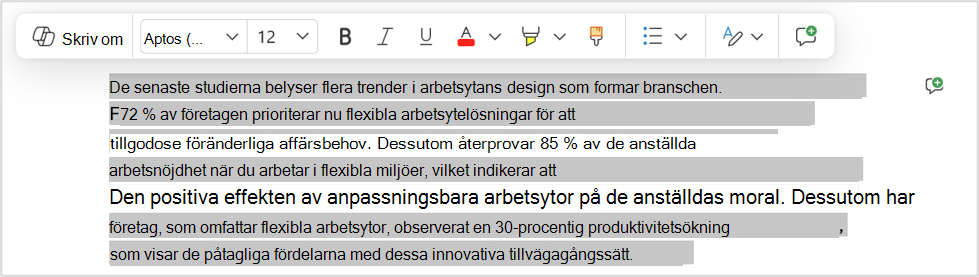
När du vill ha något mer specifikt kan du beskriva ändringen i dina egna ord i chattfönstret, allt från en liten justering till en dokumentomfattande revision, så gör Copilot det åt dig. Mer information finns i Redigera med Copilot i Word.
Prova frågor som:
Gör det här avsnittet mer koncist och kundanpassat utan att ändra innebörden.
Ordna om avsnittet så att problem, risker och nästa steg blir enklare att följa.
Lägg till en kort sammanfattning med nästa steg.
Tips
Arbetar du i ett delat dokument? När Copilot planerar att göra ändringar i dessa dokument visas först en förhandsgranskning av föreslagna ändringar i chatten. Inget läggs till i dokumentet förrän du har granskat och godkänt det, så att du inte delar något med medarbetare av misstag.
Förstå och agera på dokumentinnehåll
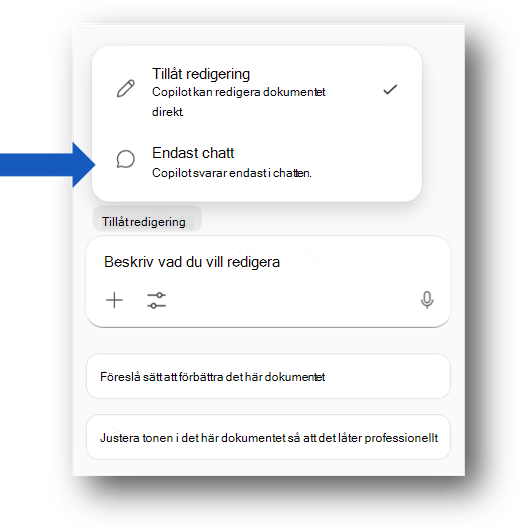
Copilot kan hjälpa dig att förstå ett dokument innan du redigerar det. Be om en personlig sammanfattning, viktiga lärdomar, öppna frågor eller åtgärdsobjekt. Du kan också be Copilot att förklara ett avsnitt eller jämföra idéer i dokumentet. Välj Chat endast om du vill att Copilot ska svara dig i chatten och inte göra några ändringar i dokumentet.
Till exempel:
Sammanfatta det här dokumentet i fem punkter.
Vilka beslut krävs innan det här dokumentet är redo att delas?
Vilka delar av det här dokumentet kan vara otydliga för en kund?
Du kan också se en sammanfattning högst upp på sidan när du öppnar ett Word dokument, beroende på dina inställningar och licens. Se Skapa en sammanfattning av dokumentet med Copilot i Word | Microsoft Support.
Andra anteckningar och tips
Skriv / i Copilot-chattfönstret och börja skriva namnet på ett dokument, e-postmeddelande eller möte som du vill att Copilot ska använda. Du kan också markera objekt i menyn som öppnas och välja ditt dokument i listan.
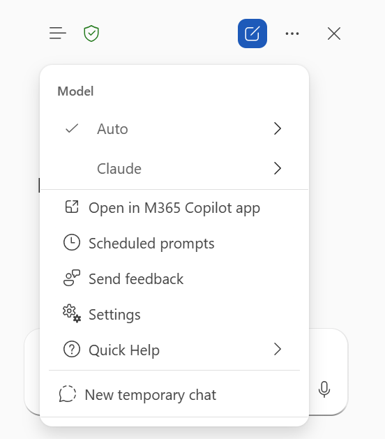
Använd modellväljaren för att byta modell på några sekunder. Välj en nivå av resonemang, välj Auto för att låta Copilot bestämma eller välj en modellleverantör som stöds, till exempel OpenAI eller Claude.
Copilot fungerar i Word och ditt Microsoft 365-innehåll och ansluter inte till externa verktyg.
Copilot stöder färre språk än Word-gränssnittet, så tillgängligheten kan variera beroende på språk. Läs mer om språk som stöds för Copilot.
Tillgänglighet
Copilot-upplevelser kan bero på din Microsoft 365-prenumeration, Microsoft Copilot-licens, organisationsinställningar och plattform.
Sekretess
Copilot och Microsoft 365 är byggt på Microsofts omfattande metod för säkerhet, efterlevnad och sekretess.
Mer information om sekretess finns i följande information:
Om du använder Microsoft Copilot i din organisation (med ditt arbets- eller skolkonto) läser du Data, sekretess och säkerhet för Microsoft Copilot.
Om du använder Copilot i Microsoft 365 appar för hemmet (med dina personliga Microsoft-konto) kan du läsa Copilot i Microsoft 365 appar för hemmet: dina data och sekretess.
Skicka feedback
Om det är något du gillar med Copilot, eller om något inte fungerar som förväntat, kan du skicka feedback till Microsoft genom att välja tummen upp eller tummen ned-knappen i svarsrutan.
Prova Copilot i Word för webben.
Läs mer
Vanliga frågor och svar om Copilot i Word
Skapa en sammanfattning av ett dokumentet med Copilot i Word
Språk som stöds av Microsoft Copilot