คุณสามารถใช้เกณฑ์คิวรีใน Access เพื่อจํากัดผลลัพธ์ตามค่าข้อความที่ระบุ ตัวอย่างเช่น เกณฑ์ = "Chicago" แสดงรายการทั้งหมดที่มีข้อความ ชิคาโก บทความนี้มีตัวอย่างของเกณฑ์คิวรีหลายตัวอย่างที่คุณสามารถใช้กับชนิดข้อมูล Text ที่สามารถช่วยให้คุณได้รับผลลัพธ์คิวรีที่เฉพาะเจาะจงมากขึ้น และค้นหาข้อมูลที่คุณต้องการได้อย่างรวดเร็วยิ่งขึ้น ถ้าคุณไม่แน่ใจเกี่ยวกับการใช้เกณฑ์ ให้ดูที่ การนําเกณฑ์ไปใช้กับคิวรี
ตัวอย่างเกณฑ์และผลลัพธ์ Text
ตารางด้านล่างแสดงวิธีที่คุณสามารถใช้เกณฑ์ทั่วไปบางเกณฑ์สําหรับชนิดข้อมูล Text ลองใช้เกณฑ์อื่นและดูผลลัพธ์ที่คุณได้รับ ถ้าคุณไม่เห็นรายการในผลลัพธ์ คุณสามารถตรวจสอบเกณฑ์ของคุณอีกครั้งแต่อาจหมายความว่าไม่มีรายการใดที่ตรงกับเกณฑ์ของคุณ
หมายเหตุ
Access จะเพิ่มเครื่องหมายอัญประกาศที่ส่วนท้ายของแต่ละเกณฑ์โดยอัตโนมัติ แต่คุณสามารถเพิ่มเครื่องหมายอัญประกาศได้เมื่อคุณใช้ข้อความที่อาจทําให้คิวรีสับสน ตัวอย่างเช่น หากคุณใช้วลีที่มีคําว่า "and" หรือ "or" Access จะตีความข้อมูลเหล่านั้นตามคําแนะนํา
| สำหรับผลลัพธ์นี้ | มุมมอง ตัวออกแบบคิวรี | เกณฑ์ |
|---|---|---|
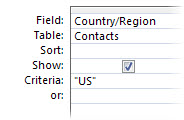
| เมื่อต้องการค้นหารายการทั้งหมดที่ตรงกันกับข้อความ แสดงเฉพาะที่ติดต่อใน USA |
|
"ข้อความ" |
|
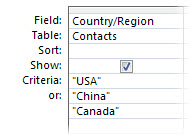
แถวเกณฑ์ OR จะค้นหาคำที่ตรงกันหลายคำหรือวลี แสดงที่ติดต่อในสหรัฐอเมริกา จีน หรือแคนาดา |
|
"ข้อความ" |
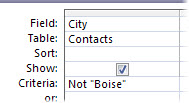
| เมื่อไม่ต้องการรวมข้อความ ให้ใช้เกณฑ์ "Not" ตามด้วยคำหรือวลีที่คุณไม่ต้องการรวมลงไป แสดงที่ติดต่อในทุกเมืองยกเว้น Boise |
|
Not “ข้อความ” |
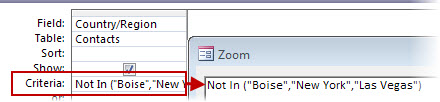
| เมื่อต้องการยกเว้นข้อความโดยใช้เงื่อนไขหลายข้อ แสดงที่ติดต่อทั้งหมดที่ไม่ได้อยู่ในบอยซีหรือนิวยอร์กหรือลาสเวกัส เคล็ด ลับ: Not Like "X*" จะค้นหารายการทั้งหมดยกเว้นรายการที่ขึ้นต้นด้วยตัวอักษรที่ระบุ |
|
Not In ("ข้อความ", "ข้อความ", "ข้อความ"…) |
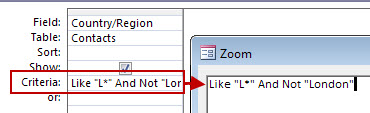
| คุณสามารถใช้เกณฑ์ NOT กับนิพจน์อื่นๆ เช่น AND NOT ตามด้วยข้อความที่คุณต้องการแยกออกจากการค้นหาของคุณ แสดงที่ติดต่อทั้งหมดจากเมืองที่ขึ้นต้นด้วยตัวอักษร "L" ยกเว้นที่ติดต่อในลอนดอน |
|
Like "Text*" And Not "Text" |
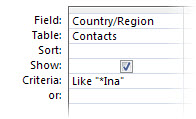
| เมื่อต้องการค้นหาโดยใช้ตัวอักษรสามตัวสุดท้ายของข้อความ แสดงที่ติดต่อใดๆ ที่ชื่อประเทศหรือภูมิภาคสิ้นสุดลงด้วย "ina" เช่น China และ Argentina |
|
เช่น “*ina” |
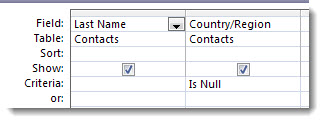
| แสดงนามสกุลของที่ติดต่อที่ประเทศ/ภูมิภาคไม่มีข้อความ |
|
Is Null |
| แสดงนามสกุลของที่ติดต่อที่มีค่าเป็น Null ในคอลัมน์ ประเทศ/ภูมิภาค |
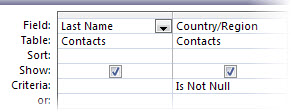
|
Is Not Null |
| แสดงนามสกุลของที่ติดต่อที่ชื่อเมืองว่างเปล่า (แต่ไม่ใช่ Null) |
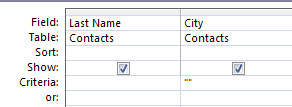
|
"" (เครื่องหมายอัญประกาศคู่) |
| แสดงนามสกุลของที่ติดต่อที่มีข้อมูลในคอลัมน์เมือง |
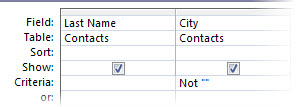
|
Not “” |
| แสดงที่ติดต่อที่ข้อมูลเมืองไม่ใช่ค่าว่างเปล่าและค่า Null |
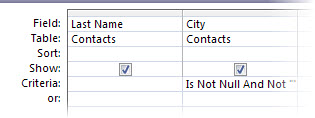
|
Is Not Null And Not "" |
เคล็ดลับ
ถ้าคุณต้องการตรวจสอบไวยากรณ์คิวรีใน SQL (Structured Query Language) ให้คลิกมุมมอง SQL บนแถบเครื่องมือที่ด้านล่างขวาของหน้าจอของคุณ