
|
สำคัญ Access Services 2010 และ Access Services 2013 จะถูกเอาออกจาก SharePoint รุ่นถัดไป เราไม่แนะนําให้คุณสร้างเว็บแอปใหม่ และโยกย้ายแอปที่มีอยู่ของคุณไปยังแพลตฟอร์มอื่น เช่น Microsoft Power Apps คุณสามารถแชร์ข้อมูล Access กับ Dataverse ซึ่งเป็นฐานข้อมูลบนระบบคลาวด์ที่คุณสามารถสร้างแอป Power Platform เวิร์กโฟลว์อัตโนมัติ ตัวแทนเสมือน และอื่นๆ สำหรับเว็บ โทรศัพท์ หรือแท็บเล็ตได้ สำหรับข้อมูลเพิ่มเติม ให้ดูเริ่มต้นใช้งาน: โยกย้ายข้อมูล Access ไปยัง Dataverse |
|---|
แอป Access ถูกสร้างขึ้นเพื่อใช้ในเบราว์เซอร์เพื่อการแชร์และการทํางานร่วมกันที่ง่ายขึ้น เมื่อต้องการสร้างและใช้แอป Access คุณจําเป็นต้องมี Access 2013 หรือใหม่กว่า และ Microsoft 365 สําหรับธุรกิจหรือไซต์ SharePoint Server 2013 หรือไซต์ที่ใหม่กว่า ต่อไปนี้คือข้อมูลเพิ่มเติมเกี่ยวกับการสร้างแอป Access มาดูวิธีที่คุณสร้างแอป เพิ่มข้อมูลลงในแอป และขั้นตอนถัดไปที่เป็นไปได้ในการกําหนดค่าและการใช้แอปของคุณอย่างรวดเร็ว
ถ้าคุณสนใจทํางานกับฐานข้อมูล Access บนเดสก์ท็อปเพิ่มเติม ให้ดู งานพื้นฐานสําหรับฐานข้อมูลเดสก์ท็อป Access
สร้างแอปจากเทมเพลต
การเริ่มต้นด้วยหนึ่งในเทมเพลตแอปที่มาพร้อมกับ Access นั้นรวดเร็วกว่า
- บนหน้าจอเริ่มต้นของ Access ให้เลื่อนลงเพื่อดูเทมเพลตที่แนะนํา แอปที่ได้รับความนิยมสูงสุด เช่น การติดตามสินทรัพย์ รายชื่อผู้ติดต่อ และการติดตามปัญหาจะแสดงอยู่ในรายการก่อน ไอคอนที่มีไอคอนลูกโลกจะสร้างแอป Access:
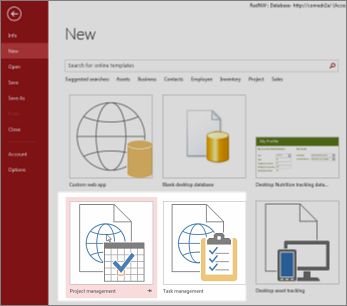
เทมเพลตที่มีคําว่า "เดสก์ท็อป" ในชื่อเรื่องจะสร้างฐานข้อมูล Access บนเดสก์ท็อปแบบดั้งเดิม - คลิกที่เทมเพลตแล้วใส่ชื่อในกล่อง ชื่อแอป
- เลือกตำแหน่งที่ตั้งเว็บของแอปแล้วคลิก สร้าง
เรียนรู้เพิ่มเติมเกี่ยวกับ การเริ่มต้นฐานข้อมูลของคุณจากเทมเพลตแอป Access สําหรับรายละเอียดเพิ่มเติมเกี่ยวกับการค้นหาตําแหน่งที่ตั้งเว็บที่จะใช้ในกล่อง ชื่อแอป ให้ดูที่ ค้นหาตําแหน่งที่ตั้งเว็บสําหรับ Access Web App ของคุณ หากคุณต้องการออกแบบแอปด้วยตัวคุณเอง ให้ไปที่ส่วนถัดไป
สร้างแอป Access แบบกำหนดเอง
ถ้าไม่มีเทมเพลตใดตรงกับความต้องการของคุณ คุณสามารถสร้างแอปเองได้ตั้งแต่เริ่มต้น
- เปิด Access แล้วคลิก Web App แบบกำหนดเอง
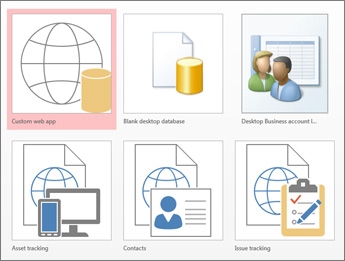
- ใส่ชื่อและตำแหน่งที่ตั้งเว็บสำหรับแอปของคุณ (หรือเลือกตำแหน่งที่ตั้งจากรายการ ตำแหน่งที่ตั้ง) แล้วคลิก สร้าง
สำหรับรายละเอียดเพิ่มเติม ให้ดูที่ การสร้าง Web App แบบกำหนดเอง
ไม่ว่าคุณจะเริ่มต้นด้วยเทมเพลตหรือแอปเปล่า คุณสามารถกําหนดแอป Access เองได้เสมอ
นำเข้าหรือลิงก์ไปยังข้อมูล
หลังจากที่คุณสร้างแอปของคุณแล้ว คุณจะต้องเพิ่มข้อมูล คุณสามารถนําเข้าข้อมูลจากแหล่งข้อมูลอื่นได้ ต่อไปนี้คือคําแนะนําบางอย่างที่จะช่วยคุณเริ่มต้นใช้งาน:
- เปิดแอปของคุณใน Access (หรือจากเบราว์เซอร์ ให้คลิก การตั้งค่า>กําหนดเองใน Access) แล้วคลิกตารางหน้าแรก>
- บนหน้า เพิ่มตาราง เลือกแหล่งข้อมูลของคุณจาก สร้างตารางจากแหล่งข้อมูลที่มีอยู่ และทำตามขั้นตอนของตัวช่วยสร้าง รับข้อมูลภายนอก
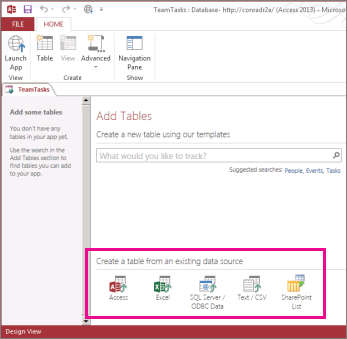
สําหรับข้อมูลเพิ่มเติมเกี่ยวกับการนําเข้าข้อมูล ให้ดู นําเข้าข้อมูลจากฐานข้อมูล Access ลงใน Access Web App
เมื่อต้องการสร้างความสัมพันธ์ให้กับตารางใหม่ คุณต้องเพิ่มเขตข้อมูลการค้นหา
ขั้นตอนต่อไป
ส่วนที่เหลือของกระบวนการออกแบบแอปจะแตกต่างกันออกไปตามสิ่งที่คุณต้องการจะทำต่อไปกับแอป ต่อไปนี้เป็นบทความบางส่วนที่จะช่วยคุณเรียนรู้เพิ่มเติม