
ฐานข้อมูล Access สามารถช่วยคุณจัดเก็บและติดตามข้อมูลเกือบทุกชนิด เช่น สินค้าคงคลัง ที่ติดต่อ หรือกระบวนการทางธุรกิจ มาดูวิธีการต่างๆ ที่คุณสามารถสร้างฐานข้อมูล Access บนเดสก์ท็อป เพิ่มข้อมูลลงในฐานข้อมูล แล้วเรียนรู้เกี่ยวกับขั้นตอนถัดไปสําหรับการกําหนดค่าและการใช้ฐานข้อมูลใหม่ของคุณ
ในบทความนี้
- เลือกเทมเพลต
- สร้างฐานข้อมูลตั้งแต่เริ่มต้น
- เพิ่มตาราง
- คัดลอกและวางข้อมูล
- นำเข้าหรือลิงก์ไปยังข้อมูล
- จัดระเบียบข้อมูลด้วยตัววิเคราะห์ตาราง
- ขั้นตอนถัดไป
การเลือกเทมเพลต
เทมเพลต Access มีตาราง คิวรี ฟอร์ม และรายงานที่มีอยู่แล้วภายในที่พร้อมใช้งาน เทมเพลตเป็นหนึ่งในสิ่งแรกๆ ที่คุณจะเห็นเมื่อคุณเริ่ม Access และคุณสามารถค้นหาเทมเพลตเพิ่มเติมทางออนไลน์ได้
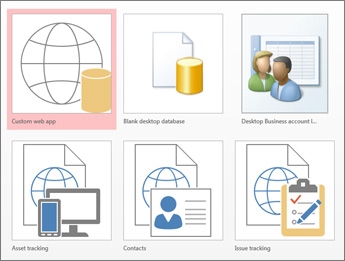
- ใน Access ให้เลือก ไฟล์>ใหม่
- เลือกเทมเพลตฐานข้อมูลบนเดสก์ท็อป แล้วใส่ชื่อสําหรับฐานข้อมูลของคุณภายใต้ ชื่อไฟล์ ถ้าคุณไม่เห็นเทมเพลตที่เหมาะกับคุณ ให้ใช้กล่อง ค้นหาเทมเพลตออนไลน์
- คุณสามารถใช้ตําแหน่งที่ตั้งเริ่มต้นที่ Access แสดงไว้ด้านล่างกล่อง ชื่อไฟล์ หรือเลือกไอคอนโฟลเดอร์เพื่อเลือก
- เลือก สร้าง

คุณอาจจําเป็นต้องทําอย่างใดอย่างหนึ่งต่อไปนี้เพื่อเริ่มต้นใช้งาน ทั้งนี้ขึ้นอยู่กับเทมเพลต
ถ้า Access แสดงกล่องโต้ตอบ เข้าสู่ระบบ พร้อมกับรายการของผู้ใช้ที่ว่างเปล่า ให้ทําดังนี้
- เลือก ผู้ใช้ใหม่
- กรอกฟอร์มรายละเอียดผู้ใช้
- เลือก บันทึก & ปิด
- เลือกชื่อผู้ใช้ที่คุณเพิ่งใส่ แล้วเลือก เข้าสู่ระบบ
ถ้า Access แสดงข้อความ คําเตือนเกี่ยวกับความปลอดภัย ในแถบข้อความ และคุณเชื่อถือแหล่งที่มาของเทมเพลต ให้เลือก เปิดใช้งานเนื้อหา ถ้าฐานข้อมูลต้องการการเข้าสู่ระบบ ให้ลงชื่อเข้าใช้อีกครั้ง
สําหรับข้อมูลเพิ่มเติม ให้ดู สร้างฐานข้อมูล Access บนเดสก์ท็อปจากเทมเพลต
สร้างฐานข้อมูลตั้งแต่เริ่มต้น
ถ้าไม่มีเทมเพลตที่ตรงกับความต้องการของคุณ คุณสามารถเริ่มต้นด้วยฐานข้อมูลบนเดสก์ท็อปเปล่า
- ใน Access ให้เลือก>ฐานข้อมูลใหม่บนเดสก์ท็อปเปล่า
- พิมพ์ชื่อสําหรับฐานข้อมูลของคุณในกล่อง ชื่อไฟล์
- คุณสามารถใช้ตําแหน่งที่ตั้งเริ่มต้นที่ Access แสดงไว้ด้านล่างกล่อง ชื่อไฟล์ หรือเลือกไอคอนโฟลเดอร์เพื่อเลือก
- เลือก สร้าง
เพิ่มตาราง
ในฐานข้อมูล ข้อมูลของคุณจะถูกเก็บไว้ในตารางที่เกี่ยวข้องกันหลายตาราง เมื่อต้องการสร้างตาราง:
เมื่อคุณเปิดฐานข้อมูลของคุณเป็นครั้งแรก คุณจะเห็นตารางเปล่าในมุมมองแผ่นข้อมูลที่คุณสามารถเพิ่มข้อมูลได้ เมื่อต้องการเพิ่มตารางอื่น ให้เลือก สร้าง>ตาราง คุณสามารถเริ่มใส่ข้อมูลในเขตข้อมูลว่าง (เซลล์) หรือคุณสามารถวางข้อมูลจากแหล่งข้อมูลอื่น เช่น เวิร์กบุ๊ก Excel
เมื่อต้องการเปลี่ยนชื่อคอลัมน์ (เขตข้อมูล) ให้ดับเบิลคลิกที่ส่วนหัวของคอลัมน์ จากนั้นพิมพ์ชื่อใหม่
เคล็ดลับ
ชื่อที่มีความหมายช่วยให้คุณทราบว่าแต่ละเขตข้อมูลประกอบด้วยอะไรบ้างโดยไม่ต้องดูเนื้อหา
เลือกบันทึกไฟล์>
- เมื่อต้องการเพิ่มเขตข้อมูล เพิ่มเติม ให้พิมพ์ในคอลัมน์ คลิกเพื่อเพิ่ม
- เมื่อต้องการย้ายคอลัมน์ ให้เลือกคอลัมน์โดยการคลิกส่วนหัวของคอลัมน์ แล้วลากไปยังตําแหน่งที่คุณต้องการ คุณยังสามารถเลือกคอลัมน์ที่อยู่ติดกันและลากเข้าด้วยกันไปยังตําแหน่งใหม่ได้
โปรดดู บทนำสู่ตาราง สำหรับข้อมูลเพิ่มเติม
คัดลอกและวางข้อมูล
คุณสามารถคัดลอกและวางข้อมูลจากโปรแกรมอื่น ได้ เช่น Excel หรือ Word ลงในตาราง Access วิธีนี้จะทํางานได้ดีที่สุดเมื่อข้อมูลถูกแยกออกเป็นคอลัมน์ ถ้าข้อมูลอยู่ในโปรแกรมประมวลผลคํา เช่น Word ให้ใช้แท็กเพื่อแยกคอลัมน์หรือแปลงข้อมูลเป็นรูปแบบตารางก่อนที่คุณจะคัดลอก
ถ้าข้อมูลจําเป็นต้องแก้ไข เช่น การแยกชื่อเต็มเป็นชื่อและนามสกุล ให้ทําอย่างแรกในโปรแกรมต้นฉบับ
เปิดแหล่งข้อมูลและคัดลอกข้อมูลโดยการกด Ctrl+C
เปิดตาราง Access ที่คุณต้องการเพิ่มข้อมูลในมุมมองแผ่นข้อมูล แล้ววางโดยการกด Ctrl+V
ดับเบิลคลิกแต่ละส่วนหัวของคอลัมน์ แล้วพิมพ์ชื่อที่สื่อความหมาย
เลือกบันทึกไฟล์> แล้วตั้งชื่อตารางใหม่ของคุณ
หมายเหตุ
Access จะตั้งค่าชนิดข้อมูลของแต่ละเขตข้อมูลโดยยึดตามข้อมูลที่คุณวางลงในแถวแรกของแต่ละคอลัมน์ ดังนั้น ให้ตรวจสอบให้แน่ใจว่าข้อมูลในแถวต่อไปนี้ตรงกับแถวแรก
นำเข้าหรือลิงก์ไปยังข้อมูล
คุณสามารถนําเข้าข้อมูลจากแหล่งข้อมูลอื่น หรือคุณสามารถลิงก์ไปยังข้อมูลจาก Access ได้โดยไม่ต้องย้ายข้อมูลจากที่จัดเก็บไว้ การลิงก์อาจเป็นตัวเลือกที่ดีถ้าผู้ใช้หลายคนอัปเดตข้อมูลและคุณต้องการตรวจสอบให้แน่ใจว่าคุณเห็นเวอร์ชันล่าสุด หรือถ้าคุณต้องการประหยัดพื้นที่จัดเก็บ สําหรับรูปแบบส่วนใหญ่ คุณสามารถเลือกได้ว่าจะลิงก์หรือนําเข้าข้อมูล สําหรับข้อมูลเพิ่มเติม ให้ดูที่ นําเข้าหรือลิงก์ไปยังข้อมูลในฐานข้อมูล Access อื่น
กระบวนการจะแตกต่างกันเล็กน้อยโดยขึ้นอยู่กับแหล่งข้อมูล แต่คําแนะนําเหล่านี้จะช่วยคุณในการเริ่มต้นใช้งาน:
บนแท็บ ข้อมูลภายนอก ในกลุ่ม นําเข้า & ลิงก์ ให้เลือก แหล่งข้อมูลใหม่ แล้วเลือกรูปแบบข้อมูลที่คุณจะนําเข้าหรือลิงก์จากตัวเลือกเมนูย่อยที่แสดงอยู่
หมายเหตุ
ถ้าคุณยังไม่พบรูปแบบที่ถูกต้อง คุณอาจต้องส่งออกข้อมูลเป็นรูปแบบไฟล์ที่ Access สนับสนุน เช่น ไฟล์ข้อความที่ใช้ตัวคั่นก่อน
ทําตามคําแนะนําในกล่องโต้ตอบ รับข้อมูลภายนอก
เมื่อคุณลิงก์ บางรูปแบบจะพร้อมใช้งานเป็นแบบอ่านอย่างเดียว ต่อไปนี้คือแหล่งข้อมูลภายนอกที่คุณสามารถนําเข้าข้อมูลหรือลิงก์ไปยัง:
| แหล่งที่มา | นำเข้า | ลิงก์ |
|---|---|---|
| Excel | ใช่ | ใช่ (อ่านอย่างเดียว) |
| Access | ใช่ | ใช่ |
| ฐานข้อมูล ODBC เช่น SQL Server | ใช่ | ใช่ |
| ไฟล์ (CSV) ค่าที่คั่นด้วยข้อความหรือเครื่องหมายจุลภาค | ใช่ | ใช่ (เพิ่มระเบียนใหม่เท่านั้น) |
| รายการ SharePoint | ใช่ | ใช่ |
| XML | ใช่ | |
| บริการข้อมูล | ใช่ (อ่านอย่างเดียว) | |
| เอกสาร HTML | ใช่ | ใช่ |
| โฟลเดอร์ Outlook | ใช่ | ใช่ |
สําหรับข้อมูลเพิ่มเติม ให้ดูที่ นําเข้าหรือลิงก์ไปยังข้อมูลในฐานข้อมูล Access อื่น
จัดระเบียบข้อมูลด้วยตัววิเคราะห์ตาราง
คุณสามารถใช้ตัวช่วยสร้างตัววิเคราะห์ตารางเพื่อระบุข้อมูลที่ซ้ํากันได้อย่างรวดเร็ว ตัวช่วยสร้างจะมอบวิธีง่ายๆ ในการจัดระเบียบข้อมูลลงในตารางที่แยกจากกัน Access จะรักษาตารางต้นฉบับไว้เป็นข้อมูลสํารอง
- เปิดฐานข้อมูล Access ที่มีตารางที่คุณต้องการวิเคราะห์
- เลือกตารางวิเคราะห์เครื่องมือ>ฐานข้อมูล หน้าสองหน้าแรกของตัวช่วยสร้างมีบทช่วยสอนสั้นๆ พร้อมตัวอย่าง ถ้าคุณเห็นกล่องกาเครื่องหมายที่มีป้ายชื่อ แสดงหน้าบทนําหรือไม่ ให้เลือกกล่องกาเครื่องหมายนั้น แล้วเลือก ย้อนกลับ สองครั้งเพื่อดูบทนํา หากคุณไม่ต้องการดูหน้าเกริ่นนําอีกครั้ง ให้ล้าง แสดงหน้าเกริ่นนําใช่ไหม
สําหรับข้อมูลเพิ่มเติม ให้ดูที่ นอร์มัลไลซ์ข้อมูลของคุณโดยใช้ตัววิเคราะห์ตาราง
ขั้นตอนต่อไป
ส่วนที่เหลือของกระบวนการออกแบบจะแตกต่างกันโดยขึ้นอยู่กับสิ่งที่คุณต้องการทํา แต่คุณอาจต้องการพิจารณาการสร้างคิวรี ฟอร์ม รายงาน และแมโคร บทความเหล่านี้สามารถช่วยได้: