
เมื่อคุณต้องการแสดงรายการของค่าที่ผู้ใช้สามารถเลือกได้ ให้เพิ่มกล่องรายการลงในเวิร์กชีตของคุณ
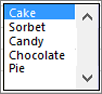
เพิ่มกล่องรายการลงในเวิร์กชีต
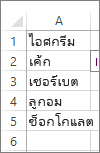
สร้างรายการข้อมูลที่คุณต้องการแสดงในกล่องรายการของคุณเหมือนกับในรูปภาพนี้
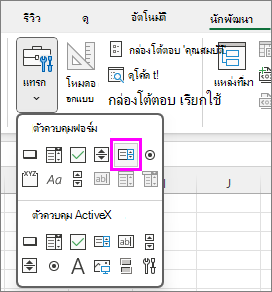
คลิก แทรกนักพัฒนา>
หมายเหตุ
ถ้ามองไม่เห็นแท็บ นักพัฒนา ให้คลิกตัวเลือก>ไฟล์>กําหนด Ribbon เอง ในรายการ แท็บหลัก ให้เลือกกล่อง นักพัฒนา แล้วคลิก ตกลง
ภายใต้ ตัวควบคุมฟอร์ม ให้คลิก กล่องรายการ (ตัวควบคุมฟอร์ม)
คลิกเซลล์ที่คุณต้องการสร้างกล่องรายการ
คลิกตัวควบคุมคุณสมบัติ> และตั้งค่าคุณสมบัติที่จําเป็น ดังนี้
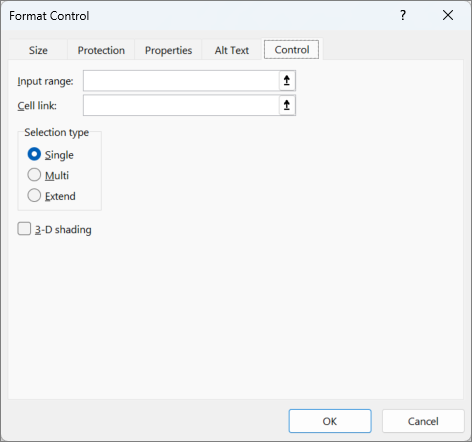
ในกล่อง ช่วงข้อมูลเข้า ให้พิมพ์ช่วงของเซลล์ที่มีรายการค่า
หมายเหตุ
ถ้าคุณต้องการให้รายการอื่นๆ แสดงอยู่ในกล่องรายการ คุณสามารถเปลี่ยนขนาดฟอนต์ของข้อความในรายการได้
ในกล่อง ลิงก์เซลล์ ให้พิมพ์การอ้างอิงเซลล์
เคล็ดลับ
เซลล์ที่คุณเลือกจะมีตัวเลขที่เกี่ยวข้องกับรายการที่เลือกไว้ในกล่องรายการของคุณ และคุณสามารถใช้ตัวเลขนั้นในสูตรเพื่อส่งกลับรายการจริงจากช่วงข้อมูลเข้า
ภายใต้ ชนิดการเลือก ให้เลือก รายการเดียว แล้วคลิก ตกลง
หมายเหตุ
ถ้าคุณต้องการใช้ หลายรายการ หรือ ขยาย ให้พิจารณาใช้ตัวควบคุมกล่องรายการ ActiveX
เพิ่มกล่องคำสั่งผสมลงในเวิร์กชีต
คุณสามารถทําให้การป้อนข้อมูลง่ายขึ้นได้โดยให้ผู้ใช้เลือกค่าจากกล่องคําสั่งผสม กล่องคําสั่งผสมเป็นการรวมกล่องข้อความกับกล่องรายการเข้าด้วยกันเพื่อสร้างรายการดรอปดาวน์
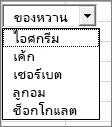 คุณสามารถเพิ่มกล่องคําสั่งผสม ตัวควบคุมฟอร์ม หรือ ตัวควบคุม ActiveX ได้ ถ้าคุณต้องการสร้างกล่องคําสั่งผสมที่ทําให้ผู้ใช้สามารถแก้ไขข้อความในกล่องข้อความได้ ให้พิจารณาใช้กล่องคําสั่งผสม ActiveX กล่องคําสั่งผสม ตัวควบคุม ActiveX มีประโยชน์หลากหลายมากกว่า เนื่องจากคุณสามารถเปลี่ยนคุณสมบัติฟอนต์เพื่อทําให้ข้อความอ่านได้ง่ายขึ้นบนเวิร์กชีตที่ย่อ/ขยาย และใช้การเขียนโปรแกรมเพื่อให้ปรากฏในเซลล์ที่มีรายการการตรวจสอบความถูกต้องของข้อมูล
เลือกคอลัมน์ที่คุณสามารถซ่อนบนเวิร์กชีต แล้วสร้างรายการโดยการพิมพ์ค่าหนึ่งค่าต่อหนึ่งเซลล์
หมายเหตุ
นอกจากนี้ คุณยังสามารถสร้างรายการบนเวิร์กชีตอื่นในเวิร์กบุ๊กเดียวกันได้ด้วย
คลิก แทรกนักพัฒนา>
หมายเหตุ
ถ้ามองไม่เห็นแท็บ นักพัฒนา ให้คลิกตัวเลือก>ไฟล์>กําหนด Ribbon เอง ในรายการ แท็บหลัก ให้เลือกกล่อง นักพัฒนา แล้วคลิก ตกลง
เลือกชนิดของกล่องคำสั่งผสมที่คุณต้องการเพิ่ม
- ภายใต้ ตัวควบคุมฟอร์ม ให้คลิก กล่องคําสั่งผสม (ตัวควบคุมฟอร์ม)
หรือ - ภายใต้ ตัวควบคุม ActiveX ให้คลิก กล่องคำสั่งผสม (ตัวควบคุมฟอร์ม)
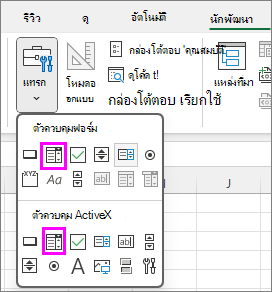
- ภายใต้ ตัวควบคุมฟอร์ม ให้คลิก กล่องคําสั่งผสม (ตัวควบคุมฟอร์ม)
คลิกเซลล์ที่คุณต้องการเพิ่มกล่องคำสั่งผสม แล้วลากเพื่อวาดตาราง
เคล็ดลับ
- เมื่อต้องการปรับขนาดกล่อง ให้ชี้ไปที่จุดจับสำหรับปรับขนาด แล้วลากขอบของตัวควบคุมจนกระทั่งได้ความสูงหรือความกว้างตามที่คุณต้องการ
- เมื่อต้องการย้ายกล่องคำสั่งผสมไปยังตำแหน่งอื่นของเวิร์กชีต ให้เลือกกล่องแล้วลากไปยังตำแหน่งที่ต้องการ
จัดรูปแบบกล่องคำสั่งผสมตัวควบคุมฟอร์ม
คลิกขวาที่กล่องคำสั่งผสม แล้วเลือก จัดรูปแบบตัวควบคุม
คลิก ตัวควบคุม แล้วตั้งค่าตัวเลือกต่อไปนี้:
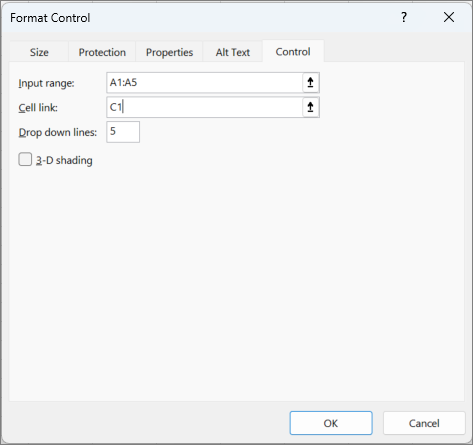
ช่วงข้อมูลเข้า: พิมพ์ช่วงของเซลล์ที่มีข้อมูลในรายการ
ลิงก์เซลล์: กล่องคําสั่งผสมสามารถลิงก์ไปยังเซลล์ที่แสดงรายการตัวเลขได้เมื่อคุณเลือกข้อมูลจากรายการ พิมพ์หมายเลขเซลล์ที่คุณต้องการให้มีรายการแสดง
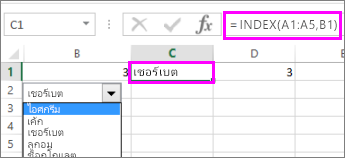
ตัวอย่างเช่น เซลล์ C1 จะแสดง 3 เมื่อรายการ Sorbet ถูกเลือก เนื่องจากเป็นรายการที่สามในรายการของเรา
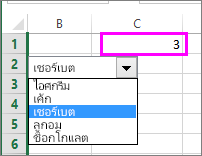
เคล็ดลับ
คุณสามารถใช้ฟังก์ชัน INDEX เพื่อแสดงชื่อรายการแทนตัวเลข ในตัวอย่างของเรา กล่องคําสั่งผสมจะเชื่อมโยงกับเซลล์ B1 และช่วงของเซลล์สําหรับรายการคือ A1:A2 ถ้าสูตรต่อไปนี้ถูกพิมพ์ลงในเซลล์ C1: =INDEX(A1:A5,B1) เมื่อเราเลือกรายการ "Sorbet" จะแสดงใน C1
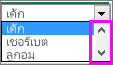
บรรทัดดรอปดาวน์: จํานวนบรรทัดที่คุณต้องการให้แสดงเมื่อคลิกลูกศรลง ตัวอย่างเช่น ถ้ารายการของคุณมี 10 รายการ และคุณไม่ต้องการเลื่อน คุณสามารถเปลี่ยนตัวเลขเริ่มต้นเป็น 10 ได้ ถ้าคุณพิมพ์ตัวเลขที่น้อยกว่าจํานวนรายการในรายการของคุณ แถบเลื่อนจะปรากฏขึ้น
คลิก ตกลง
จัดรูปแบบกล่องคำสั่งผสม ActiveX
คลิกโหมดออกแบบนักพัฒนา>
คลิกขวาที่กล่องคำสั่งผสม แล้วเลือก คุณสมบัติ คลิก ตัวอักษร แล้วทำการเปลี่ยนแปลงการตั้งค่าคุณสมบัติตามที่คุณต้องการ
ต่อไปนี้เป็นวิธีตั้งค่าคุณสมบัติสำหรับกล่องคำสั่งผสมในภาพนี้:

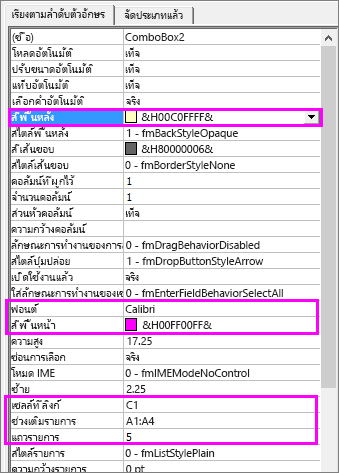
เมื่อต้องการตั้งค่าคุณสมบัตินี้ ให้ทำดังนี้ สีเติม คลิก สี>พื้นหลัง ของชุดแบบลูกศร>ลง แล้วเลือกสี 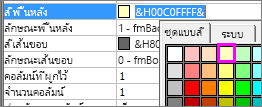
ชนิด สไตล์ หรือขนาดของฟอนต์ คลิกปุ่ม ฟอนต์>... แล้วเลือกชนิด ขนาด หรือสไตล์ 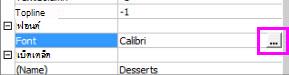
สีแบบอักษร คลิก สี>แนวหน้า หรือชุดแบบลูกศร>ลง แล้วเลือกสี ลิงก์เซลล์เพื่อแสดงค่ารายการที่ถูกเลือก คลิก เซลล์ที่มีลิงก์ ลิงก์กล่องคำสั่งผสมกับรายการ คลิกกล่องถัดจาก ListFillRange แล้วพิมพ์ช่วงของเซลล์สำหรับรายการนั้น เปลี่ยนจำนวนรายการที่แสดง คลิกกล่อง จำนวนแถวที่แสดง แล้วพิมพ์จำนวนรายการที่จะแสดง ปิดกล่อง คุณสมบัติ แล้วคลิก โหมดการออกแบบ
หลังจากที่คุณจัดรูปแบบเสร็จแล้ว คุณสามารถคลิกขวาที่คอลัมน์ที่มีรายการนั้น แล้วเลือก ซ่อน ได้
ต้องการความช่วยเหลือเพิ่มเติมไหม
คุณสามารถสอบถามผู้เชี่ยวชาญใน ชุมชนด้านเทคนิคของ Excel หรือรับการสนับสนุนใน ชุมชนได้เสมอ
ดูเพิ่มเติม
ภาพรวมของฟอร์ม ตัวควบคุมฟอร์ม และตัวควบคุม ActiveX บนเวิร์กชีต