
ถ้าคุณพบว่าตัวเองจําเป็นต้องขยายหรือลดความกว้างของคอลัมน์และความสูงของแถวใน Excel มีหลายวิธีในการปรับ ถ้าคุณกําลังทํางานในมุมมองเค้าโครงหน้ากระดาษ (มุมมองเวิร์>>กบุ๊กมุมมองเค้าโครงหน้ากระดาษ) คุณสามารถระบุความกว้างของคอลัมน์หรือความสูงของแถวเป็นนิ้ว เซนติเมตร และมิลลิเมตรได้ หน่วยการวัดเป็นนิ้วโดยค่าเริ่มต้น ไปที่ตัวเลือกไฟล์>>การแสดงผล>ขั้นสูง> เลือกตัวเลือกจากรายการหน่วยไม้บรรทัด ถ้าคุณสลับไปยังมุมมอง ปกติ ความสูงของแถวจะแสดงเป็นพอยต์ และความกว้างของคอลัมน์จะแสดงในหน่วยที่ยึดตามอักขระ (จํานวนอักขระของฟอนต์เริ่มต้นที่พอดีกับในเซลล์)
แถวและคอลัมน์แต่ละคอลัมน์สามารถมีการตั้งค่าได้เพียงรายการเดียวเท่านั้น ตัวอย่างเช่น คอลัมน์เดียวสามารถมีความกว้างได้ 25 จุด แต่ไม่สามารถกว้าง 25 จุดสําหรับแถวหนึ่ง และ 10 จุดสําหรับอีกแถวหนึ่งได้
ขนาดต่ําสุด สูงสุด และขนาดเริ่มต้นสําหรับแถวและคอลัมน์
ตารางด้านล่างแสดงขนาดต่ําสุด สูงสุด และขนาดเริ่มต้นสําหรับคอลัมน์และแถว ความกว้างของคอลัมน์จะวัดในหน่วยอักขระ (จํานวนอักขระของฟอนต์เริ่มต้นที่พอดีกับในเซลล์) ความสูงของแถวจะวัดเป็นพอยต์
| ชนิด | Min | Max | ค่าเริ่มต้น |
|---|---|---|---|
| คอลัมน์ | 0 (ซ่อนอยู่) | 255 | 8.43 |
| แถว | 0 (ซ่อนอยู่) | 409 | 15.00 |
ตั้งค่าคอลัมน์ให้มีความกว้างที่ค่าใดค่าหนึ่ง
เลือกคอลัมน์ที่คุณต้องการเปลี่ยน
ไปที่รูปแบบเซลล์หน้าแรก>>
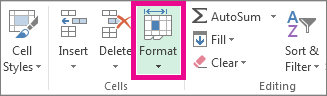
ภายใต้ ขนาดเซลล์ ให้เลือก ความกว้างคอลัมน์
ในกล่อง ความกว้างคอลัมน์ ให้พิมพ์ค่าที่คุณต้องการ
เลือก ตกลง
เคล็ดลับ
เมื่อต้องการตั้งค่าความกว้างของคอลัมน์เดียวอย่างรวดเร็ว ให้คลิกขวาคอลัมน์ที่ต้องการ เลือก ความกว้างคอลัมน์ พิมพ์ค่าที่คุณต้องการ แล้วเลือกตกลง
เปลี่ยนความกว้างคอลัมน์ให้พอดีกับเนื้อหาโดยอัตโนมัติ (ปรับพอดีอัตโนมัติ)
เลือกคอลัมน์ที่คุณต้องการเปลี่ยน
ไปที่รูปแบบเซลล์หน้าแรก>>
ภายใต้ขนาดเซลล์ ให้เลือกปรับความกว้างของคอลัมน์พอดีอัตโนมัติ
หมายเหตุ
เมื่อต้องการปรับคอลัมน์ทั้งหมดในเวิร์กชีตให้พอดีอัตโนมัติอย่างรวดเร็ว ให้เลือก เลือกทั้งหมด แล้วดับเบิลคลิกที่ขอบใดก็ได้ระหว่างส่วนหัวของคอลัมน์สองคอลัมน์

จับคู่ความกว้างคอลัมน์หนึ่งให้ตรงกับอีกคอลัมน์หนึ่ง
เลือกเซลล์ที่คุณต้องการในคอลัมน์ที่มีความกว้างที่คุณต้องการใช้
กด Ctrl+C หรือไปที่ หน้าแรก>คลิปบอร์ด>คัดลอก

คลิกขวาที่เซลล์ในคอลัมน์เป้าหมาย ให้ชี้ไปที่ การวางแบบพิเศษ แล้วเลือก รักษาความกว้างคอลัมน์แหล่งข้อมูล ปุ่ม

เปลี่ยนความกว้างเริ่มต้นสำหรับคอลัมน์ทั้งหมดในเวิร์กชีตหรือเวิร์กบุ๊ก
ค่าสำหรับความกว้างเริ่มต้นของคอลัมน์จะระบุจำนวนอักขระของฟอนต์มาตรฐานโดยเฉลี่ยที่พอดีกับเซลล์ คุณสามารถระบุตัวเลขอื่นสำหรับความกว้างเริ่มต้นของคอลัมน์สำหรับเวิร์กชีตหรือเวิร์กบุ๊กได้
เลือกทำอย่างใดอย่างหนึ่งต่อไปนี้
- เมื่อต้องการเปลี่ยนความกว้างเริ่มต้นของคอลัมน์สําหรับเวิร์กชีต ให้เลือกแท็บแผ่นงานของคอลัมน์
- เมื่อต้องการเปลี่ยนความกว้างเริ่มต้นของคอลัมน์สําหรับทั้งเวิร์กบุ๊ก ให้คลิกขวาที่แท็บแผ่นงาน แล้วเลือก เลือกแผ่นงานทั้งหมด บนเมนูทางลัด

ไปที่รูปแบบเซลล์หน้าแรก>>
ภายใต้ขนาดเซลล์ ให้เลือกความกว้างเริ่มต้น
ในกล่อง ความกว้างคอลัมน์ Standard ให้พิมพ์หน่วยวัดใหม่ แล้วเลือก ตกลง
เคล็ดลับ
ถ้าคุณต้องการกำหนดความกว้างเริ่มต้นของคอลัมน์สำหรับเวิร์กบุ๊กและเวิร์กชีตใหม่ทั้งหมด คุณสามารถสร้างเทมเพลตเวิร์กบุ๊กหรือเทมเพลตเวิร์กชีตได้ แล้วใช้เวิร์กบุ๊กหรือเวิร์กชีตใหม่ที่ยึดเทมเพลตเหล่านั้น ดูบทความต่อไปนี้สําหรับข้อมูลเพิ่มเติม:
เปลี่ยนความกว้างคอลัมน์โดยใช้เมาส์
เลือกทำอย่างใดอย่างหนึ่งต่อไปนี้
- เมื่อต้องการเปลี่ยนความกว้างของคอลัมน์หนึ่งคอลัมน์ ให้ลากที่ขอบด้านขวาของส่วนหัวของคอลัมน์จนกระทั่งคอลัมน์กว้างตามที่คุณต้องการ
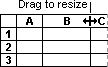
- เมื่อต้องการเปลี่ยนความกว้างหลายคอลัมน์ ให้เลือกคอลัมน์ที่คุณต้องการเปลี่ยน แล้วลากขอบไปทางขวาของส่วนหัวของคอลัมน์ที่เลือก
- เมื่อต้องการเปลี่ยนความกว้างของคอลัมน์ให้พอดีกับเนื้อหา ให้เลือกคอลัมน์ที่คุณต้องการเปลี่ยน แล้วดับเบิลคลิกที่ขอบด้านขวาของส่วนหัวของคอลัมน์ที่เลือก
- เมื่อต้องการเปลี่ยนความกว้างของคอลัมน์ทั้งหมดบนเวิร์กชีต ให้เลือก เลือกทั้งหมด แล้วลากขอบของส่วนหัวของคอลัมน์ใดก็ได้
ตั้งค่าแถวให้มีความสูงที่ค่าใดค่าหนึ่ง
เลือกแถวที่คุณต้องการเปลี่ยน
ไปที่รูปแบบเซลล์หน้าแรก>>
ภายใต้ขนาดเซลล์ ให้เลือกความสูงของแถว
ในกล่อง ความสูงของแถว ให้พิมพ์ค่าที่คุณต้องการ แล้วเลือก ตกลง
เปลี่ยนความสูงของแถวให้พอดีกับเนื้อหา
เลือกแถวที่คุณต้องการเปลี่ยน
ไปที่รูปแบบเซลล์หน้าแรก>>
ภายใต้ขนาดเซลล์ ให้เลือกปรับความสูงของแถวพอดีอัตโนมัติ
เคล็ดลับ
ถ้าต้องการปรับแถวทั้งหมดในเวิร์กชีตให้พอดีอัตโนมัติอย่างรวดเร็ว ให้เลือก เลือกทั้งหมด แล้วดับเบิลคลิกที่ขอบล่างของส่วนหัวของแถวใดแถวหนึ่ง
เปลี่ยนความสูงของแถวโดยใช้เมาส์
เลือกทำอย่างใดอย่างหนึ่งต่อไปนี้
- เมื่อต้องการเปลี่ยนความสูงของแถวหนึ่งแถว ให้ลากขอบล่างของส่วนหัวของแถวจนกระทั่งแถวสูงตามที่คุณต้องการ

- เมื่อต้องการเปลี่ยนความสูงของแถวหลายๆ แถว ให้เลือกแถวที่คุณต้องการเปลี่ยน แล้วลากขอบล่างของส่วนหัวของแถวใดแถวหนึ่งที่เลือก
- เมื่อต้องการเปลี่ยนความสูงของแถวสําหรับแถวทั้งหมดบนเวิร์กชีต ให้เลือก เลือกทั้งหมด แล้วลากขอบล่างของส่วนหัวของแถวใดก็ได้
- เมื่อต้องการเปลี่ยนความสูงของแถวให้พอดีกับเนื้อหา ให้ดับเบิลคลิกที่ขอบล่างของส่วนหัวของแถว