
ถ้าคุณพบว่าคุณสร้างแมโครเดียวกันใหม่ ให้คัดลอกแมโครเหล่านั้นไปยังเวิร์กบุ๊กพิเศษที่เรียกว่า Personal.xlsb ที่คุณบันทึกบนคอมพิวเตอร์ของคุณ เมื่อคุณเก็บแมโครไว้ในเวิร์กบุ๊กส่วนบุคคลของคุณ คุณสามารถเข้าถึงแมโครเหล่านั้นได้ทุกเมื่อที่คุณเริ่ม Excel บนคอมพิวเตอร์เครื่องเดียวกันนั้น
ลักษณะการทํางานนี้จะแตกต่างจากลักษณะการทํางานเริ่มต้นของ Excel โดยที่แมโครจะทํางานเฉพาะในเวิร์กบุ๊กที่มีแมโครอยู่เท่านั้น
เมื่อต้องการสร้างเวิร์กบุ๊กส่วนบุคคล ก่อนอื่นให้สร้างแมโครและเก็บไว้ในเวิร์กบุ๊กแมโครส่วนบุคคล ก่อนที่คุณจะเริ่มต้นใช้งาน ตรวจสอบให้แน่ใจว่าแท็บ นักพัฒนา พร้อมใช้งานใน Ribbon ใน Excel สําหรับข้อมูลเพิ่มเติม ให้ดู แสดงแท็บนักพัฒนา
สร้างและอัปเดตเวิร์กบุ๊กแมโครส่วนบุคคล
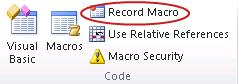
- บนแท็บ นักพัฒนา ในกลุ่ม โค้ด ให้เลือก บันทึกแมโคร
- ในกล่องโต้ตอบ บันทึกแมโคร ให้พิมพ์ชื่อที่สื่อความหมายสําหรับแมโครในกล่อง ชื่อแมโคร อย่าเว้นวรรคในชื่อ
- ในกล่อง เก็บแมโครไว้ที่ ให้เลือก เวิร์กบุ๊กแมโครส่วนบุคคล
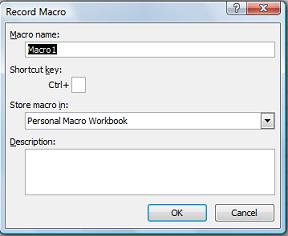
- เลือก ตกลง
- ดำเนินการกระทำที่คุณต้องการบันทึก
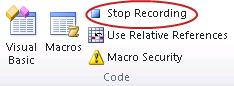
- บนแท็บ นักพัฒนา ในกลุ่ม โค้ด ให้เลือก หยุดการบันทึก
- ปิดเวิร์กบุ๊ก
ข้อความจะปรากฏขึ้นเพื่อพร้อมท์ให้คุณบันทึกการเปลี่ยนแปลงที่คุณทํากับเวิร์กบุ๊กแมโครส่วนบุคคล - เลือก บันทึก เพื่อบันทึกเวิร์กบุ๊ก
เมื่อใดก็ตามที่คุณสร้างแมโครใหม่และบันทึกแมโครในเวิร์กบุ๊กส่วนบุคคลของคุณ หรืออัปเดตแมโครใดๆ ที่มีอยู่ คุณจะได้รับพร้อมท์ให้บันทึกเวิร์กบุ๊กส่วนบุคคลเหมือนกับที่คุณบันทึกเป็นครั้งแรก
การแชร์แมโคร
เมื่อต้องการคัดลอกแมโครระหว่างเวิร์กบุ๊กส่วนบุคคลและเวิร์กบุ๊กอื่น ให้ใช้ Visual Basic Editor (VBE) กด ALT+F11 เพื่อเปิด Visual Basic Editor ใน Excel สําหรับข้อมูลเพิ่มเติมเกี่ยวกับการคัดลอกแมโครจากเวิร์กบุ๊กหนึ่งไปยังเวิร์กบุ๊กอื่น ให้ดู คัดลอกมอดูลแมโครไปยังเวิร์กบุ๊กอื่น
เมื่อต้องการแชร์ไฟล์ Personal.xlsb ของคุณกับผู้อื่น ให้คัดลอกไฟล์ไปยังโฟลเดอร์ XLSTART บนคอมพิวเตอร์เครื่องอื่น ใน Windows 10 ให้บันทึกเวิร์กบุ๊กนี้ในC:\Users\user name\AppData\Local\Microsoft\Excel\XLStartโฟลเดอร์ เวิร์กบุ๊กในโฟลเดอร์ XLStart จะเปิดโดยอัตโนมัติเมื่อใดก็ตามที่ Excel เริ่มทํางาน และโค้ดใดๆ ที่คุณเก็บไว้ในเวิร์กบุ๊กแมโครส่วนบุคคลจะปรากฏในกล่องโต้ตอบ แมโคร
ถ้าคุณมีแมโครหนึ่งแมโครหรือเพียงไม่กี่แมโครที่คุณต้องการแชร์กับผู้อื่น ให้ส่งเวิร์กบุ๊กที่มีแมโครในอีเมลถึงพวกเขา คุณยังสามารถทําให้เวิร์กบุ๊กพร้อมใช้งานบนไดรฟ์เครือข่ายที่แชร์ หรือจากไลบรารี SharePoint Services
ต้องการความช่วยเหลือเพิ่มเติมไหม
คุณสามารถสอบถามผู้เชี่ยวชาญใน ชุมชนด้านเทคนิคของ Excel หรือรับการสนับสนุนใน ชุมชนได้เสมอ