
คุณสามารถใช้รูปแบบตัวเลขเพื่อเปลี่ยนลักษณะที่ปรากฏของตัวเลข รวมถึงวันที่และเวลา โดยไม่เปลี่ยนแปลงตัวเลขจริง รูปแบบตัวเลขจะไม่มีผลต่อค่าในเซลล์ที่ Excel ใช้ในการคํานวณ ค่าจริงจะแสดงอยู่ในแถบสูตร
เลือกรูปแบบตัวเลข
- เลือกเซลล์ที่คุณต้องการปรับ
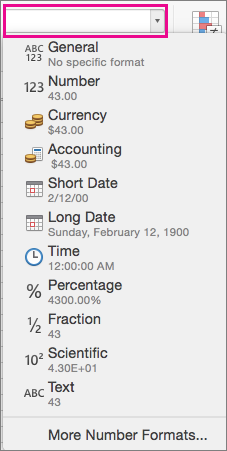
- บนแท็บ หน้าแรก ให้เลือกรูปแบบตัวเลขบนกล่อง รูปแบบตัวเลข ข้อมูลจากเซลล์ที่เลือกจะแสดงในรูปแบบที่เป็นไปได้แต่ละรูปแบบ
แสดงหรือซ่อนตัวคั่นหลักหลายพัน
เลือกเซลล์ที่คุณต้องการปรับ
บนแท็บ หน้าแรก ให้คลิก สไตล์จุลภาค

หมายเหตุ
Excel จะใช้ตัวคั่นระบบ Mac OS เป็นหลักพัน คุณสามารถระบุตัวคั่นระบบอื่นได้โดยการเปลี่ยนการตั้งค่าภูมิภาคในการกําหนดลักษณะระบบสากลของ Mac OS X
เปลี่ยนการแสดงจำนวนลบ
คุณสามารถจัดรูปแบบตัวเลขติดลบ โดยใช้เครื่องหมายลบ โดยล้อมรอบในวงเล็บ หรือ โดยการแสดงเป็นสีฟอนต์สีแดงภายในวงเล็บเปิด และวงเล็บปิด หรือไม่ มีเครื่องหมายวงเล็บ
เลือกเซลล์ที่คุณต้องการปรับ
บนแท็บ หน้าแรก คลิก รูปแบบ แล้วคลิก จัดรูปแบบเซลล์

เลือกทำอย่างใดอย่างหนึ่งต่อไปนี้
เมื่อต้องการแสดง ให้ทำสิ่งนี้ ตัวเลขอย่างง่าย ในรายการ ประเภท ให้คลิก ตัวเลข สกุลเงิน ในรายการ ประเภท ให้คลิก สกุลเงิน ในกล่อง จำนวน เลือกสไตล์การแสดงที่คุณต้องการใช้สำหรับจำนวนลบ
ควบคุมการแสดงตัวเลขหลังจุดทศนิยมในตัวเลข
รูปแบบการแสดงสําหรับตัวเลขจะแตกต่างจากจํานวนจริงที่เก็บไว้ในเซลล์ ตัวอย่างเช่น ตัวเลขอาจถูกแสดงเป็นปัดเศษเมื่อมีจํานวนหลักหลังจุดทศนิยมมากเกินไปสําหรับตัวเลขที่จะแสดงในคอลัมน์ทั้งหมด อย่างไรก็ตาม การคํานวณใดๆ ที่มีตัวเลขนี้จะใช้ตัวเลขจริงที่เก็บไว้ในเซลล์ ไม่ใช่รูปแบบการปัดเศษที่แสดงอยู่ เมื่อต้องการควบคุมวิธีที่ Excel แสดงตัวเลขหลังจุดทศนิยม คุณสามารถปรับความกว้างของคอลัมน์ให้สอดคล้องกับจํานวนหลักจริงในตัวเลข หรือคุณสามารถระบุจํานวนหลักตัวเลขเหล่านี้ที่จะแสดงสําหรับตัวเลขในเซลล์ได้
- เลือกเซลล์ที่คุณต้องการปรับ
- บนแท็บ หน้าแรก ให้คลิก เพิ่มทศนิยม
 หรือ ลดทศนิยม
 หนึ่งครั้งสําหรับตําแหน่งทศนิยมแต่ละตําแหน่งที่คุณต้องการเพิ่มหรือเอาออก
ดูเพิ่มเติม
สร้างและนํารูปแบบตัวเลขแบบกําหนดเองไปใช้
การแสดงหมายเลขเป็นรหัสไปรษณีย์ หมายเลขประกันสังคม หรือหมายเลขโทรศัพท์