
ในบางกรณี ตัวเลขในเวิร์กชีตจะถูกจัดรูปแบบและเก็บไว้ในเซลล์เป็นข้อความ ซึ่งอาจทําให้เกิดปัญหาในการคํานวณหรือสร้างความสับสนในการจัดเรียง ปัญหานี้บางครั้งเกิดขึ้นหลังจากที่คุณนําเข้าหรือคัดลอกข้อมูลจากฐานข้อมูลหรือแหล่งข้อมูลภายนอกอื่นๆ
ตัวเลขที่ถูกจัดรูปแบบเป็นข้อความจะถูกจัดชิดซ้ายแทนที่จะจัดชิดขวาในเซลล์ และมักจะถูกทําเครื่องหมายด้วยตัวบ่งชี้ข้อผิดพลาด
คุณต้องการทำสิ่งใด
- วิธีที่ 1: แปลงตัวเลขที่ถูกจัดรูปแบบเป็นข้อความโดยการใช้การตรวจสอบข้อผิดพลาด
- วิธีที่ 2: แปลงตัวเลขที่ถูกจัดรูปแบบเป็นข้อความโดยการใช้การวางแบบพิเศษ
- วิธีที่ 3: นำรูปแบบตัวเลขไปใช้กับตัวเลขที่ถูกจัดรูปแบบเป็นข้อความ
- ปิดการตรวจสอบข้อผิดพลาด
วิธีที่ 1: แปลงตัวเลขที่ถูกจัดรูปแบบเป็นข้อความโดยการใช้การตรวจสอบข้อผิดพลาด
ถ้าคุณนําเข้าข้อมูลลงใน Excel จากแหล่งข้อมูลอื่น หรือถ้าคุณพิมพ์ตัวเลขลงในเซลล์ที่ถูกจัดรูปแบบเป็นข้อความก่อนหน้านี้ คุณอาจเห็นสามเหลี่ยมสีเขียวขนาดเล็กที่มุมบนซ้ายของเซลล์ ตัวบ่งชี้ข้อผิดพลาดนี้จะบอกให้คุณทราบว่าตัวเลขถูกจัดเก็บเป็นข้อความ ดังที่แสดงในตัวอย่างนี้
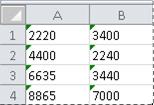
ถ้าคุณไม่ต้องการให้เป็นเช่นนี้ คุณสามารถทำตามขั้นตอนต่อไปนี้เพื่อแปลงตัวเลขที่ถูกเก็บเป็นข้อความกลับไปเป็นตัวเลขตามปกติได้
บนเวิร์กชีต ให้เลือกเซลล์ใดเซลล์หนึ่งหรือช่วงของเซลล์ที่มีตัวบ่งชี้ข้อผิดพลาดที่มุมบนซ้าย
วิธีเลือกเซลล์ ช่วง แถว หรือคอลัมน์เมื่อต้องการเลือก ให้ทำสิ่งนี้ เซลล์เดียว คลิกเซลล์หรือกดแป้นลูกศรเพื่อย้ายไปยังเซลล์นั้น ช่วงเซลล์ คลิกเซลล์แรกในช่วง แล้วลากไปยังเซลล์สุดท้าย หรือกด Shift ค้างไว้ขณะที่คุณกดแป้นลูกศรเพื่อขยายส่วนที่เลือก
คุณยังสามารถเลือกเซลล์แรกในช่วง แล้วกด F8 เพื่อขยายส่วนที่เลือกโดยใช้แป้นลูกศร เมื่อต้องการหยุดการขยายส่วนที่เลือก ให้กด F8 อีกครั้งช่วงขนาดใหญ่ของเซลล์ คลิกเซลล์แรกในช่วง แล้วกด Shift ค้างไว้ในขณะที่คุณคลิกเซลล์สุดท้ายในช่วง คุณสามารถเลื่อนดูเพื่อทําให้เซลล์สุดท้ายมองเห็นได้ เซลล์ทั้งหมดในเวิร์กชีต คลิกปุ่ม เลือกทั้งหมด

เมื่อต้องการเลือกทั้งเวิร์กชีต คุณยังสามารถกด Ctrl+A ได้ด้วย
ถ้าเวิร์กชีตมีข้อมูลอยู่ การกด Ctrl+A จะเลือกขอบเขตปัจจุบัน การกด Ctrl+A ครั้งที่สองจะเลือกทั้งเวิร์กชีตเซลล์หรือช่วงเซลล์ที่ไม่อยู่ติดกัน เลือกเซลล์หรือช่วงของเซลล์แรก แล้วกด CTRL ค้างไว้ขณะที่คุณเลือกเซลล์หรือช่วงเซลล์อื่น
คุณยังสามารถเลือกเซลล์หรือช่วงของเซลล์แรก แล้วกด Shift+F8 เพื่อเพิ่มเซลล์หรือช่วงที่ไม่ติดกันให้กับส่วนที่เลือก เมื่อต้องการหยุดการเพิ่มเซลล์หรือช่วงให้กับส่วนที่เลือก ให้กด Shift+F8 อีกครั้ง
คุณไม่สามารถยกเลิกการเลือกเซลล์หรือช่วงของเซลล์ในส่วนที่เลือกที่ไม่ติดกันโดยไม่ได้ยกเลิกการเลือกทั้งหมดได้ทั้งแถวหรือทั้งคอลัมน์ คลิกส่วนหัวของแถวหรือส่วนหัวของคอลัมน์

1. ส่วนหัวของแถว
2. ส่วนหัวของคอลัมน์
คุณยังสามารถเลือกเซลล์ในแถวหรือคอลัมน์ได้ด้วยการเลือกเซลล์แรก แล้วกด Ctrl+Shift+แป้นลูกศร (ลูกศรขวาหรือลูกศรซ้ายสำหรับแถว และลูกศรขึ้นหรือลูกศรลงสำหรับคอลัมน์)
ถ้าแถวหรือคอลัมน์มีข้อมูลอยู่ การกด Ctrl+Shift+แป้นลูกศร จะเลือกแถวหรือคอลัมน์ไปยังเซลล์สุดท้ายที่ใช้ การกด Ctrl+Shift+แป้นลูกศรครั้งที่สองจะเลือกทั้งแถวหรือทั้งคอลัมน์แถวหรือคอลัมน์ที่อยู่ติดกัน ลากผ่านส่วนหัวของแถวหรือคอลัมน์ หรือเลือกแถวหรือคอลัมน์แรก จากนั้นกด Shift ค้างไว้ในขณะที่คุณเลือกแถวหรือคอลัมน์สุดท้าย แถวหรือคอลัมน์ที่ไม่อยู่ติดกัน คลิกส่วนหัวคอลัมน์หรือส่วนหัวแถวของแถวแรกหรือคอลัมน์แรกในการเลือกของคุณ แล้วกด Ctrl ค้างไว้ในขณะที่คุณคลิกส่วนหัวคอลัมน์หรือส่วนหัวแถวของแถวอื่นหรือคอลัมน์อื่นที่คุณต้องการเพิ่มให้กับส่วนที่เลือก เซลล์แรกหรือเซลล์สุดท้ายในแถวหรือคอลัมน์ เลือกเซลล์ในแถวหรือคอลัมน์ แล้วกด Ctrl+แป้นลูกศร (ลูกศรขวาหรือซ้ายสำหรับแถว และลูกศรขึ้นหรือลงสำหรับคอลัมน์) เซลล์แรกหรือเซลล์สุดท้ายในเวิร์กชีตหรือในตาราง Microsoft Office Excel กด Ctrl+Home เพื่อเลือกเซลล์แรกในเวิร์กชีตหรือในรายการ Excel
กด Ctrl+End เพื่อเลือกเซลล์สุดท้ายในเวิร์กชีตหรือในรายการ Excel ที่มีข้อมูลหรือการจัดรูปแบบอยู่เซลล์ที่เลือกไปจนถึงเซลล์สุดท้ายที่มีการใช้งานในเวิร์กชีต (มุมขวาล่าง) เลือกเซลล์แรก แล้วกด Ctrl+Shift+End เพื่อขยายส่วนของเซลล์ที่เลือกไปยังเซลล์สุดท้ายที่ถูกใช้ในเวิร์กชีต (มุมล่างขวา) เซลล์ต่างๆ ไปจนถึงจุดเริ่มต้นของเวิร์กชีต เลือกเซลล์แรก แล้วกด Ctrl+Shift+Home เพื่อขยายส่วนของเซลล์ที่เลือกไปยังจุดเริ่มต้นของเวิร์กชีต เลือกเซลล์มากขึ้นหรือน้อยลงกว่าส่วนที่เลือกอยู่ กด Shift ค้างไว้ในขณะที่คุณคลิกเซลล์สุดท้ายที่คุณต้องการรวมไว้ในส่วนที่เลือกใหม่ ช่วงสี่เหลี่ยมผืนผ้าระหว่างเซลล์ที่ใช้งานอยู่และเซลล์ที่คุณคลิกจะกลายเป็นส่วนที่เลือกใหม่ เมื่อต้องการยกเลิกการเลือกเซลล์ ให้คลิกเซลล์ใดๆ บนแผ่นงาน
ถัดจากเซลล์หรือช่วงของเซลล์ที่เลือก ให้คลิกปุ่มข้อผิดพลาดที่ปรากฏขึ้น

บนเมนู ให้คลิก แปลงเป็นตัวเลข (ถ้าคุณต้องการเพียงกําจัดตัวบ่งชี้ข้อผิดพลาดโดยไม่ต้องแปลงตัวเลข ให้คลิก ละเว้นข้อผิดพลาด)

การกระทำนี้จะแปลงตัวเลขที่ถูกเก็บเป็นข้อความให้กลับไปเป็นตัวเลข
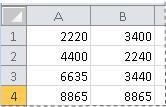
เมื่อคุณได้แปลงตัวเลขที่ถูกจัดรูปแบบเป็นข้อความให้เป็นตัวเลขปกติแล้ว คุณสามารถเปลี่ยนลักษณะที่ปรากฏของตัวเลขในเซลล์ได้ด้วยการนํารูปแบบตัวเลขไปใช้หรือกําหนดรูปแบบตัวเลขเอง สําหรับข้อมูลเพิ่มเติม ให้ดูที่ รูปแบบตัวเลขที่พร้อมใช้งาน
วิธีที่ 2: แปลงตัวเลขที่ถูกจัดรูปแบบเป็นข้อความโดยการใช้การวางแบบพิเศษ
ในเทคนิคนี้ คุณคูณแต่ละเซลล์ที่เลือกด้วย 1 เพื่อบังคับให้การแปลงจากตัวเลขที่ถูกจัดรูปแบบเป็นข้อความเป็นตัวเลขปกติ เนื่องจากคุณกําลังคูณเนื้อหาของเซลล์ด้วย 1 ผลลัพธ์ในเซลล์จะมีลักษณะเหมือนกัน อย่างไรก็ตาม Excel จะแทนที่เนื้อหาตามข้อความของเซลล์ด้วยค่าที่เทียบเท่ากันเป็นตัวเลข
เลือกเซลล์ว่างและตรวจสอบว่ารูปแบบตัวเลขของเซลล์เป็นแบบ ทั่วไป
วิธีตรวจสอบรูปแบบตัวเลข- บนแท็บ หน้าแรก ในกลุ่ม ตัวเลข ให้คลิกลูกศรที่อยู่ถัดจากกล่อง รูปแบบตัวเลข แล้วคลิก ทั่วไป

- บนแท็บ หน้าแรก ในกลุ่ม ตัวเลข ให้คลิกลูกศรที่อยู่ถัดจากกล่อง รูปแบบตัวเลข แล้วคลิก ทั่วไป
ในเซลล์ ให้พิมพ์ 1 แล้วกด ENTER
เลือกเซลล์ แล้วกด Ctrl+C เพื่อคัดลอกค่าไปยัง คลิปบอร์ด
เลือกเซลล์หรือช่วงของเซลล์ที่มีตัวเลขที่ถูกเก็บเป็นข้อความที่คุณต้องการจะแปลง
วิธีเลือกเซลล์ ช่วง แถว หรือคอลัมน์เมื่อต้องการเลือก ให้ทำสิ่งนี้ เซลล์เดียว คลิกเซลล์หรือกดแป้นลูกศรเพื่อย้ายไปยังเซลล์นั้น ช่วงเซลล์ คลิกเซลล์แรกในช่วง แล้วลากไปยังเซลล์สุดท้าย หรือกด Shift ค้างไว้ขณะที่คุณกดแป้นลูกศรเพื่อขยายส่วนที่เลือก
คุณยังสามารถเลือกเซลล์แรกในช่วง แล้วกด F8 เพื่อขยายส่วนที่เลือกโดยใช้แป้นลูกศร เมื่อต้องการหยุดการขยายส่วนที่เลือก ให้กด F8 อีกครั้งช่วงขนาดใหญ่ของเซลล์ คลิกเซลล์แรกในช่วง แล้วกด Shift ค้างไว้ในขณะที่คุณคลิกเซลล์สุดท้ายในช่วง คุณสามารถเลื่อนดูเพื่อทําให้เซลล์สุดท้ายมองเห็นได้ เซลล์ทั้งหมดในเวิร์กชีต คลิกปุ่ม เลือกทั้งหมด
เมื่อต้องการเลือกทั้งเวิร์กชีต คุณยังสามารถกด Ctrl+A ได้ด้วย
ถ้าเวิร์กชีตมีข้อมูลอยู่ การกด Ctrl+A จะเลือกขอบเขตปัจจุบัน การกด Ctrl+A ครั้งที่สองจะเลือกทั้งเวิร์กชีตเซลล์หรือช่วงเซลล์ที่ไม่อยู่ติดกัน เลือกเซลล์หรือช่วงของเซลล์แรก แล้วกด CTRL ค้างไว้ขณะที่คุณเลือกเซลล์หรือช่วงเซลล์อื่น
คุณยังสามารถเลือกเซลล์หรือช่วงของเซลล์แรก แล้วกด Shift+F8 เพื่อเพิ่มเซลล์หรือช่วงที่ไม่ติดกันให้กับส่วนที่เลือก เมื่อต้องการหยุดการเพิ่มเซลล์หรือช่วงให้กับส่วนที่เลือก ให้กด Shift+F8 อีกครั้ง
คุณไม่สามารถยกเลิกการเลือกเซลล์หรือช่วงของเซลล์ในส่วนที่เลือกที่ไม่ติดกันโดยไม่ได้ยกเลิกการเลือกทั้งหมดได้ทั้งแถวหรือทั้งคอลัมน์ คลิกส่วนหัวของแถวหรือส่วนหัวของคอลัมน์
1. ส่วนหัวของแถว
2. ส่วนหัวของคอลัมน์
คุณยังสามารถเลือกเซลล์ในแถวหรือคอลัมน์ได้ด้วยการเลือกเซลล์แรก แล้วกด Ctrl+Shift+แป้นลูกศร (ลูกศรขวาหรือลูกศรซ้ายสำหรับแถว และลูกศรขึ้นหรือลูกศรลงสำหรับคอลัมน์)
ถ้าแถวหรือคอลัมน์มีข้อมูลอยู่ การกด Ctrl+Shift+แป้นลูกศร จะเลือกแถวหรือคอลัมน์ไปยังเซลล์สุดท้ายที่ใช้ การกด Ctrl+Shift+แป้นลูกศรครั้งที่สองจะเลือกทั้งแถวหรือทั้งคอลัมน์แถวหรือคอลัมน์ที่อยู่ติดกัน ลากผ่านส่วนหัวของแถวหรือคอลัมน์ หรือเลือกแถวหรือคอลัมน์แรก จากนั้นกด Shift ค้างไว้ในขณะที่คุณเลือกแถวหรือคอลัมน์สุดท้าย แถวหรือคอลัมน์ที่ไม่อยู่ติดกัน คลิกส่วนหัวคอลัมน์หรือส่วนหัวแถวของแถวแรกหรือคอลัมน์แรกในการเลือกของคุณ แล้วกด Ctrl ค้างไว้ในขณะที่คุณคลิกส่วนหัวคอลัมน์หรือส่วนหัวแถวของแถวอื่นหรือคอลัมน์อื่นที่คุณต้องการเพิ่มให้กับส่วนที่เลือก เซลล์แรกหรือเซลล์สุดท้ายในแถวหรือคอลัมน์ เลือกเซลล์ในแถวหรือคอลัมน์ แล้วกด Ctrl+แป้นลูกศร (ลูกศรขวาหรือซ้ายสำหรับแถว และลูกศรขึ้นหรือลงสำหรับคอลัมน์) เซลล์แรกหรือเซลล์สุดท้ายในเวิร์กชีตหรือในตาราง Microsoft Office Excel กด Ctrl+Home เพื่อเลือกเซลล์แรกในเวิร์กชีตหรือในรายการ Excel
กด Ctrl+End เพื่อเลือกเซลล์สุดท้ายในเวิร์กชีตหรือในรายการ Excel ที่มีข้อมูลหรือการจัดรูปแบบอยู่เซลล์ที่เลือกไปจนถึงเซลล์สุดท้ายที่มีการใช้งานในเวิร์กชีต (มุมขวาล่าง) เลือกเซลล์แรก แล้วกด Ctrl+Shift+End เพื่อขยายส่วนของเซลล์ที่เลือกไปยังเซลล์สุดท้ายที่ถูกใช้ในเวิร์กชีต (มุมล่างขวา) เซลล์ต่างๆ ไปจนถึงจุดเริ่มต้นของเวิร์กชีต เลือกเซลล์แรก แล้วกด Ctrl+Shift+Home เพื่อขยายส่วนของเซลล์ที่เลือกไปยังจุดเริ่มต้นของเวิร์กชีต เลือกเซลล์มากขึ้นหรือน้อยลงกว่าส่วนที่เลือกอยู่ กด Shift ค้างไว้ในขณะที่คุณคลิกเซลล์สุดท้ายที่คุณต้องการรวมไว้ในส่วนที่เลือกใหม่ ช่วงสี่เหลี่ยมผืนผ้าระหว่างเซลล์ที่ใช้งานอยู่และเซลล์ที่คุณคลิกจะกลายเป็นส่วนที่เลือกใหม่ เมื่อต้องการยกเลิกการเลือกเซลล์ ให้คลิกเซลล์ใดๆ บนแผ่นงาน
บนแท็บ หน้าแรก ในกลุ่ม คลิปบอร์ด ให้คลิกลูกศรภายใต้ วาง แล้วคลิก วางแบบพิเศษ
ภายใต้ การดำเนินการ ให้เลือก คูณ แล้วคลิก ตกลง
เมื่อต้องการลบเนื้อหาของเซลล์ที่คุณพิมพ์ในขั้นตอนที่ 2 หลังจากแปลงตัวเลขทั้งหมดเสร็จเรียบร้อยแล้ว ให้เลือกเซลล์นั้น แล้วกด DELETE
โปรแกรมบัญชีบางโปรแกรมจะแสดงค่าลบเป็นข้อความ โดยมีเครื่องหมายลบ (–) ทางด้านขวาของค่า เมื่อต้องการแปลงสตริงข้อความเป็นค่า คุณต้องใช้สูตรเพื่อส่งกลับอักขระทั้งหมดของสตริงข้อความ ยกเว้นอักขระที่อยู่ขวาสุด (เครื่องหมายปฏิเสธ) แล้วคูณผลลัพธ์ด้วย –1
ตัวอย่างเช่น ถ้าค่าในเซลล์ A2 คือ "156–" สูตรต่อไปนี้จะแปลงข้อความเป็นค่า –156
| ข้อมูล | สูตร |
|---|---|
| 156- | =Left(A2,LEN(A2)-1)*-1 |
วิธีที่ 3: นำรูปแบบตัวเลขไปใช้กับตัวเลขที่ถูกจัดรูปแบบเป็นข้อความ
ในบางสถานการณ์ คุณไม่จําเป็นต้องแปลงตัวเลขที่จัดเก็บเป็นข้อความให้กลับไปเป็นตัวเลข ตามที่อธิบายไว้ก่อนหน้าในบทความนี้ แต่คุณสามารถนํารูปแบบตัวเลขไปใช้เพื่อให้ได้ผลลัพธ์เดียวกัน ตัวอย่างเช่น ถ้าคุณใส่ตัวเลขในเวิร์กบุ๊ก แล้วจัดรูปแบบตัวเลขเหล่านั้นเป็นข้อความ คุณจะไม่เห็นตัวบ่งชี้ข้อผิดพลาดสีเขียวปรากฏที่มุมบนซ้ายของเซลล์ ในกรณีนี้ คุณสามารถนําการจัดรูปแบบตัวเลขไปใช้ได้
เลือกเซลล์ที่มีตัวเลขที่เก็บเป็นข้อความ
วิธีเลือกเซลล์ ช่วง แถว หรือคอลัมน์เมื่อต้องการเลือก ให้ทำสิ่งนี้ เซลล์เดียว คลิกเซลล์หรือกดแป้นลูกศรเพื่อย้ายไปยังเซลล์นั้น ช่วงเซลล์ คลิกเซลล์แรกในช่วง แล้วลากไปยังเซลล์สุดท้าย หรือกด Shift ค้างไว้ขณะที่คุณกดแป้นลูกศรเพื่อขยายส่วนที่เลือก
คุณยังสามารถเลือกเซลล์แรกในช่วง แล้วกด F8 เพื่อขยายส่วนที่เลือกโดยใช้แป้นลูกศร เมื่อต้องการหยุดการขยายส่วนที่เลือก ให้กด F8 อีกครั้งช่วงขนาดใหญ่ของเซลล์ คลิกเซลล์แรกในช่วง แล้วกด Shift ค้างไว้ในขณะที่คุณคลิกเซลล์สุดท้ายในช่วง คุณสามารถเลื่อนดูเพื่อทําให้เซลล์สุดท้ายมองเห็นได้ เซลล์ทั้งหมดในเวิร์กชีต คลิกปุ่ม เลือกทั้งหมด
เมื่อต้องการเลือกทั้งเวิร์กชีต คุณยังสามารถกด Ctrl+A ได้ด้วย
ถ้าเวิร์กชีตมีข้อมูลอยู่ การกด Ctrl+A จะเลือกขอบเขตปัจจุบัน การกด Ctrl+A ครั้งที่สองจะเลือกทั้งเวิร์กชีตเซลล์หรือช่วงเซลล์ที่ไม่อยู่ติดกัน เลือกเซลล์หรือช่วงของเซลล์แรก แล้วกด CTRL ค้างไว้ขณะที่คุณเลือกเซลล์หรือช่วงเซลล์อื่น
คุณยังสามารถเลือกเซลล์หรือช่วงของเซลล์แรก แล้วกด Shift+F8 เพื่อเพิ่มเซลล์หรือช่วงที่ไม่ติดกันให้กับส่วนที่เลือก เมื่อต้องการหยุดการเพิ่มเซลล์หรือช่วงให้กับส่วนที่เลือก ให้กด Shift+F8 อีกครั้ง
คุณไม่สามารถยกเลิกการเลือกเซลล์หรือช่วงของเซลล์ในส่วนที่เลือกที่ไม่ติดกันโดยไม่ได้ยกเลิกการเลือกทั้งหมดได้ทั้งแถวหรือทั้งคอลัมน์ คลิกส่วนหัวของแถวหรือส่วนหัวของคอลัมน์
1. ส่วนหัวของแถว
2. ส่วนหัวของคอลัมน์
คุณยังสามารถเลือกเซลล์ในแถวหรือคอลัมน์ได้ด้วยการเลือกเซลล์แรก แล้วกด Ctrl+Shift+แป้นลูกศร (ลูกศรขวาหรือลูกศรซ้ายสำหรับแถว และลูกศรขึ้นหรือลูกศรลงสำหรับคอลัมน์)
ถ้าแถวหรือคอลัมน์มีข้อมูลอยู่ การกด Ctrl+Shift+แป้นลูกศร จะเลือกแถวหรือคอลัมน์ไปยังเซลล์สุดท้ายที่ใช้ การกด Ctrl+Shift+แป้นลูกศรครั้งที่สองจะเลือกทั้งแถวหรือทั้งคอลัมน์แถวหรือคอลัมน์ที่อยู่ติดกัน ลากผ่านส่วนหัวของแถวหรือคอลัมน์ หรือเลือกแถวหรือคอลัมน์แรก จากนั้นกด Shift ค้างไว้ในขณะที่คุณเลือกแถวหรือคอลัมน์สุดท้าย แถวหรือคอลัมน์ที่ไม่อยู่ติดกัน คลิกส่วนหัวคอลัมน์หรือส่วนหัวแถวของแถวแรกหรือคอลัมน์แรกในการเลือกของคุณ แล้วกด Ctrl ค้างไว้ในขณะที่คุณคลิกส่วนหัวคอลัมน์หรือส่วนหัวแถวของแถวอื่นหรือคอลัมน์อื่นที่คุณต้องการเพิ่มให้กับส่วนที่เลือก เซลล์แรกหรือเซลล์สุดท้ายในแถวหรือคอลัมน์ เลือกเซลล์ในแถวหรือคอลัมน์ แล้วกด Ctrl+แป้นลูกศร (ลูกศรขวาหรือซ้ายสำหรับแถว และลูกศรขึ้นหรือลงสำหรับคอลัมน์) เซลล์แรกหรือเซลล์สุดท้ายในเวิร์กชีตหรือในตาราง Microsoft Office Excel กด Ctrl+Home เพื่อเลือกเซลล์แรกในเวิร์กชีตหรือในรายการ Excel
กด Ctrl+End เพื่อเลือกเซลล์สุดท้ายในเวิร์กชีตหรือในรายการ Excel ที่มีข้อมูลหรือการจัดรูปแบบอยู่เซลล์ที่เลือกไปจนถึงเซลล์สุดท้ายที่มีการใช้งานในเวิร์กชีต (มุมขวาล่าง) เลือกเซลล์แรก แล้วกด Ctrl+Shift+End เพื่อขยายส่วนของเซลล์ที่เลือกไปยังเซลล์สุดท้ายที่ถูกใช้ในเวิร์กชีต (มุมล่างขวา) เซลล์ต่างๆ ไปจนถึงจุดเริ่มต้นของเวิร์กชีต เลือกเซลล์แรก แล้วกด Ctrl+Shift+Home เพื่อขยายส่วนของเซลล์ที่เลือกไปยังจุดเริ่มต้นของเวิร์กชีต เลือกเซลล์มากขึ้นหรือน้อยลงกว่าส่วนที่เลือกอยู่ กด Shift ค้างไว้ในขณะที่คุณคลิกเซลล์สุดท้ายที่คุณต้องการรวมไว้ในส่วนที่เลือกใหม่ ช่วงสี่เหลี่ยมผืนผ้าระหว่างเซลล์ที่ใช้งานอยู่และเซลล์ที่คุณคลิกจะกลายเป็นส่วนที่เลือกใหม่ เมื่อต้องการยกเลิกการเลือกเซลล์ ให้คลิกเซลล์ใดๆ บนแผ่นงาน
บนแท็บ หน้าแรก ในกลุ่ม ตัวเลข ให้คลิก ตัวเปิดใช้กล่องโต้ตอบ ที่อยู่ถัดจาก ตัวเลข
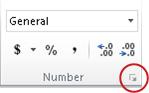
ในกล่อง ประเภท ให้คลิกรูปแบบตัวเลขที่คุณต้องการใช้
เพื่อให้ขั้นตอนนี้เสร็จสมบูรณ์ ตรวจสอบให้แน่ใจว่าตัวเลขที่จัดเก็บเป็นข้อความไม่มีช่องว่างเพิ่มเติมหรืออักขระที่ไม่สามารถพิมพ์ได้ในหรือรอบๆ ตัวเลข ในบางครั้ง ช่องว่างหรืออักขระเพิ่มเติมอาจเกิดขึ้นเมื่อคุณคัดลอกหรือนําเข้าข้อมูลจากฐานข้อมูลหรือแหล่งข้อมูลภายนอกอื่นๆ เมื่อต้องการเอาช่องว่างเพิ่มเติมออกจากตัวเลขหลายตัวที่จัดเก็บเป็นข้อความ คุณสามารถใช้ ฟังก์ชัน TRIM หรือ ฟังก์ชัน CLEAN ได้ ฟังก์ชัน TRIM จะเอาช่องว่างออกจากข้อความ ยกเว้นช่องว่างเดี่ยวระหว่างคํา ฟังก์ชัน CLEAN จะเอาอักขระที่ไม่สามารถพิมพ์ได้ทั้งหมดออกจากข้อความ
ปิดการตรวจสอบข้อผิดพลาด
เมื่อเปิดการตรวจสอบข้อผิดพลาดใน Excel คุณจะเห็นสามเหลี่ยมสีเขียวขนาดเล็กถ้าคุณใส่ตัวเลขลงในเซลล์ที่มีการนําการจัดรูปแบบข้อความไปใช้ หากคุณไม่ต้องการเห็นตัวบ่งชี้ข้อผิดพลาดเหล่านี้ คุณสามารถปิดได้
- คลิกแท็บ ไฟล์
- ภายใต้ วิธีใช้ ให้คลิก ตัวเลือก
- ในกล่องโต้ตอบ ตัวเลือกของ Excel ให้คลิกประเภท สูตร
- ภายใต้ กฎการตรวจสอบข้อผิดพลาด ให้ล้างกล่องกาเครื่องหมาย ตัวเลขที่จัดรูปแบบเป็นข้อความหรือนำหน้าด้วยเครื่องหมายอัญประกาศเดี่ยว
- คลิก ตกลง