
ใน Excel คุณสามารถจัดรูปแบบตัวเลขในเซลล์สำหรับสิ่งต่างๆ เช่น สกุลเงิน เปอร์เซ็นต์ จุดทศนิยม วันที่ หมายเลขโทรศัพท์ หรือหมายเลขประกันสังคม

เลือกเซลล์หรือช่วงของเซลล์
บนแท็บ หน้าแรก ให้เลือก ตัวเลข จากดรอปดาวน์
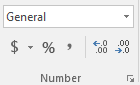
หรือคุณสามารถเลือกหนึ่งในตัวเลือกเหล่านี้:- กด CTRL + 1 แล้วเลือก ตัวเลข
- คลิกขวาที่เซลล์หรือช่วงของเซลล์ เลือก จัดรูปแบบเซลล์... แล้วเลือก ตัวเลข
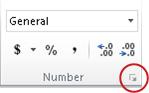
- เลือกลูกศรขนาดเล็ก ตัวเปิดใช้กล่องโต้ตอบ แล้วเลือก ตัวเลข
เลือกรูปแบบที่คุณต้องการ
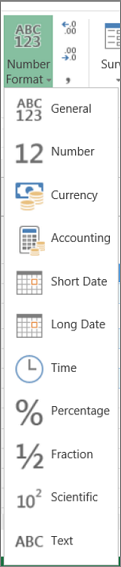
รูปแบบตัวเลข
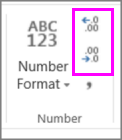
เมื่อต้องการดูรูปแบบตัวเลขที่พร้อมใช้งานทั้งหมด ให้เลือก ตัวเปิดใช้กล่องโต้ตอบ ที่อยู่ถัดจาก ตัวเลข บนแท็บ หน้าแรก ในกลุ่ม ตัวเลข
| รูปแบบ | คำอธิบาย |
|---|---|
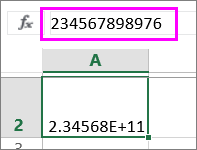
| ทั่วไป | รูปแบบตัวเลขเริ่มต้นที่ Excel นําไปใช้เมื่อคุณพิมพ์ตัวเลข ส่วนใหญ่แล้ว ตัวเลขที่ถูกจัดรูปแบบด้วยรูปแบบ ทั่วไป จะแสดงเหมือนกับที่คุณพิมพ์ อย่างไรก็ตาม ถ้าเซลล์ไม่กว้างพอที่จะแสดงตัวเลขทั้งหมด รูปแบบ ทั่วไป จะปัดเศษตัวเลขด้วยทศนิยม รูปแบบตัวเลข ทั่วไป ยังใช้เครื่องหมายทางวิทยาศาสตร์ (เอ็กซ์โพเนนเชียล) สําหรับตัวเลขจํานวนมาก (12 หลักขึ้นไป) ด้วย |
| ตัวเลข | ใช้สําหรับการแสดงตัวเลขทั่วไป คุณสามารถระบุจํานวนตําแหน่งทศนิยมที่คุณต้องการใช้ ไม่ว่าคุณต้องการใช้ตัวคั่นหลักพัน และวิธีที่คุณต้องการแสดงจํานวนลบ |
| สกุลเงิน | ใช้สําหรับค่าทางการเงินทั่วไป และแสดงสัญลักษณ์สกุลเงินเริ่มต้นที่มีตัวเลข คุณสามารถระบุจํานวนตําแหน่งทศนิยมที่คุณต้องการใช้ ไม่ว่าคุณต้องการใช้ตัวคั่นหลักพัน และวิธีที่คุณต้องการแสดงจํานวนลบ |
| บัญชี | ใช้กับค่าทางการเงินด้วย แต่จะจัดแนวสัญลักษณ์สกุลเงินและจุดทศนิยมของตัวเลขในคอลัมน์หนึ่งคอลัมน์ |
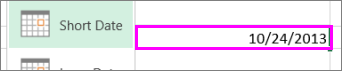
| วันที่ | แสดงเลขลําดับของวันที่และเวลาเป็นค่าวันที่ ตามชนิดและตําแหน่งที่ตั้ง (ตําแหน่งที่ตั้ง) ที่คุณระบุ รูปแบบวันที่ที่ขึ้นต้นด้วยเครื่องหมายดอกจัน (*) จะตอบสนองต่อการเปลี่ยนแปลงในการตั้งค่าวันที่และเวลาภูมิภาคที่ระบุในแผงควบคุม รูปแบบที่ไม่มีเครื่องหมายดอกจันจะไม่ได้รับผลกระทบจากการตั้งค่าแผงควบคุม |
| เวลา | แสดงเลขลําดับของวันที่และเวลาเป็นค่าเวลา ตามชนิดและตําแหน่งที่ตั้ง (ตําแหน่งที่ตั้ง) ที่คุณระบุ รูปแบบเวลาที่ขึ้นต้นด้วยเครื่องหมายดอกจัน (*) จะตอบสนองต่อการเปลี่ยนแปลงในการตั้งค่าวันที่และเวลาภูมิภาคที่ระบุในแผงควบคุม รูปแบบที่ไม่มีเครื่องหมายดอกจันจะไม่ได้รับผลกระทบจากการตั้งค่าแผงควบคุม |
| เปอร์เซ็นต์ | คูณค่าในเซลล์ด้วย 100 และแสดงผลลัพธ์ที่มีสัญลักษณ์เปอร์เซ็นต์ (%) คุณสามารถระบุจํานวนตําแหน่งทศนิยมที่คุณต้องการใช้ได้ |
| เศษส่วน | แสดงตัวเลขเป็นเศษส่วนตามชนิดของเศษส่วนที่คุณระบุ |
| เชิงวิทยาศาสตร์ | แสดงตัวเลขในเครื่องหมายเอ็กซ์โพเนนเชียล โดยแทนที่ตัวเลขส่วนหนึ่งด้วย E+n โดย E (ซึ่งหมายถึงเลขชี้กําลัง) จะคูณตัวเลขก่อนหน้าด้วย 10 ให้เป็นเลขยกกําลังที่ n ตัวอย่างเช่น รูปแบบ เชิงวิทยาศาสตร์ ที่มีทศนิยม 2 ตําแหน่งจะแสดง 12345678901 เป็น 1.23E+10 ซึ่งเท่ากับ 1.23 คูณ 10 ถึงเลขยกกําลังที่ 10 คุณสามารถระบุจํานวนตําแหน่งทศนิยมที่คุณต้องการใช้ได้ |
| ข้อความ | จะถือว่าเนื้อหาในเซลล์เป็นข้อความ และแสดงเนื้อหาดังกล่าวเหมือนกับที่คุณพิมพ์รวมถึงเมื่อคุณพิมพ์ตัวเลขด้วย |
| พิเศษ | แสดงตัวเลขเป็นรหัสไปรษณีย์ หมายเลขโทรศัพท์ หรือหมายเลขประกันสังคม |
| การกำหนดเอง | อนุญาตให้คุณปรับเปลี่ยนสําเนาของรหัสรูปแบบตัวเลขที่มีอยู่ ใช้รูปแบบนี้เพื่อสร้างรูปแบบตัวเลขแบบกําหนดเองที่จะถูกเพิ่มลงในรายการโค้ดรูปแบบตัวเลข คุณสามารถเพิ่มรูปแบบตัวเลขแบบกําหนดเองระหว่าง 200 และ 250 รูปแบบได้ ทั้งนี้ขึ้นอยู่กับเวอร์ชันภาษาของ Excel ที่ติดตั้งบนคอมพิวเตอร์ของคุณ สําหรับข้อมูลเพิ่มเติมเกี่ยวกับรูปแบบแบบกําหนดเอง ให้ดูที่ สร้างหรือลบรูปแบบตัวเลขแบบกําหนดเอง |



ต้องการความช่วยเหลือเพิ่มเติมไหม
คุณสามารถสอบถามผู้เชี่ยวชาญใน ชุมชนด้านเทคนิคของ Excel หรือรับการสนับสนุนใน ชุมชนได้เสมอ