
สำคัญ
Power Pivot จะพร้อมใช้งานในรุ่น Office Professional Plus และ Microsoft 365 Apps for enterprise และใน Excel 2013 รุ่นสแตนด์อโลน ต้องการดูว่าคุณกําลังใช้ Office เวอร์ชันใดใช่หรือไม่
สำคัญ
ใน Excel for Microsoft 365 และ Excel 2021 Power View จะถูกเอาออกในวันที่ 12 ตุลาคม 2021 อีกวิธีหนึ่งคือคุณสามารถใช้ประสบการณ์ภาพแบบโต้ตอบที่ให้บริการโดย Power BI Desktop ซึ่งคุณสามารถดาวน์โหลดได้ฟรี คุณยังสามารถนําเข้าเวิร์กบุ๊ก Excel ลงใน Power BI Desktop ได้อย่างง่ายดาย
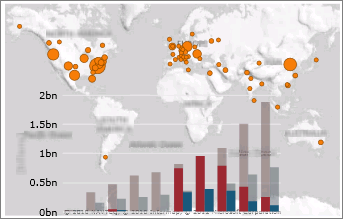
Power View เป็นประสบการณ์การสำรวจ การแสดงภาพ และการนำเสนอข้อมูลแบบโต้ตอบที่สนับสนุนการรายงานเฉพาะกิจที่ใช้งานง่าย Power View เป็นฟีเจอร์ของ Microsoft Excel 2013 และ Microsoft SharePoint Server 2010 และ 2013 โดยเป็นส่วนหนึ่งของ Add-in SQL Server 2012 Service Pack 1 Reporting Services สําหรับ Microsoft SharePoint Server Enterprise Edition
ให้ดูที่ วิดีโอ Power View และ Power Pivot
ในบทความนี้
เริ่มต้นใช้งาน Power View
Power View มีสองเวอร์ชัน ดังนี้
- เริ่ม Power View ใน Excel 2013 ใน Excel แผ่นงาน Power View เป็นส่วนหนึ่งของไฟล์ XLSX ของ Excel
- สร้างรายงาน Power View ในรายงาน SharePoint Server รายงาน Power View ใน SharePoint Server เป็นไฟล์ RDLX
Power View ทั้งสองเวอร์ชันจําเป็นต้องมี Silverlight ติดตั้งอยู่ในเครื่อง
คุณไม่สามารถเปิดไฟล์ RDLX ของ Power View ใน Excel หรือเปิดไฟล์ XLSX ของ Excel ด้วยแผ่นงาน Power View ใน Power View ใน SharePoint ได้ นอกจากนี้ คุณยังไม่สามารถคัดลอกแผนภูมิหรือการแสดงภาพอื่นๆ จากไฟล์ RDLX ลงในเวิร์กบุ๊ก Excel ได้
คุณสามารถบันทึกไฟล์ XLSX ของ Excel ด้วยแผ่นงาน Power View ไปยัง SharePoint Server ไม่ว่าจะภายในองค์กรหรือใน Microsoft 365 และเปิดไฟล์เหล่านั้นใน SharePoint อ่านเพิ่มเติมเกี่ยวกับ Power View ใน Excel ใน SharePoint Server 2013 หรือใน SharePoint Online ใน Microsoft 365
แหล่งข้อมูลสำหรับ Power View
ใน Excel 2013 คุณสามารถใช้ข้อมูลใน Excel เป็นพื้นฐานสําหรับ Power View ใน Excel และ SharePoint ได้ เมื่อคุณเพิ่มตารางและสร้างความสัมพันธ์ระหว่างตารางเหล่านั้น Excel จะสร้างตัวแบบข้อมูล เบื้องหลัง ตัวแบบข้อมูลคือชุดของตารางและความสัมพันธ์ที่สะท้อนถึงความสัมพันธ์ในโลกแห่งความเป็นจริงระหว่างฟังก์ชันทางธุรกิจและกระบวนการ ตัวอย่างเช่น ผลิตภัณฑ์เกี่ยวข้องกับสินค้าคงคลังและการขายอย่างไร คุณสามารถ ปรับเปลี่ยนและปรับปรุงตัวแบบข้อมูลเดียวกันนั้นต่อไปได้ใน Power Pivot ใน Excel เพื่อสร้างตัวแบบข้อมูลที่ซับซ้อนยิ่งขึ้นสําหรับรายงาน Power View
ด้วย Power View คุณสามารถโต้ตอบกับข้อมูลได้ดังนี้
- ในเวิร์กบุ๊ก Excel เดียวกันกับแผ่นงาน Power View
- ในตัวแบบข้อมูลในเวิร์กบุ๊ก Excel ที่ประกาศในแกลเลอรี Power Pivot
- ในตัวแบบตารางที่ปรับใช้กับอินสแตนซ์ SQL Server 2012 Analysis Services (SSAS)
- ใน ตัวแบบหลายมิติบนเซิร์ฟเวอร์ SSAS (ถ้าคุณกำลังใช้ Power View ใน SharePoint Server)
สร้างแผนภูมิและการแสดงข้อมูลเป็นภาพอื่นๆ
ใน Power View คุณสามารถสร้างการแสดงภาพที่หลากหลายได้อย่างรวดเร็ว ตั้งแต่ตารางและเมทริกซ์ไปจนถึงแผนภูมิวงกลม แผนภูมิแท่ง และแผนภูมิฟอง และชุดของแผนภูมิหลายแผนภูมิ สําหรับการแสดงภาพทุกรายการที่คุณต้องการสร้าง ให้เริ่มต้นด้วยตาราง ซึ่งจากนั้นคุณสามารถแปลงเป็นการแสดงภาพอื่นๆ เพื่อค้นหาการแสดงภาพที่แสดงภาพของคุณได้ดีที่สุด เมื่อต้องการสร้างตาราง ให้คลิกตารางหรือเขตข้อมูลในรายการเขตข้อมูล หรือลากเขตข้อมูลจากรายการเขตข้อมูลไปยังมุมมอง Power View จะวาดตารางในมุมมอง แสดงข้อมูลจริงของคุณและเพิ่มส่วนหัวของคอลัมน์โดยอัตโนมัติ
เมื่อต้องการแปลงตารางเป็นการแสดงภาพอื่นๆ ให้คลิกชนิดการแสดงภาพบนแท็บ ออกแบบ Power View จะเปิดใช้งานเฉพาะแผนภูมิและการแสดงภาพอื่นๆ ที่ทํางานได้ดีที่สุดกับข้อมูลในตารางนั้น ตัวอย่างเช่น ถ้า Power View ตรวจไม่พบค่าตัวเลขรวม ใดๆ แสดงว่าไม่มีการเปิดใช้งานแผนภูมิ
อ่านเพิ่มเติมใน แผนภูมิและการแสดงผลข้อมูลอื่นๆ ใน Power View
กรองและเน้นข้อมูล
Power View มีหลายวิธีในการกรองข้อมูล Power View ใช้ Metadata ในตัวแบบข้อมูลต้นแบบเพื่อทําความเข้าใจความสัมพันธ์ระหว่างตารางและเขตข้อมูลต่างๆ ในเวิร์กบุ๊กหรือรายงาน เนื่องจากความสัมพันธ์เหล่านี้ คุณสามารถใช้การแสดงภาพเดียวเพื่อกรองและเน้นการแสดงภาพทั้งหมดในแผ่นงานหรือมุมมองได้ หรือคุณสามารถแสดงพื้นที่ตัวกรองและกําหนดตัวกรองที่นําไปใช้กับการแสดงภาพแต่ละรายการหรือการแสดงภาพทั้งหมดในแผ่นงานหรือมุมมอง ใน Power View ใน SharePoint คุณสามารถปล่อยให้บานหน้าต่างตัวกรองปรากฏให้เห็นหรือซ่อนไว้ก่อนที่จะสลับไปยังโหมดการอ่านหรือโหมดเต็มหน้าจอได้
ตัวแบ่งส่วนข้อมูล
ตัวแบ่งส่วนข้อมูลใน Excel ช่วยให้คุณสามารถเปรียบเทียบและประเมินข้อมูลของคุณจากมุมมองต่างๆ ได้ ตัวแบ่งส่วนข้อมูลใน Power View จะคล้ายกัน เมื่อคุณมีหลายตัวแบ่งส่วนข้อมูลบนมุมมองและคุณเลือกรายการในตัวแบ่งส่วนข้อมูลตัวเดียว การเลือกนั้นจะกรองตัวแบ่งส่วนข้อมูลอื่นในมุมมอง
อ่านเพิ่มเติมเกี่ยวกับตัวแบ่งส่วนข้อมูลใน Power View
การเรียงลำดับ
คุณสามารถเรียงลําดับตาราง เมทริกซ์ แผนภูมิแท่งและแผนภูมิคอลัมน์ และชุดของแผนภูมิพหุคูณขนาดเล็กใน Power View ได้ คุณเรียงลําดับคอลัมน์ในตารางและเมทริกซ์ ประเภทหรือค่าตัวเลขในแผนภูมิ และหลายเขตข้อมูลหรือค่าตัวเลขในชุดของพหคูณ ในแต่ละกรณี คุณสามารถเรียงลําดับจากน้อยไปหามากหรือจากมากไปหาน้อยได้บนแอตทริบิวต์ เช่น ชื่อผลิตภัณฑ์ หรือบนค่าตัวเลข เช่น Total Sales
รายงานแบบหลายมุมมองใน Power View in SharePoint
Power View เดียวในรายงาน SharePoint สามารถมีหลายมุมมองได้ มุมมองทั้งหมดในรายงาน Power View ใน SharePoint จะยึดตามรูปแบบตารางเดียวกัน มุมมองแต่ละมุมมองมีการแสดงภาพของตนเอง และตัวกรองในแต่ละมุมมองมีไว้สําหรับมุมมองนั้นเท่านั้น
อ่านเพิ่มเติมใน รายงานที่มีหลายมุมมองใน Power View ใน SharePoint
หมายเหตุ
ใน Excel แผ่นงาน Power View แต่ละแผ่นจะเป็นเวิร์กชีตแยกต่างหาก เวิร์กบุ๊ก Excel เดียวสามารถมีแผ่นงาน Power View ได้หลายแผ่นงาน และแผ่นงาน Power View แต่ละแผ่นสามารถยึดตามรูปแบบที่ต่างกันได้
แชร์รายงาน Power View
รายงาน Power View สามารถนําเสนอได้เสมอ คุณสามารถเรียกดูข้อมูลและนําเสนอข้อมูลได้ตลอดเวลา เนื่องจากคุณกําลังทํางานกับข้อมูลจริง คุณไม่จําเป็นต้องแสดงตัวอย่างรายงานของคุณเพื่อดูว่ามีลักษณะอย่างไร
แชร์ Power View ใน Excel
แชร์เวิร์กบุ๊ก Excel ของคุณกับแผ่นงาน Power View:
บนไซต์ SharePoint Server 2013 หรือ SharePoint Online ไม่ว่าภายในองค์กรหรือในระบบคลาวด์ ผู้อ่านรายงานของคุณสามารถดูและโต้ตอบกับแผ่นงาน Power View ในเวิร์กบุ๊กที่คุณบันทึกไว้ที่นั่นได้
แชร์ Power View ในรายงาน SharePoint (ไฟล์ RDLX)
ในโหมดการอ่านและการนําเสนอแบบเต็มหน้าจอ Ribbon และเครื่องมือการออกแบบอื่นๆ จะถูกซ่อนไว้เพื่อให้มีพื้นที่ว่างมากขึ้นสําหรับการแสดงภาพ รายงานยังคงโต้ตอบได้อย่างสมบูรณ์ ด้วยความสามารถในการกรองและการเน้น
เมื่อคุณสร้างรายงาน Power View ใน SharePoint คุณจะบันทึกรายงานเหล่านั้นไปยัง SharePoint Server 2010 หรือ 2013 ซึ่งผู้อื่นสามารถดูและโต้ตอบกับรายงานเหล่านั้นได้ บุคคลอื่นยังสามารถแก้ไขและบันทึกการเปลี่ยนแปลงของพวกเขาได้ ทั้งนี้ขึ้นอยู่กับสิทธิ์ของพวกเขาบนเซิร์ฟเวอร์ อ่านเพิ่มเติมเกี่ยวกับการสร้าง การบันทึก และการพิมพ์รายงาน Power View
คุณยังสามารถส่งออกเวอร์ชันแบบโต้ตอบของ Power View ของคุณในรายงาน SharePoint ไปยัง PowerPoint ได้ แต่ละมุมมองใน Power View จะกลายเป็นสไลด์ PowerPoint แยกต่างหาก การโต้ตอบกับรายงาน Power View ที่ส่งออกไปยัง PowerPoint จะคล้ายกับการโต้ตอบกับมุมมองในโหมดการอ่านและโหมดเต็มหน้าจอของ Power View: คุณโต้ตอบกับการแสดงภาพและตัวกรองในแต่ละมุมมอง แต่คุณไม่สามารถสร้างการแสดงภาพหรือตัวกรองได้
อ่านเกี่ยวกับการส่งออกรายงานจาก Power View ใน SharePoint ไปยัง PowerPoint
พิมพ์รายงาน Power View
รายงาน Power View ได้รับการออกแบบมาสําหรับการโต้ตอบ ไม่ว่าจะอยู่ในไฟล์ XLSX ของ Excel หรือไฟล์ RDLX ใน SharePoint: คุณแตะค่าในแผนภูมิหนึ่งและจะมีผลต่อค่าในแผนภูมิอื่นๆ ดังนั้น คุณจึงสามารถพิมพ์แผ่นงาน Power View ได้ แต่เป็นแบบคงที่ ซึ่งไม่มีความสามารถในการโต้ตอบบนกระดาษ
นอกจากนี้ คุณยังสามารถออกแบบรายงาน Power View ให้ดูดีบนหน้าจอได้อีกด้วย คุณทําให้แผนภูมิ ตาราง และภาพอื่นๆ ทั้งหมดพอดีกับหน้าจอเดียว ดังนั้นในบางครั้งแผนภูมิหรือตารางจะมีแถบเลื่อน ผู้อ่านจะต้องเลื่อนดูค่าที่เหลือในแผนภูมิหรือตารางนั้น อีกครั้ง แถบเลื่อนไม่ทํางานบนกระดาษ
ตั้งค่าคุณสมบัติการรายงาน Power View ใน Power Pivot
คุณสามารถตั้งค่าคุณสมบัติได้หลายคุณสมบัติใน Power Pivot เพื่อปรับปรุงประสบการณ์การรายงานของ Power View
- เลือกการรวมเริ่มต้น
- ตั้งค่าชื่อเรื่อง รูป และตัวระบุเริ่มต้นสำหรับแต่ละตารางในตัวแบบของคุณ
- กําหนดวิธีการจัดการค่าที่ซ้ํากันในรายงาน Power View
- ซ่อนตาราง เขตข้อมูล และการวัด จากผู้สร้างรายงาน Power View
- ตั้งค่าเขตข้อมูลเริ่มต้นสําหรับตารางเพื่อให้เมื่อคุณคลิกตารางใน Power View เขตข้อมูลเริ่มต้นทั้งหมดจะถูกเพิ่มลงในรายงานพร้อมกัน
ประสิทธิภาพ
เพื่อเพิ่มประสิทธิภาพการทํางาน Power View จะเรียกใช้เฉพาะข้อมูลที่จําเป็นเมื่อใดก็ได้สําหรับการแสดงข้อมูลเป็นภาพ ดังนั้น แม้ว่าตารางในแผ่นงานหรือมุมมองจะยึดตามตัวแบบข้อมูลพื้นฐานที่มีแถวนับล้านแต่ Power View จะดึงข้อมูลสําหรับแถวที่มองเห็นได้ในตารางในแต่ละครั้งเท่านั้น ถ้าคุณลากแถบเลื่อนไปยังด้านล่างของตาราง คุณจะสังเกตเห็นว่าแถบเลื่อนผุดขึ้นเพื่อให้คุณสามารถเลื่อนลงได้ไกลขึ้นเมื่อ Power View เรียกใช้แถวเพิ่มเติม
การเปรียบเทียบ Power View ตัวสร้างรายงาน และตัวออกแบบรายงาน
Power View จะไม่แทนที่ผลิตภัณฑ์การรายงานของบริการการรายงานที่มีอยู่
Designer รายงานเป็นสภาพแวดล้อมการออกแบบที่ซับซ้อนที่นักพัฒนาและผู้เชี่ยวชาญด้าน IT ใช้สําหรับการรายงานแบบฝังตัวในแอปพลิเคชันของตน ใน รายงาน Designer พวกเขาสามารถสร้างรายงานการดําเนินการ แหล่งข้อมูลที่แชร์ และชุดข้อมูลที่แชร์ และตัวควบคุมตัวแสดงรายงานของผู้เขียน
ใน ตัวสร้างรายงาน ผู้เชี่ยวชาญด้าน IT และผู้ใช้ขั้นสูงสามารถสร้างรายงานการดำเนินการที่มีประสิทธิภาพและส่วนของรายงานที่นำกลับมาใช้ใหม่ได้และชุดข้อมูลที่แชร์
ตัวสร้างรายงานและรายงาน Designer สร้างรายงาน RDL Power View จะสร้างรายงาน RDLX Power View ไม่สามารถเปิดรายงาน RDL และในทางกลับกันได้
หมายเหตุ
- รายงาน RDL สามารถเรียกใช้ได้บนเซิร์ฟเวอร์รายงานในโหมด Reporting Services ดั้งเดิม หรือในโหมด SharePoint
- รายงาน RDLX ของ Power View สามารถเรียกใช้ได้บนเซิร์ฟเวอร์รายงานในโหมด SharePoint เท่านั้น
ทั้งบริการการรายงาน Designer รายงานและโปรแกรมสร้างรายงานในบริการการรายงาน SQL Server 2012 Service Pack 1 พร้อมกับ Power View อ่านเพิ่มเติมเกี่ยวกับเครื่องมือ SQL Server Reporting Services
เพิ่มเติมเกี่ยวกับ Power View
Power View ใน Excel และใน SharePoint
แผนภูมิและการแสดงภาพแบบอื่นๆ ใน Power View
การเปลี่ยนผลรวมเป็นค่าเฉลี่ยหรือการรวมอื่นใน Power View
Power View ใน Excel
Power View ใน Excel ใน SharePoint Server หรือ SharePoint Online ใน Microsoft 365
บทช่วยสอน: ปรับตัวแบบข้อมูลของคุณให้เหมาะสมสําหรับการรายงาน Power View
Power View ใน SharePoint
ความต้องการของระบบสำหรับ Power View ใน SharePoint
สร้าง บันทึก และพิมพ์ Power View ในรายงาน SharePoint
รายงานแบบหลายมุมมองใน Power View in SharePoint
วัตถุตัวแบบหลายมิติใน Power View
คีย์ลัดและการช่วยสำหรับการเข้าถึงใน Power View ใน SharePoint