
เมื่อคุณ สร้าง PivotTable ที่แสดงจํานวนค่า ผลรวมย่อยและผลรวมทั้งหมดจะปรากฏขึ้นโดยอัตโนมัติ แต่คุณยังสามารถแสดงหรือซ่อนได้
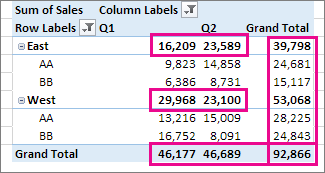
แสดงหรือซ่อนผลรวมย่อย
คลิกที่ใดก็ได้ใน PivotTable เพื่อแสดง เครื่องมือ PivotTable
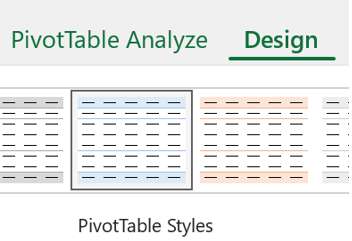
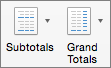
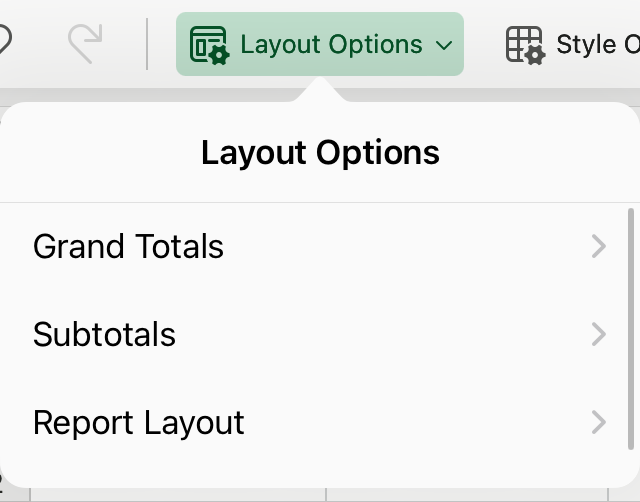
คลิก ผลรวมย่อยของการออกแบบ>
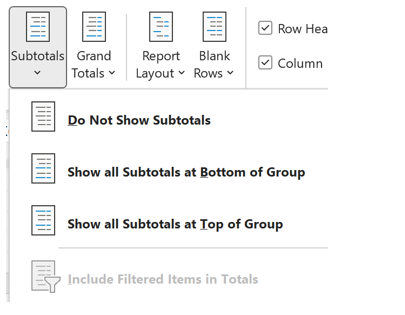
เลือกตัวเลือกที่คุณต้องการ
ไม่แสดงผลรวมย่อย
แสดงผลรวมย่อยทั้งหมดที่ ด้านล่างของกลุ่ม
แสดงผลรวมย่อยทั้งหมดที่ ด้านบนของกลุ่ม
เคล็ดลับ
เมื่อต้องการรวมรายการที่ถูกกรองในจํานวนรวม:
- คลิก รวมรายการที่ถูกกรอง ในผลรวม
- คลิกตัวเลือกนี้อีกครั้งเพื่อปิดใช้งาน
คุณจะพบตัวเลือกเพิ่มเติมสําหรับผลรวมและรายการที่ถูกกรองโดยทําตามขั้นตอนเหล่านี้:
- ไปที่กล่องโต้ตอบ ตัวเลือก PivotTable
- เลือกแท็บ ผลรวม & ตัวกรอง
- คลิกที่ วิเคราะห์ จากนั้น ตัวเลือก
แสดงหรือซ่อนผลรวมทั้งหมด
- คลิกที่ใดก็ได้ใน PivotTable เพื่อแสดง เครื่องมือ PivotTable บน Ribbon

- คลิก ออกแบบ>ผลรวมทั้งหมด

3. เลือกตัวเลือกที่คุณต้องการ
- ปิดสําหรับแถวและคอลัมน์
- เปิด สําหรับแถวและคอลัมน์
- เปิด สําหรับแถวเท่านั้น
- เปิดสําหรับคอลัมน์เท่านั้น
เคล็ดลับ
ถ้าคุณไม่ต้องการแสดงผลรวมทั้งหมดสําหรับแถวหรือคอลัมน์ ให้ยกเลิกการเลือกกล่อง แสดงผลรวมทั้งหมดสําหรับแถว หรือ แสดงผลรวมทั้งหมดสําหรับคอลัมน์ บนแท็บ ผลรวม & ตัวกรอง ในกล่องโต้ตอบ ตัวเลือก PivotTable (ตัวเลือกการวิเคราะห์>)




ต้องการความช่วยเหลือเพิ่มเติมไหม
คุณสามารถสอบถามผู้เชี่ยวชาญใน ชุมชนด้านเทคนิคของ Excel หรือรับการสนับสนุนใน ชุมชนได้เสมอ
ดูเพิ่มเติม
สร้าง PivotTable เพื่อวิเคราะห์ข้อมูลในเวิร์กชีต
สร้าง PivotTable เพื่อวิเคราะห์ข้อมูลภายนอก
สร้าง PivotTable เพื่อวิเคราะห์ข้อมูลในหลายตาราง