
เคล็ดลับ
เรียนรู้เพิ่มเติมเกี่ยวกับ Microsoft Forms หรือเริ่มต้นใช้งานทันที และสร้างแบบสํารวจ แบบทดสอบ หรือโพล ต้องการตราสินค้า ชนิดคำถาม และการวิเคราะห์ข้อมูลขั้นสูงเพิ่มเติมหรือไม่ ลอง Dynamics 365 Customer Voice
ถ้าคุณกําลังสร้างแบบสํารวจหรือแบบสอบถามที่ยาวเหยียด คุณควรจัดระเบียบคําถามของคุณลงในหลายหน้าหรือหลายส่วน ซึ่งคุณสามารถจัดเรียงใหม่และจัดลําดับใหม่ได้อย่างง่ายดาย นอกจากนี้ ส่วนยังช่วยให้ผู้ตอบแบบฟอร์มของคุณใช้แบบสํารวจที่ยาวซึ่งได้รับการจัดระเบียบเป็นส่วนย่อยๆ
เพิ่มส่วน
ใน Microsoft Forms ให้เปิดแบบสํารวจ แบบสอบถาม หรือฟอร์มชนิดอื่นที่คุณต้องการเพิ่มส่วน
เลือก + เพิ่มใหม่
เลื่อนไปที่ด้านล่างของแบบสํารวจ แบบสอบถาม หรือฟอร์มของคุณ แล้วเลือก เพิ่มคําถามใหม่
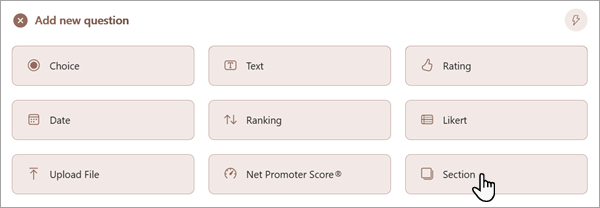
เลือก ส่วน
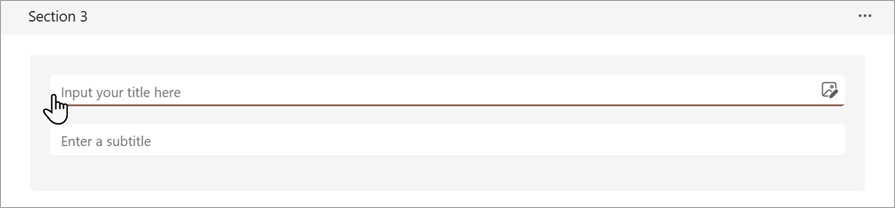
เพิ่มชื่อส่วนและคําบรรยายเพื่อให้บริบทเพิ่มเติมสําหรับคําถามในส่วนนี้
หมายเหตุ
ฟีเจอร์การสลับคําถามจะถูกปิดใช้งานเมื่อคุณรวมส่วนต่างๆ ไว้ในฟอร์มของคุณ
จัดระเบียบส่วน
ในส่วนที่คุณต้องการทําซ้ํา นําออก หรือย้าย ให้เลือก การตั้งค่าเพิ่มเติม สําหรับส่วน
 ที่มุมขวาบนของส่วน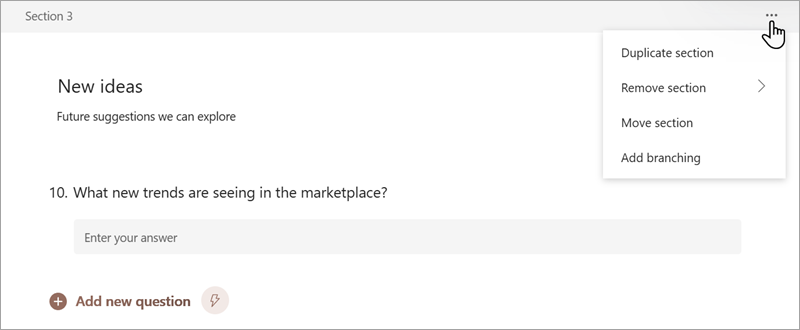
เลือกหนึ่งรายการ ดังนี้:
- ส่วนที่ซ้ํากัน - สร้างสําเนาของคําถามในส่วนนั้น
- นําส่วนออก - เลือก เพียงส่วน เพื่อนําเฉพาะส่วนหัวของส่วนออก หรือเลือก ส่วนและคําถาม เพื่อลบส่วนและคําถามทั้งหมดภายในส่วนนั้น
- ส่วน ย้าย - ในกล่องโต้ตอบ ย้ายส่วน ขึ้น ให้ใช้ลูกศร ย้ายขึ้น และ ย้ายลง เพื่อจัดเรียงลําดับของส่วนของคุณใหม่
- เพิ่มการโยงหัวข้อ - โยงหัวข้อของคุณเพื่อให้ผู้ตอบเห็นเฉพาะคําถามที่เกี่ยวข้องกับพวกเขาเท่านั้น ถ้าคําถามไม่ถูกนําไปใช้ ผู้ตอบจะถูกเปลี่ยนเส้นทางไปยังชุดคําถามอื่น หรือข้ามชุดคําถามทั้งหมด เมื่อต้องการเรียนรู้เพิ่มเติมเกี่ยวกับการโยงสาขา ให้ดู ใช้ตรรกะการโยงสาขาใน Microsoft Forms
คําติชมสําหรับ Microsoft Forms
เราต้องการรับฟังจากคุณ! เมื่อต้องการส่งคําติชมเกี่ยวกับ Microsoft Forms ให้ไปที่มุมขวาบนของฟอร์มของคุณ แล้วเลือก การตั้งค่าฟอร์มเพิ่มเติม>ตัวเลือกเพิ่มเติมคําติชม
ดูเพิ่มเติม
สร้างแบบฟอร์มด้วย Microsoft Forms