
เคล็ดลับ
เรียนรู้เพิ่มเติมเกี่ยวกับ Microsoft Forms หรือเริ่มต้นใช้งานทันที และสร้างแบบสํารวจ แบบทดสอบ หรือโพล ต้องการตราสินค้า ชนิดคำถาม และการวิเคราะห์ข้อมูลขั้นสูงเพิ่มเติมหรือไม่ ลอง Dynamics 365 Customer Voice
คุณสามารถเพิ่มตรรกะการโยงหัวข้อไปยังแบบสำรวจเพื่อให้เกิดการเปลี่ยนแปลงตามการตอบสนองต่อคำถามเฉพาะ ในแบบสำรวจหรือแบบทดสอบที่โยงหัวข้อ คำถามจะปรากฏขึ้นเฉพาะเมื่อเป็นคำถามที่มีความเกี่ยวข้องกับผู้ตอบ ถ้าคำถามไม่ถูกใช ้ผู้ตอบจะถูกเปลี่ยนเส้นทางไปยังชุดคำถามต่างๆ หรือจะข้ามชุดคำถามทั้งหมด
เพิ่มตรรกะการโยงสาขาลงในฟอร์มของคุณ
ก่อนที่คุณจะเริ่มต้นใช้งาน คุณควรตรวจสอบให้แน่ใจว่าได้สร้างคําถามทั้งหมดแล้ว เมื่อคุณพร้อมที่จะเพิ่มการโยงสาขา ให้ทําตามขั้นตอนเหล่านี้:
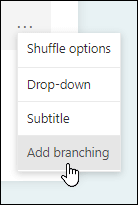
ไปยังคำถามที่คุณต้องการเพิ่มการโยงหัวข้อ เลือก การตั้งค่าเพิ่มเติม สําหรับคําถาม
 แล้วเลือก เพิ่มการโยงสาขา
หมายเหตุ
ถ้าคุณ เพิ่มส่วนลงในฟอร์มของคุณ คุณยังสามารถเพิ่มการโยงหัวข้อไปยังส่วนได้อีกด้วย ในส่วนที่คุณต้องการโยงหัวข้อ ให้เลือก การตั้งค่าเพิ่มเติม สําหรับส่วน
แล้วเลือก เพิ่มการโยงหัวข้อที่หน้า ตัวเลือกการโยงหัวข้อ ให้เลือกรายการดรอปดาวน์ที่อยู่ถัดจากคำถามที่คุณต้องการโยงหัวข้อ
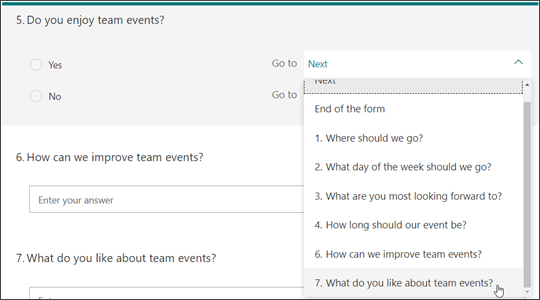
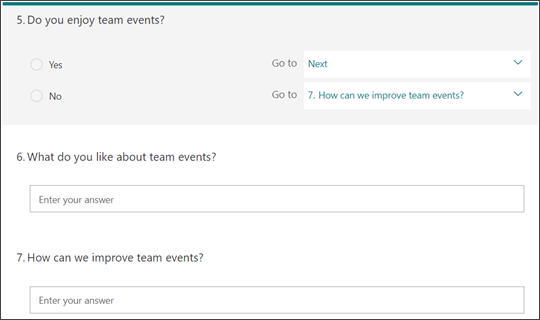
เลือกคำถามที่คุณต้องการโยงหัวข้อ ในตัวอย่างนี้ ถ้าผู้ตอบตอบ ว่าใช่ คําถาม #5 คุณจะนําผู้ตอบไปยังคําถามถัดไป (#6) อย่างไรก็ตาม ถ้าผู้ตอบตอบคําถาม ไม่ใช่ สําหรับคําถาม #5 คุณจะโยงสาขาหรือข้ามไปยังคําถาม #7
หมายเหตุ
- คุณสามารถโยงหัวข้อได้เพียงกับคำถามข้อติดกันและไม่สามารถโยงไปยังคำถามข้อก่อนหน้า ตัวอย่างเช่น หากคุณมีคำถามทั้งหมดเจ็ดข้อในแบบฟอร์มและคุณต้องการเพิ่มการโยงหัวข้อไปยังคำถามข้อที่ 4 คุณจะสามารถโยงไปยังคำถามข้อที่ 5, 6, 7 หรือช่วงท้ายของแบบฟอร์มเท่านั้น ในตัวอย่างเดียวกัน คำถามข้อที่ 5 สามารถโยงไปยังคำถามข้อที่ 6, 7 หรือช่วงท้ายของแบบฟอร์มเท่านั้น
- หากคุณพยายามโยงคำถามข้อก่อนหน้า เช่นคำถามข้อที่ 4 โยงไปยังคำถามข้อที่ 2 คุณจะทำให้ประสบการณ์การใช้งานของผู้ตอบหยุดชะงักด้วยการข้ามคำถามที่ 5 จนถึง 7 และนำผู้ตอบไปยังช่วงท้ายของแบบฟอร์มโดยตรงด้วยปุ่ม ส่ง เพื่อป้องกันไม่ให้เกิดปัญหานี้ ให้โยงเฉพาะคำถามข้อที่ติดกันเท่านั้น
หากต้องการเพิ่มการโยงเพิ่มเติมไปยังแบบสำรวจหรือแบบทดสอบ ให้ทำซ้ำขั้นตอนที่ 2 และ 3 หากต้องการกำหนดคำถามเฉพาะให้เป็นคำถามสุดท้ายในแบบสำรวจหรือแบบทดสอบ ให้เลือกรายการดรอปดาวน์ที่อยู่ถัดจากคำถามนั้น แล้วเลือก ช่วงท้ายของแบบฟอร์ม
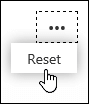
ถ้าคุณต้องการรีเซ็ตแบบฟอร์มของคุณโดยสมบูรณ์และนําการโยงสาขาออก ให้เลือก ตัวเลือกเพิ่มเติม แล้วเลือก รีเซ็ต
คําติชมสําหรับ Microsoft Forms
เราต้องการรับฟังจากคุณ! เมื่อต้องการส่งคําติชมเกี่ยวกับ Microsoft Forms ให้ไปที่มุมขวาบนของฟอร์มของคุณ แล้วเลือก การตั้งค่าฟอร์มเพิ่มเติม>ตัวเลือกเพิ่มเติมคําติชม