
เคล็ดลับ
เรียนรู้เพิ่มเติมเกี่ยวกับ Microsoft Forms หรือเริ่มต้นใช้งานทันที และสร้างแบบสํารวจ แบบทดสอบ หรือโพล ต้องการตราสินค้า ชนิดคำถาม และการวิเคราะห์ข้อมูลขั้นสูงเพิ่มเติมหรือไม่ ลอง Dynamics 365 Customer Voice
ในฐานะวิธีการจัดการและจัดระเบียบฟอร์มและแบบทดสอบของคุณ คุณสามารถสร้างคอลเลกชันและฟอร์มกลุ่มและแบบทดสอบแบบกําหนดเองร่วมกันได้ เนื่องจากเหมาะสมกับคุณ คุณยังสามารถคัดลอก เปลี่ยนชื่อ และลบคอลเลกชันได้อีกด้วย
สร้างคอลเลกชันใหม่ และย้ายฟอร์มและแบบทดสอบไปยังคอลเลกชันนั้น
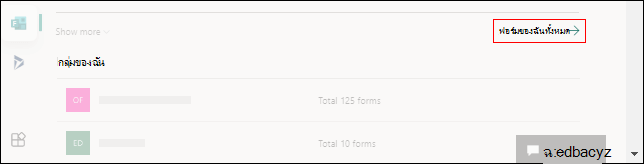
ใน Microsoft Forms ให้เลื่อนลงไปที่ด้านล่างของหน้าแล้วเลือก ฟอร์มของฉันทั้งหมด
บนแท็บ ฟอร์มทั้งหมด ให้เลือก คอลเลกชันใหม่
ระบุชื่อสําหรับคอลเลกชันของคุณ แล้วเลือก สร้าง คอลเลกชันใหม่ของคุณจะปรากฏเป็นไทล์ในตําแหน่งแรกของแถวบนสุดของฟอร์มของคุณ
หมายเหตุ
ถ้าคุณไม่เห็นไทล์ฟอร์ม คุณอาจอยู่ใน "มุมมองรายการ " แทนที่จะเป็น "มุมมองไทล์ " คุณสามารถสลับระหว่างตัวเลือกทั้งสองได้โดยการเลือกดรอปดาวน์ ตัวเลือกมุมมอง ทางด้านขวาของกล่องค้นหา
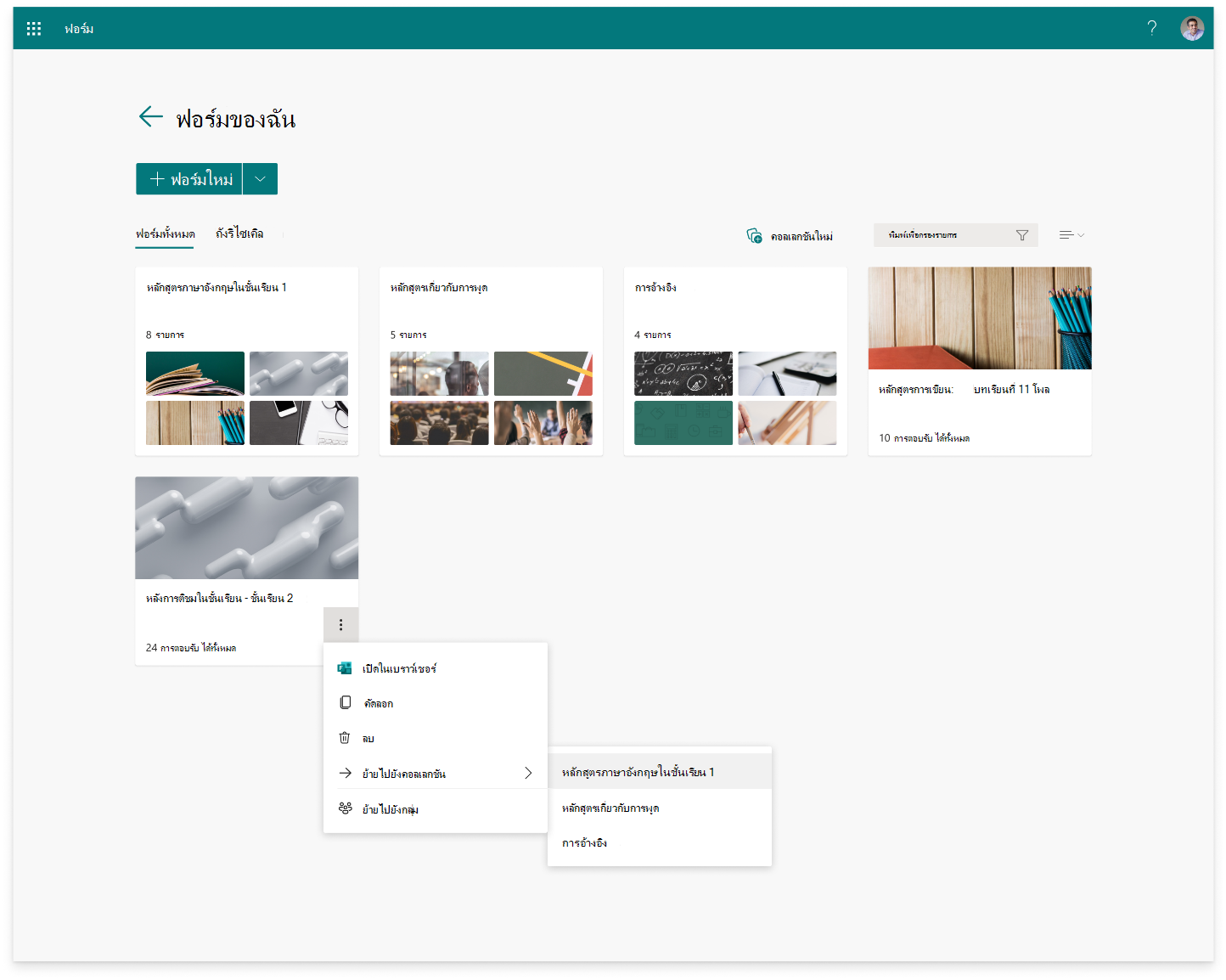
เมื่อต้องการย้ายฟอร์มหรือแบบทดสอบลงในคอลเลกชันใหม่ของคุณ ให้โฮเวอร์เหนือไทล์ฟอร์มหรือแบบทดสอบ และเลือก ตัวเลือก>เพิ่มเติมย้ายไปยังคอลเลกชัน เลือกคอลเลกชันใหม่
หมายเหตุ
คุณสามารถย้ายแบบฟอร์มหรือแบบทดสอบใดๆ ลงในคอลเลกชันใหม่ของคุณโดยใช้การลากและวาง
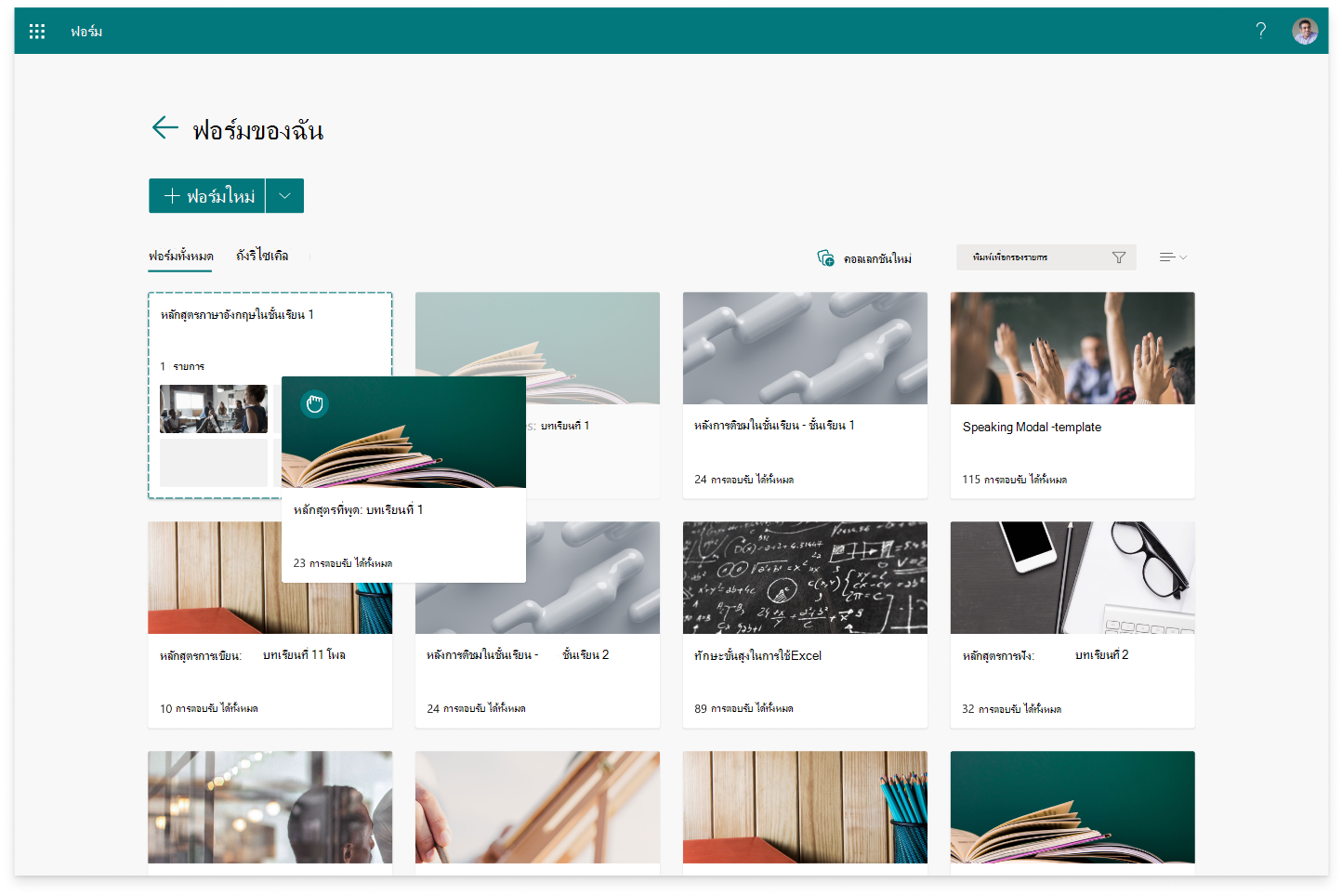
5. คุณจะเห็นแบบฟอร์มหรือแบบทดสอบที่คุณเพิ่งย้ายปรากฏเป็นรูปขนาดย่อในไทล์คอลเลกชัน
คัดลอกคอลเลกชัน
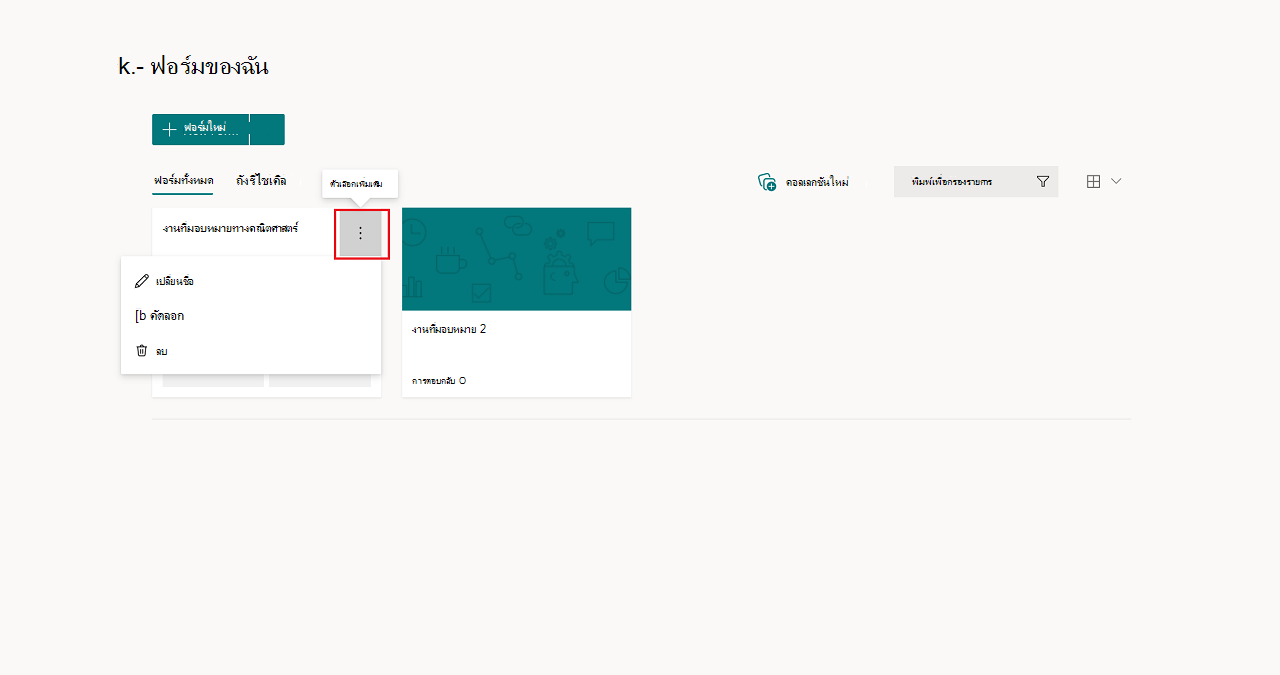
โฮเวอร์เหนือคอลเลกชันที่คุณต้องการคัดลอก และเลือก ตัวเลือกเพิ่มเติม
เลือกคัดลอก
คอลเลกชันที่ซ้ํากันที่มีชื่อเดียวกัน แต่มีตัวเลขต่อท้ายจะปรากฏเป็นไทล์ในตําแหน่งแรกของแถวบนสุดของฟอร์มของคุณ
หมายเหตุ
เมื่อคุณคัดลอกคอลเลกชัน แบบฟอร์มและแบบทดสอบทั้งหมดในคอลเลกชันนั้นจะซ้ํากันด้วย
เปลี่ยนชื่อคอลเลกชัน
- โฮเวอร์เหนือคอลเลกชันที่คุณต้องการเปลี่ยนชื่อ แล้วเลือก ตัวเลือกเพิ่มเติม
- เลือก เปลี่ยนชื่อ และระบุชื่อใหม่สําหรับคอลเลกชัน
- เลือก เปลี่ยนชื่อ
ลบคอลเลกชัน
โฮเวอร์เหนือคอลเลกชันที่คุณต้องการลบ แล้วเลือก ตัวเลือกเพิ่มเติม
เลือก ลบ
หมายเหตุ
คอลเลกชันที่ถูกลบของคุณและแบบฟอร์มและแบบทดสอบทั้งหมดภายในจะย้ายไปยังแท็บถังรีไซเคิล เมื่อต้องการคืนค่าคอลเลกชันจากแท็บ ถังรีไซเคิล ให้โฮเวอร์เหนือคอลเลกชันแล้วเลือกคืนค่าตัวเลือก>เพิ่มเติม คอลเลกชันที่คืนค่าของคุณ รวมถึงฟอร์มและแบบทดสอบทั้งหมดภายในสามารถดูได้บนแท็บ ฟอร์มทั้งหมด
คําติชมสําหรับ Microsoft Forms
เราต้องการรับฟังจากคุณ! เมื่อต้องการส่งคําติชมเกี่ยวกับ Microsoft Forms ให้ไปที่มุมขวาบนของฟอร์มของคุณ แล้วเลือก การตั้งค่าฟอร์มเพิ่มเติม >ตัวเลือกเพิ่มเติมคําติชม
ดูเพิ่มเติม
สร้างแบบฟอร์มด้วย Microsoft Forms
สร้างแบบทดสอบด้วย Microsoft Forms