
Microsoft Loop เป็นประสบการณ์การร่วมสร้างสรรค์ที่นําทีม เนื้อหา และงานมารวมกันในเครื่องมือและอุปกรณ์ต่างๆ ของคุณ Loop ผสานผืนผ้าใบที่ทรงพลังและยืดหยุ่นเข้ากับคอมโพเนนต์แบบพกพาที่เคลื่อนไหวได้อย่างอิสระและซิงค์กันตลอดแอปพลิเคชัน ช่วยให้ทีมสามารถคิด วางแผน และสร้างสรรค์ร่วมกันได้
องค์ประกอบสามอย่างของ Loop
คอมโพเนนต์ Loop เป็นชิ้นส่วนแบบพกพาของเนื้อหาที่ซิงค์อยู่ในตําแหน่งทั้งหมดที่แชร์ คอมโพเนนต์ช่วยให้คุณสามารถทํางานร่วมกันได้บนหน้า Loop หรือในการแชท อีเมล การประชุม หรือเอกสาร ซึ่งอาจเป็นรายการ ตาราง บันทึกย่อ และอื่นๆ อีกมากมาย — คุณจะทํางานกับข้อมูลล่าสุดในแอปที่คุณต้องการเสมอ เช่น Microsoft Teams, Outlook, OneNote, Whiteboard หรือแอป Loop
เพจของ Loop เป็นพื้นที่ทำงานที่ยืดหยุ่นในแอป Loop ซึ่งคุณสามารถนำบุคคลและส่วนประกอบ ลิงก์ งาน และข้อมูลทั้งหมดของคุณมารวมกันได้ เพจของ Loop สามารถเริ่มต้นจากสิ่งเล็กๆ และขยายต่อไปเพื่อให้ตรงกับขนาดของไอเดียของคุณ สามารถแชร์หน้า Loop ในแอป Microsoft 365 เป็นลิงก์หรือคอมโพเนนต์ Loop แบบฝังตัวได้
พื้นที่ทำงานของ Loop เป็นพื้นที่ที่ใช้ร่วมกันที่ช่วยให้คุณและทีมของคุณสามารถดูและจัดกลุ่มทุกสิ่งที่สำคัญสำหรับโครงการของคุณ ทำให้คุณติดตามสิ่งที่ทุกคนกำลังทำอยู่และติดตามความคืบหน้าไปสู่เป้าหมายที่มีร่วมกันได้อย่างง่ายดาย
ฉันจะใช้คอมโพเนนต์ของ Loop ในแอปอื่นได้อย่างไร
ขณะนี้คอมโพเนนต์ Loop ได้รับการสนับสนุนใน Microsoft Teams, Outlook, OneNote และ Whiteboard
ทีม Microsoft
สิ่งแรกที่ควรทราบเกี่ยวกับคอมโพเนนต์ของ Loop ใน Microsoft Teams
ส่งคอมโพเนนต์ของ Loop ในการแชทของ Teams
Outlook
ใช้คอมโพเนนต์ของ Loop ใน Outlook
OneNote
Whiteboard
คอมโพเนนต์ของ Loop ใน Whiteboard
พร้อมที่จะลองใช้ Loop แล้วหรือยัง
ลงชื่อเข้าใช้ด้วยบัญชีส่วนตัวหรือบัญชีที่ทํางานของคุณที่ loop.cloud.microsoft เมื่อต้องการเริ่มต้นใช้งาน:
- ใช้เทมเพลต Loop
- เรียนรู้เพิ่มเติมเกี่ยวกับ Loop ด้วยชุดการเรียนรู้ 5 ส่วนนี้
- ลองใช้แอป Loop สําหรับอุปกรณ์เคลื่อนที่
ต้องการให้คำติชมใช่ไหม
- ที่มุมขวาบนของหน้า Loop การตั้งค่าและอื่นๆ

- เลือก วิธีใช้ & คําติชม
- เลือก ให้คําติชม
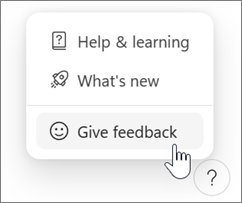
บน Android หรือ iOS ให้แตะรูปภาพโปรไฟล์ของคุณที่ด้านบนซ้ายเพื่อค้นหา ความช่วยเหลือและคําติชม
ปัญหาที่ทราบแล้ว
มีปัญหาที่ทราบบางประการเกี่ยวกับ Loop เราจะพยายามทำให้หน้านี้อัปเดตอยู่เสมอในขณะที่เราระบุและแก้ไขปัญหา
การแชร์ Loop กับผู้ใช้ภายนอก
ขณะนี้ Loop ยังไม่รองรับการแชร์ภายนอกสําหรับผู้ใช้ภายนอกหรือผู้ใช้ภายนอก
เราไม่สามารถบันทึกพื้นที่ทํางานและเพจ Loop ที่คุณสร้างขึ้นได้
ถ้าคุณเห็นข้อผิดพลาด "เราไม่สามารถบันทึกพื้นที่ทํางานและเพจ Loop ที่คุณสร้างขึ้นได้" ให้ลองทําดังต่อไปนี้:
วิธีแก้ไขปัญหาที่เป็นไปได้ (การใช้ Loop กับบัญชี Microsoft ส่วนบุคคล):
- คุณต้องลงชื่อเข้าใช้ outlook.com ด้วยบัญชี Microsoft ของคุณ เมื่อคุณลงชื่อเข้าใช้ครั้งเดียว ทุกสิ่งที่ Loop ต้องการจาก Outlook จะสามารถตั้งค่าได้ในครั้งถัดไปที่คุณพยายามใช้ Loop
วิธีแก้ไขปัญหาที่เป็นไปได้ (การใช้ Loop กับบัญชีที่ทํางานหรือโรงเรียน):
คุณจําเป็นต้องมีกล่องจดหมาย Exchange Online ที่เชื่อมโยงกับ ID องค์กรของคุณ เมื่อคุณได้เตรียมใช้งานกล่องจดหมาย Exchange Online และคุณได้ลงชื่อเข้าใช้แล้ว ทุกสิ่งที่ Loop ต้องการจาก Exchange Online จะสามารถตั้งค่าได้ในครั้งถัดไปที่คุณพยายามใช้ Loop ทํางานกับผู้ดูแลระบบ Microsoft 365 หรือเจ้าหน้าที่ให้ความช่วยเหลือของคุณเพื่อให้แน่ใจว่าคุณมีกล่องจดหมาย Exchange Online ที่ใช้งานอยู่
หมายเหตุ
กล่องจดหมายที่เชื่อมโยงกับบัญชีไม่สามารถเป็นกล่องจดหมายที่แชร์ได้
คุณต้องมีสิทธิ์อ่านไซต์ราก SharePoint Online ขององค์กรเป็นอย่างน้อย เรากําลังดําเนินการแก้ไขในระยะยาวเพื่อไม่จําเป็นต้องใช้วิธีนี้ ในระหว่างนี้ ให้ทำงานร่วมกับผู้ดูแลระบบ Microsoft 365 หรือเจ้าหน้าที่ให้ความช่วยเหลือของคุณเพื่อให้แน่ใจว่าคุณมีสิทธิ์อ่านไซต์รากเป็นอย่างน้อย
คำถามที่ถามบ่อย
ฉันสามารถใช้ Loop ได้ที่ไหน
คุณสามารถใช้แอป Loop บนเว็บ, iOS และ Android ได้
คุณสามารถใช้คอมโพเนนต์ Loop ใน Microsoft Teams, Outlook, OneNote และ Whiteboard ได้
Loop มีค่าใช้จ่ายและมีขีดจํากัดในการใช้ Loop หรือไม่
ไม่มีค่าใช้จ่ายในการใช้ Loop ระหว่างการแสดงตัวอย่างสาธารณะ เรียนรู้เพิ่มเติมเกี่ยวกับขีดจํากัดระหว่างการแสดงตัวอย่างแบบสาธารณะ
ฉันจะเปิดใช้งาน Loop สําหรับองค์กรของฉันได้อย่างไร
เรียนรู้เพิ่มเติมเกี่ยวกับวิธีการเปิดใช้งานแอป Microsoft Loop สําหรับองค์กรของคุณ และ Loop นโยบายผู้ดูแลระบบสําหรับคอมโพเนนต์ Loop และพื้นที่ทํางาน Loop
มีฟีเจอร์การช่วยสําหรับการเข้าถึงหรือข้อมูลใดๆ เพื่อช่วยฉันใช้ Loop หรือไม่
ใช้โปรแกรมอ่านหน้าจอกับคอมโพเนนต์ของ Loop ในการแชทใน Microsoft Teams
ใช้คอมโพเนนต์ของ Loop ด้วยคีย์บอร์ดใน Outlook
แป้นพิมพ์ลัดสําหรับ Microsoft Loop
คอมโพเนนต์ เพจ และพื้นที่ทํางาน Loop ของฉันถูกเก็บไว้ที่ใด
คุณสามารถเข้าถึงงาน Loop ทั้งหมดของคุณได้ที่ loop.cloud.microsoft
หมายเหตุ
พื้นที่ทํางานและคอมโพเนนต์ Loop ของคุณมีส่วนช่วยในการจัดเก็บข้อมูลบนระบบคลาวด์ของ Microsoft ของคุณ ถ้าคุณใช้ที่เก็บข้อมูลเกินโควตา คุณอาจไม่สามารถส่งหรือรับอีเมลได้ เรียนรู้เพิ่มเติมเกี่ยวกับโควตาที่เก็บข้อมูลของ Microsoft
ฉันสามารถนําป้ายชื่อระดับความลับที่มี Loop ไปใช้ได้หรือไม่
ได้ คุณสามารถนําป้ายชื่อระดับความลับไปใช้กับคอมโพเนนต์ หน้า และพื้นที่ทํางาน Loop ได้ สําหรับข้อมูลเพิ่มเติม ให้ดู ใช้ป้ายชื่อระดับความลับกับ Microsoft Loop
ฉันสามารถเลือกป้ายชื่อการเก็บข้อมูลสําหรับ Loop ได้หรือไม่
ได้ คุณสามารถเลือกป้ายชื่อการเก็บข้อมูลสําหรับ Loop เรียนรู้เพิ่มเติมเกี่ยวกับวิธีการนําป้ายชื่อการเก็บข้อมูลไปใช้ด้วยตนเอง
How do I ลบคอมโพเนนต์และเวิร์กสเปซ Loop ของฉันได้อย่างไร
คอม โพ เนนต์
- เมื่อต้องการลบคอมโพเนนต์ Loop ให้เปิดแอป Loop สําหรับอุปกรณ์เคลื่อนที่ หรือไปที่ loop.cloud.microsoft แล้วนําทางไปยังคอมโพเนนต์ที่คุณต้องการลบ
- เลือก
 ที่ด้านบนของหน้า แล้วเลือก ลบ
เคล็ดลับ
- เมื่อต้องการคืนค่าคอมโพเนนต์ที่ถูกลบ ให้เปิดถังรีไซเคิลจากหน้าอื่นๆ ในพื้นที่ทํางาน จากนั้นเลือก เพิ่มเติม จากนั้น คืนค่า
- เมื่อต้องการล้างถังรีไซเคิลของคุณ ให้เลือก ล้างทั้งหมด ** ที่ด้านบนของหน้าถังรีไซเคิล
- พื้นที่ทํางานและคอมโพเนนต์ Loop ของคุณมีส่วนช่วยในการจัดเก็บข้อมูลบนระบบคลาวด์ของ Microsoft ของคุณ ถ้าคุณใช้ที่เก็บข้อมูลเกินโควตา คุณอาจไม่สามารถส่งหรือรับอีเมลได้ เรียนรู้เพิ่มเติมเกี่ยวกับโควตาที่เก็บข้อมูลของ Microsoft
พื้นที่ทํางาน
- เมื่อต้องการลบพื้นที่ทํางาน ให้ไปที่ loop.cloud.microsoft และเลือก มุมมองเส้นตาราง

- เลือก เพิ่มเติม บนพื้นที่ทํางานที่คุณต้องการลบ แล้วเลือก ลบ
ข้อควรระวัง
เมื่อลบพื้นที่ทํางานแล้ว จะไม่สามารถคืนค่าพื้นที่ทํางานได้
แหล่งข้อมูลอื่นๆ
หากคุณต้องการถาม ตอบคําถาม และสนทนากับผู้อื่นโดยใช้ Loop โปรดไปที่ ชุมชน Microsoft Answers สําหรับ Microsoft Loop
ต้องการเรียนรู้เพิ่มเติมเกี่ยวกับ Microsoft Loop หรือไม่ ดูซีรีส์การเรียนรู้ 5 ส่วน
ติดต่อฝ่ายสนับสนุน
สําหรับความช่วยเหลือเกี่ยวกับบัญชี Microsoft และการสมัครใช้งานของคุณ ไปที่ รับความช่วยเหลือเกี่ยวกับบัญชี Microsoft ของคุณ
สําหรับการสนับสนุนทางเทคนิค ให้ไปที่ ติดต่อฝ่ายสนับสนุนของ Microsoft ป้อนปัญหาของคุณ แล้วเลือก รับความช่วยเหลือ ถ้าคุณยังต้องการความช่วยเหลือ ให้เลือกติดต่อฝ่ายสนับสนุนเพื่อกําหนดเส้นทางไปยังตัวเลือกการสนับสนุนที่ดีที่สุด
เรียนรู้เพิ่มเติมเกี่ยวกับวิธีการรับการสนับสนุนสําหรับ Microsoft 365 สําหรับธุรกิจ