
อัปเดตล่าสุด: กุมภาพันธ์ 2026
Context IQ (CIQ) เป็นฟีเจอร์ที่มีความสามารถของ AI ใน Copilot ที่ช่วยปรับปรุงสายดินและการทํางานร่วมกันโดยการทําให้ข้อมูล บุคคล และการสนทนาสามารถเข้าถึงได้มากขึ้น
เมื่อคุณเริ่ม CIQ ระบบจะแนะนําเนื้อหาที่เกี่ยวข้อง โดยอ้างอิงจากการสแกนไฟล์ อีเมล การสนทนา และแอปและบริการอื่นๆ ของ Microsoft 365 อย่างชาญฉลาด CIQ ช่วยให้คุณสามารถแทรกหลายรายการรวมถึงลิงก์ไปยังไฟล์รูปภาพบุคคลการประชุมการแชทและอีเมลของ Microsoft 365 Copilot หมายถึงเนื้อหาที่คุณรวมจาก CIQ เป็นส่วนหนึ่งของการตอบสนอง
CIQ สามารถใช้ได้กับทั้งผู้ใช้ที่มีสิทธิ์การใช้งาน Microsoft 365 Copilot (ผู้ใช้ Microsoft 365 Copilot) และผู้ใช้ที่ไม่มีสิทธิ์การใช้งาน Microsoft 365 Copilot (ผู้ใช้ Copilot Chat) แต่ประสบการณ์การใช้งานจะแตกต่างกันไป
ผู้ใช้ที่มีสิทธิ์การใช้งานแบบ Microsoft 365 Copilot (ผู้ใช้ Microsoft 365 Copilot)
เลือกแท็บงานแล้ว: เมื่อต้องการเพิ่มลิงก์ไปยังไฟล์ Microsoft 365 การอ้างอิงบุคคล และรวมเหตุการณ์ในปฏิทินและอีเมล ให้ทําตามขั้นตอนเหล่านี้:
ไปที่ Microsoft365.com และลงชื่อเข้าใช้ด้วยบัญชี Microsoft 365 (ที่ทํางานและโรงเรียน) ของคุณ
ที่ด้านบนของส่วนการแชท ให้เลือกแท็บ งาน โดยใช้การสลับ
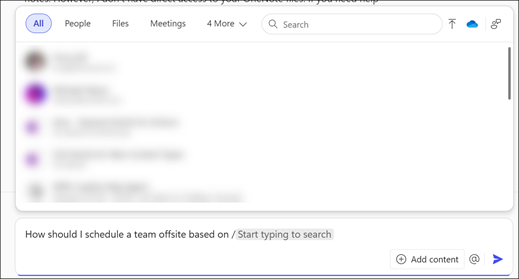
เมื่อต้องการใช้ CIQ ให้พิมพ์ / และเริ่มพิมพ์บุคคล ไฟล์ การประชุม หรืออีเมลที่คุณต้องการลิงก์
-
People ไฟล์ การประชุม และอีเมลของ Microsoft 365 สามารถเข้าถึงได้ผ่านแท็บ เมื่อคุณเลือกแท็บ CIQ จะให้คําแนะนําตามความเกี่ยวข้องของคุณ
เลือกจากบุคคล ไฟล์ การประชุม และอีเมลที่อยู่ในรายการ
หมายเหตุ
ถ้าคุณเขียนพร้อมท์และไม่อ้างอิงไฟล์ บุคคล หรือการประชุมที่เฉพาะเจาะจง Copilot จะพยายามระบุแหล่งข้อมูลที่ดีที่สุดสําหรับการตอบกลับ รวมถึงเนื้อหางานของคุณ
แท็บเว็บที่เลือก: เฉพาะไฟล์ที่สามารถใช้งานได้ผ่าน CIQ เมื่อใช้แท็บ เว็บ ในการแชท เมื่อต้องการเพิ่มลิงก์ไปยังไฟล์ ให้ทําตามขั้นตอนต่อไปนี้:
- ไปที่ Microsoft365.com และลงชื่อเข้าใช้ด้วยบัญชี Microsoft 365 (ที่ทํางานและโรงเรียน) ของคุณ
- ที่ด้านบนของส่วนการแชท ให้เลือกแท็บ เว็บ โดยใช้การสลับ
- เมื่อต้องการใช้ CIQ ให้พิมพ์ / และเริ่มพิมพ์ไฟล์ที่คุณต้องการลิงก์
- จากแท็บ Files CIQ จะให้คําแนะนําตามความเกี่ยวข้องของคุณ
- เลือกจากไฟล์ที่แสดง
ผู้ใช้ที่ไม่มีสิทธิ์การใช้งาน Microsoft 365 Copilot (ผู้ใช้ Copilot Chat)
เฉพาะไฟล์ที่สามารถใช้งานได้ผ่าน CIQ สําหรับผู้ใช้ที่ไม่มีสิทธิ์การใช้งาน Microsoft 365 Copilot เมื่อต้องการเพิ่มลิงก์ไปยังไฟล์ ให้ทําตามขั้นตอนต่อไปนี้:
- ไปที่ Microsoft365.com และลงชื่อเข้าใช้ด้วยบัญชี Microsoft 365 (ที่ทํางานและโรงเรียน) ของคุณ
- เมื่อต้องการใช้ CIQ ให้พิมพ์ / และเริ่มพิมพ์ไฟล์ที่คุณต้องการลิงก์
- จากแท็บ Files CIQ จะให้คําแนะนําตามความเกี่ยวข้องของคุณ
- เลือกจากไฟล์ที่แสดง
หมายเหตุ
เมื่อใช้ Copilot Chat ใน Outlook คุณสามารถเข้าถึงไฟล์และแหล่งข้อมูลอื่นๆ ได้จากเมนู CIQ เรียนรู้เพิ่มเติมเกี่ยวกับประสบการณ์การใช้งาน Copilot Chat ใน Outlook ที่ ใช้ Copilot Chat ในแอป Microsoft 365
ใช้ CIQ เพื่ออ้างอิงเนื้อหาเฉพาะ
เลือกหัวเรื่องด้านล่างสําหรับข้อมูลเพิ่มเติม
การแนะนําบุคคล
CIQ จะแนะนําผู้คนโดยอ้างอิงจากชื่อหรือที่อยู่อีเมลของพวกเขาตรงกับที่คุณกําลังพิมพ์ ระบบจะพิจารณาความถี่และล่าสุดที่คุณติดต่อสื่อสารกับพวกเขาผ่าน Teams, อีเมล, การประชุม หรือไฟล์ที่แชร์ อัปเดตการจัดอันดับนี้หลายครั้งต่อวัน
การอ้างอิงการประชุม
CIQ จะแนะนําการประชุมโดยยึดตาม RSVP ของคุณและเหตุการณ์ล่าสุดหรือที่กําลังจะมาถึง โดยตรงกับชื่อการประชุมหรือชื่อผู้จัดการประชุม CIQ ยังสามารถแนะนําชุดการประชุมและการประชุมเฉพาะในชุด
การอ้างอิงเนื้อหา Teams
CIQ จะแนะนํากลุ่ม Teams ที่เกี่ยวข้องและการแชทในการประชุมตามกิจกรรมล่าสุดและจํานวนผู้เข้าร่วมภายใต้แท็บ การแชท CIQ ยังแสดงแชนเนล Teams ที่ใช้ล่าสุดของคุณภายใต้แท็บ แชนเนล แชนเนลทุกชนิดได้รับการสนับสนุน รวมถึงแชนเนลส่วนตัว ที่แชร์ และแชนเนลทั่วไป
การแนะนําอีเมล
CIQ แสดงอีเมลที่เกี่ยวข้องตามการโต้ตอบของคุณ เช่น การกล่าวถึง ค่าสถานะ และอีเมลที่โฟกัส ตลอดจนหัวข้อ ผู้ส่ง คําสําคัญ สิ่งที่แนบมา หรือผู้รับที่ตรงกัน CIQ ยังสามารถอ้างอิงอีเมลในกล่องจดหมายที่แชร์และได้รับมอบสิทธิ์ได้
การอ้างอิงไฟล์และรูป
CIQ จะแนะนําไฟล์และรูปภาพที่เกี่ยวข้องโดยยึดตามกิจกรรมและการโต้ตอบล่าสุด รวมถึงไฟล์ที่อัปโหลด ล่าสุด ที่เปิด ปรับเปลี่ยน หรือแชร์บน OneDrive for Business ไฟล์จะพร้อมใช้งานสองสามนาทีหลังจากการดําเนินการเหล่านี้ Files ยังแนะนําโดยยึดตามชื่อไฟล์ ชนิด หรือผู้เขียน
หมายเหตุ
นอกเหนือจากการพิมพ์ / คุณยังสามารถอ้างอิงไฟล์โดยใช้คัดลอกและวางหรือลากและวาง

ไฟล์และรูปภายในเครื่อง: เมื่อต้องการอ้างอิงไฟล์ภายในเครื่อง ในกล่องการเขียน Copilot Chat ให้เลือก
 เพิ่มเนื้อหา จากนั้น
  อัปโหลดรูปภาพและไฟล์จากเมนู จากนั้นคุณสามารถเลือกรูปภาพหรือไฟล์หลายไฟล์จากอุปกรณ์ภายในเครื่องของคุณเพื่ออ้างอิงได้ เมื่อเลือกไฟล์แล้ว สําเนาจะถูกส่งไปยัง OneDrive for Business
ไฟล์ระบบคลาวด์: เมื่อต้องการอ้างอิงไฟล์ที่พร้อมใช้งานบนเซิร์ฟเวอร์ภายใน ให้เลือกไอคอน แนบไฟล์ระบบคลาวด์
 คุณสามารถแนบไฟล์หรือทั้งโฟลเดอร์ลงในพร้อมท์ของคุณได้
หมายเหตุ
คุณสามารถอ้างอิงได้สูงสุดสิบไฟล์หรือหน้าภายในไซต์ SharePoint เท่านั้น
เมื่อต้องการเรียนรู้เพิ่มเติมเกี่ยวกับไฟล์ที่สนับสนุน ให้ดูส่วน Microsoft 365 Copilot (ที่ทํางาน) ของ รูปแบบไฟล์ที่ Copilot สนับสนุน
การอ้างอิงไซต์ SharePoint
CIQ จะแสดงไซต์ หน้า และรายการ SharePoint ที่คุณโต้ตอบหรือแชร์กับคุณเมื่อเร็วๆ นี้ เลือกไซต์เพื่อกําหนดขอบเขตพร้อมท์ของคุณไปยังเนื้อหาของไซต์นั้น
หมายเหตุ
สามารถอ้างอิงไฟล์หรือหน้าได้สูงสุดสิบไฟล์ภายในไซต์ SharePoint ที่เลือก
ข้อจํากัดที่ทราบเกี่ยวกับการอ้างอิงรายการ SharePoint
- Copilot สนับสนุนการอ้างอิงถึง 20,000 รายการในแต่ละครั้ง
- ในปัจจุบัน การอ้างอิงคอลัมน์สิ่งที่แนบมาหรือคอลัมน์การค้นหาในรายการ SharePoint ไม่ได้รับการสนับสนุน
ตัวเชื่อมต่อการอ้างอิง
ตอนนี้คุณสามารถเชื่อมต่อพร้อมท์ Copilot ของคุณกับข้อมูลของบริษัทภายนอกได้โดยใช้เนื้อหาตัวเชื่อมต่อกราฟขององค์กรของคุณ ซึ่งสามารถเข้าถึงได้จากเมนูบริบท IQ ใน Copilot Chat สําหรับตัวเชื่อมต่อใดๆ ที่คุณเปิดใช้งานใน Copilot คุณสามารถเข้าถึงได้จากแท็บ ทั้งหมด และ อื่นๆ ในเมนูที่ปรากฏขึ้นหลังจากพิมพ์ /
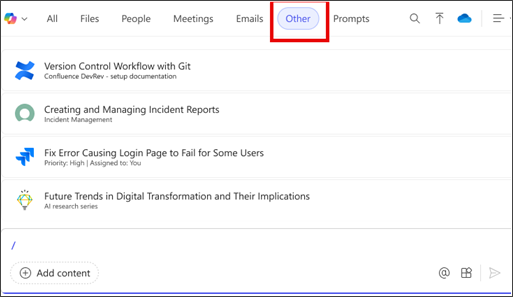
ตัวอย่างของตัวเชื่อมต่อที่สนับสนุน ได้แก่ Confluence, Jira และ ServiceNow
วิธีอื่นๆ ในการทํางานกับ Copilot Chat
เริ่มต้น Microsoft 365 Copilot Chat
คําถามที่ถามบ่อยเกี่ยวกับ Microsoft 365 Copilot Chat
ข้อมูล ความเป็นส่วนตัว และความปลอดภัยสําหรับ Microsoft 365 Copilot