
อัปเดตล่าสุด: เมษายน 2026
Copilot Chat พร้อมใช้งานพร้อมกันในแอป Microsoft 365 บางแอป เช่น Word, Excel, PowerPoint และ OneNote อ่านบทความนี้เพื่อเรียนรู้วิธีการทํางานของ Copilot Chat ในแอป Microsoft 365 ต่างๆ
เคล็ดลับ
- ผู้ใช้ทั้งหมดที่มีการสมัครใช้งาน Microsoft 365 ที่มีสิทธิ์ รวมถึงผู้ใช้บัญชีที่ทํางานหรือโรงเรียนทั้งหมดสามารถใช้ Copilot Chat ใน Outlook ได้
- ไม่ว่าคุณจะมีสิทธิการใช้งาน Add-on ของ Copilot หรือไม่จะกําหนดความสามารถของ Copilot ที่คุณมีในแอป Microsoft 365 เมื่อต้องการใช้ Copilot Chat ในแอป คุณจะต้องลงชื่อเข้าใช้ด้วยบัญชีที่ทํางานหรือโรงเรียนของคุณ
Outlook
สมาชิกทุกคนมีสิทธิ์เข้าถึง Copilot ใน Outlook ด้วย Copilot Chat ใน Outlook คุณสามารถโต้ตอบอย่างเป็นธรรมชาติกับกล่องขาเข้าและปฏิทินของคุณเพื่อให้ทํางานได้มากขึ้นในเวลาที่น้อยลง
สิ่งที่คุณสามารถทําได้กับ Copilot Chat ใน Outlook ขึ้นอยู่กับว่าผู้ดูแลระบบของคุณกําหนดสิทธิ์การใช้งาน Add-on Microsoft 365 Copilot ให้กับบัญชีที่ทํางานหรือโรงเรียนของคุณหรือไม่
Copilot Chat ที่ไม่มีสิทธิ์การใช้งาน Add-on: ถ้าคุณไม่มีสิทธิ์การใช้งาน Add-on Microsoft 365 Copilot กับบัญชีที่ทํางานหรือโรงเรียนของคุณ คุณสามารถใช้ Copilot Chat ใน Outlook เพื่อถามคําถามเกี่ยวกับกล่องจดหมายเข้า ปฏิทิน การประชุม และข้อมูลอื่นๆ ที่จํากัดของคุณได้ ต่อไปนี้เป็นตัวอย่างของชนิดของพร้อมท์ที่คุณสามารถใช้ได้:
 สรุปอีเมลของฉันจากสัปดาห์ที่แล้วที่เกี่ยวข้องกับ [ชื่อโครงการหรือลูกค้า]
การประชุมแบบ 1:1 ครั้งถัดไปของฉันด้วย /name คือเมื่อใด
ร่างการอัปเดตอีเมลโดยสรุปการเลื่อนระดับลูกค้าจากสัปดาห์นี้
Copilot Chat ที่มีสิทธิ์การใช้งาน Add-on: ถ้าคุณมีสิทธิ์การใช้งาน Add-on Microsoft 365 Copilot กับบัญชีที่ทํางานหรือโรงเรียนของคุณ คุณจะสามารถใช้ Copilot Chat ใน Outlook เพื่อโต้ตอบกับกล่องขาเข้า ปฏิทิน การประชุม การแชท และข้อมูลขององค์กรโดยใช้พร้อมท์ เช่น:
อีเมลที่ยังไม่ได้อ่านใดสําคัญที่สุด สรุป ให้สังเคราะห์บริบทที่เกี่ยวข้องใดๆ จากการแชทและเอกสารของฉัน และจัดลําดับความสําคัญของลําดับที่ฉันควรตอบกลับ
บอกให้ฉันทราบเมื่อการประชุมครั้งถัดไปของฉันกับผู้จัดการระดับข้ามของฉันได้รับการจัดกําหนดการไว้แล้ว ช่วยฉันร่างวาระการประชุมตามโครงการปัจจุบันของฉัน และสร้างแบบร่างแรกของการอ่านล่วงหน้า
ไฟ สร้างอีเมลต้อนรับให้กับพนักงานใหม่ รวมถึงรายละเอียดเกี่ยวกับสิ่งที่พวกเขาควรทําในสี่สัปดาห์แรก แผนผังองค์กรสําหรับทีม รวมถึงรายละเอียดเกี่ยวกับบทบาทของแต่ละคนและโครงการปัจจุบันของพวกเขา และเอกสารที่เกี่ยวข้องที่พวกเขาควรตรวจทาน

Word
เมื่อต้องการเข้าถึง Copilot ใน Word คุณจําเป็นต้องมีป้ายชื่อ M365 Copilot (พื้นฐาน) หรือ M365 Copilot (Premium) Copilot Chat ใน Word ช่วยให้คุณสร้าง แก้ไข และสํารวจเอกสารของคุณได้อย่างง่ายดาย คุณสามารถถามคําถามเกี่ยวกับเอกสารของคุณเพื่อค้นหารายละเอียดหรือทําให้ข้อมูลชัดเจนขึ้น สรุปหรือเขียนเนื้อหาใหม่เพื่อให้ตรงกับผู้ชมของคุณ และสร้างข้อความใหม่หรือขยายแนวคิดของคุณได้อย่างรวดเร็ว ทั้งหมดนี้ในที่เดียว ฟีเจอร์เหล่านี้ทํางานร่วมกันเพื่อช่วยให้คุณทํางานได้อย่างมีประสิทธิภาพ เพิ่มประสิทธิภาพการทํางาน และสร้างเอกสารที่ชัดเจน แม่นยํา และเหมาะกับเป้าหมายของคุณ
ต่อไปนี้เป็นบางวิธีที่คุณสามารถใช้ Copilot Chat ใน Word:
เขียนย่อหน้าแนะนําที่น่าสนใจสําหรับเอกสารนี้
คําถามที่ผู้อ่านอาจมีเมื่ออ่านเอกสารนี้คืออะไร
เขียนสรุปด้วย 5 ประเด็นสําคัญที่เป็นอีเมลฉบับร่างที่ฉันสามารถส่งไปยังทีมของฉัน

เรียนรู้เพิ่มเติมเกี่ยวกับฟีเจอร์และความสามารถ AI เหล่านี้ใน Word
PowerPoint
เมื่อต้องการเข้าถึง Copilot ใน PowerPoint คุณต้องมีป้ายชื่อ M365 Copilot (พื้นฐาน) หรือ M365 Copilot (Premium) ด้วย Copilot Chat ใน PowerPoint คุณจะได้รับความสามารถมากมายที่ช่วยให้การสร้างและการปรับแต่งงานนําเสนอเร็วขึ้นด้วยผลกระทบที่มากขึ้นและการทําความเข้าใจงานนําเสนอได้ง่ายขึ้น คุณสามารถถามคําถามเกี่ยวกับงานนําเสนอของคุณเพื่อแสดงข้อมูลสําคัญอย่างรวดเร็ว สรุปสไลด์เพื่อจับภาพประเด็นหลักโดยไม่ต้องตรวจทานทีละรายการ และสร้างรูปภาพที่เกี่ยวข้องเพื่อปรับปรุงการเล่าเรื่องด้วยภาพของคุณ นอกจากนี้ Copilot Chat ยังให้ข้อมูลเชิงลึกที่มีคุณค่าเกี่ยวกับเนื้อหางานนําเสนอของคุณ และสามารถช่วยคุณเตรียมความพร้อมด้วยการสร้างคําถามที่อาจเกิดขึ้นที่ผู้ชมอาจถาม เพื่อให้แน่ใจว่าคุณจะนําเสนองานนําเสนอที่มีระเบียบและน่าสนใจ ฟีเจอร์เหล่านี้ได้รับการออกแบบมาเพื่อช่วยให้เวิร์กโฟลว์ของคุณง่ายขึ้น ช่วยคุณประหยัดเวลา และเพิ่มศักยภาพให้คุณสร้างงานนําเสนอที่น่าสนใจและมีประสิทธิภาพมากขึ้น
ต่อไปนี้เป็นบางวิธีที่คุณสามารถใช้ Copilot Chat ใน PowerPoint ได้
คําถามที่เป็นไปได้บางคําถามที่ผู้ชมที่ฉันนําเสนอให้ถามมีอะไรบ้าง
สร้างรูปเพื่อใช้ในงานนําเสนอของฉัน
ช่วยฉันเขียนสัญลักษณ์แสดงหัวข้อย่อยบนสไลด์นี้ใหม่

เรียนรู้เพิ่มเติมเกี่ยวกับฟีเจอร์และความสามารถ AI เหล่านี้ใน PowerPoint
Excel
เมื่อต้องการเข้าถึง Copilot ใน Excel คุณต้องมีป้ายชื่อ M365 Copilot (พื้นฐาน) หรือ M365 Copilot (Premium) Copilot Chat ใน Excel ช่วยให้คุณโต้ตอบกับข้อมูลของคุณด้วยวิธีที่ชาญฉลาดและเข้าใจง่ายยิ่งขึ้น แทนที่จะค้นหาสเปรดชีตด้วยตนเอง คุณสามารถถามคําถามเพื่อเปิดเผยข้อมูลเชิงลึก วิเคราะห์แนวโน้ม และระบุรูปแบบได้อย่างรวดเร็ว Copilot Chat ช่วยให้คุณสร้างการแสดงภาพที่ชัดเจนและให้คําตอบที่มีคุณค่าจากบานหน้าต่างด้านข้างทําให้การวิเคราะห์ของคุณแม่นยําและสามารถเข้าถึงได้ ฟีเจอร์เหล่านี้ช่วยเพิ่มประสิทธิภาพเวิร์กโฟลว์ของคุณและเพิ่มศักยภาพให้คุณนําเสนอข้อมูลได้อย่างมั่นใจและมีประสิทธิภาพ
ต่อไปนี้เป็นบางวิธีที่คุณสามารถใช้ Copilot Chat ใน Excel ได้
ระบุข้อมูลเชิงลึกและแนวโน้มยอดนิยมจากข้อมูลนี้
สร้างการแสดงภาพของกลุ่มลูกค้าที่มีประสิทธิภาพสูงสุด
คาดการณ์รายได้สําหรับ 8 ไตรมาสถัดไปโดยยึดตามข้อมูลการขาย

ถ้าคุณมีสิทธิ์การใช้งาน Microsoft 365 Copilot คุณจะยังสามารถเข้าถึงฟีเจอร์ AI ขั้นสูงใน Excel ได้โดยตรงทั้งในสเปรดชีต และโดยการเลือก โหมดตัวแทน จากเมนู เครื่องมือ โหมดตัวแทนเหมาะสําหรับงานที่ซับซ้อนหลายขั้นตอน เช่น การปรับรูปร่างข้อมูล การผสานแผ่นงาน หรือการสร้างรายงานที่มีองค์ประกอบหลายองค์ประกอบ
เรียนรู้เพิ่มเติมเกี่ยวกับการใช้โหมดตัวแทนใน Excel
OneNote
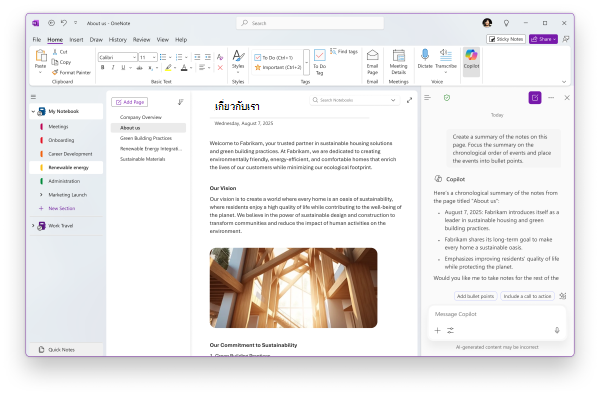
เมื่อต้องการเข้าถึง Copilot ใน OneNote คุณต้องมีป้ายชื่อ M365 Copilot (พื้นฐาน) หรือ M365 Copilot (Premium) Copilot Chat ใน OneNote จะนําความช่วยเหลือที่มีความสามารถของ AI มายังสมุดบันทึกดิจิทัลของคุณโดยตรง ไม่ว่าคุณจะจดบันทึกย่อการประชุม การระดมความคิด หรือการจัดระเบียบงานวิจัย Copilot Chat ช่วยให้คุณเข้าใจเนื้อหาบนหน้าที่คุณกําลังทํางานอยู่ได้ คุณสามารถขอให้สรุปบันทึกย่อ สร้างรายการสิ่งที่ต้องทํา หรือแบบร่างแผนโครงการตามเนื้อหาของคุณ เป็นวิธีที่ชาญฉลาดในการเปลี่ยนบันทึกย่อของคุณเป็นขั้นตอนที่ชัดเจนและดําเนินการได้จริงและจัดระเบียบได้อย่างง่ายดาย
ต่อไปนี้เป็นบางวิธีที่คุณสามารถใช้ Copilot Chat ใน OneNote:
สร้างข้อมูลสรุปของบันทึกย่อการฝากในหน้านี้ โฟกัสข้อมูลสรุปตามลําดับเวลาของเหตุการณ์และวางเหตุการณ์ลงในจุดแสดงหัวข้อย่อย
แบบร่างรายการสิ่งที่ต้องทําจากบันทึกย่อของฉัน และจัดลําดับความสําคัญโดยยึดตามวันครบกําหนดของงาน
ร่างแผนสําหรับโครงการเพื่อพัฒนาแอปการติดตามการจัดส่งใหม่ อ้างอิงข้อมูลจําเพาะทางเทคนิคและคําติชมของลูกค้าในหน้านี้เพื่อช่วยสร้างแผนโครงการ
วิธีอื่นๆ ในการทํางานกับ Copilot Chat
เริ่มต้น Microsoft 365 Copilot Chat
คําถามที่ถามบ่อยเกี่ยวกับ Microsoft 365 Copilot Chat
เรียนรู้เพิ่มเติมเกี่ยวกับฟีเจอร์และความสามารถ AI เหล่านี้ใน OneNote