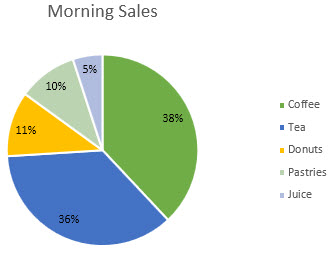
ป้ายชื่อข้อมูลทําให้เข้าใจแผนภูมิได้ง่ายขึ้น เนื่องจากป้ายชื่อจะแสดงรายละเอียดเกี่ยวกับชุดข้อมูลหรือจุดข้อมูลแต่ละจุดของชุดข้อมูล ตัวอย่างเช่น ในแผนภูมิวงกลมด้านล่าง ถ้าไม่มีป้ายชื่อข้อมูล จะทําให้บอกได้ยากว่ากาแฟมียอดขายทั้งหมด 38% คุณสามารถจัดรูปแบบป้ายชื่อเพื่อแสดงองค์ประกอบเฉพาะของป้ายชื่อ เช่น เปอร์เซ็นต์ ชื่อชุดข้อมูล หรือชื่อประเภท
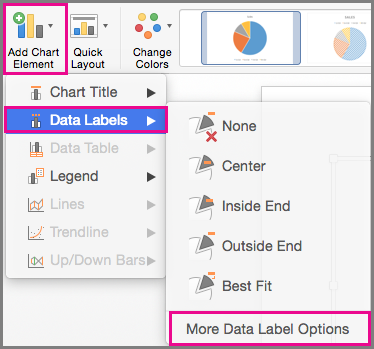
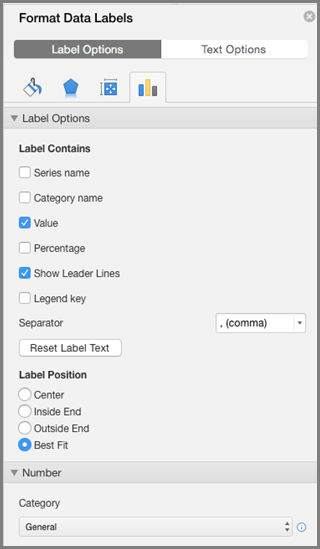
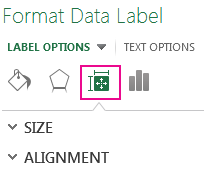
มีตัวเลือกการจัดรูปแบบมากมายสําหรับป้ายชื่อข้อมูล คุณสามารถใช้เส้นโยงเพื่อเชื่อมต่อป้ายชื่อ เปลี่ยนรูปร่างของป้ายชื่อ และปรับขนาดป้ายชื่อข้อมูล และเสร็จแล้วในบานหน้าต่างงาน จัดรูปแบบป้ายชื่อข้อมูล เมื่อต้องการไปที่นั่น หลังจากเพิ่มป้ายชื่อข้อมูลของคุณ ให้เลือกป้ายชื่อข้อมูลเพื่อจัดรูปแบบ แล้วคลิกปุ่ม องค์ประกอบ >เพิ่มเติมป้ายชื่อ>ข้อมูล
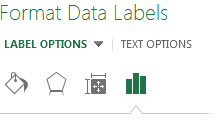
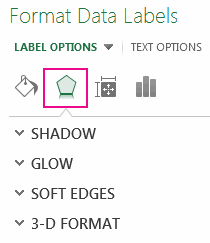
เมื่อต้องการไปยังพื้นที่ที่เหมาะสม ให้คลิกหนึ่งในสี่ไอคอนนี้ (การเติมและเส้นเอฟเฟ็กต์ขนาดและคุณสมบัติ (เค้าโครงและคุณสมบัติ ใน Outlook หรือ Word) หรือ ตัวเลือกป้ายชื่อ) แสดงอยู่ที่นี่
เคล็ดลับ
ตรวจสอบให้แน่ใจว่าได้เลือกป้ายชื่อข้อมูลไว้เพียงป้ายชื่อเดียวเท่านั้น จากนั้นเมื่อต้องการนําการจัดรูปแบบป้ายชื่อข้อมูลแบบกําหนดเองไปใช้กับจุดข้อมูลอื่นในชุดข้อมูล ให้คลิก ตัวเลือก>ป้ายชื่อชุดข้อมูลป้ายชื่อชุดข้อมูล>ลอกแบบป้ายชื่อปัจจุบัน
ต่อไปนี้เป็นคําแนะนําทีละขั้นตอนสําหรับสิ่งที่ได้รับความนิยมสูงสุดที่คุณสามารถทําได้ ถ้าคุณต้องการเรียนรู้เพิ่มเติมเกี่ยวกับชื่อเรื่องในป้ายชื่อข้อมูล ให้ดู แก้ไขชื่อเรื่องหรือป้ายชื่อข้อมูลในแผนภูมิ
เชื่อมต่อป้ายชื่อข้อมูลกับจุดข้อมูลโดยใช้เส้นโยง
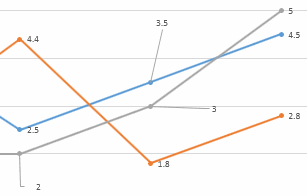
เส้นที่เชื่อมต่อป้ายชื่อข้อมูลและจุดข้อมูลที่สัมพันธ์กันเรียกว่าเส้นโยง ซึ่งจะมีประโยชน์เมื่อคุณวางป้ายชื่อข้อมูลให้ห่างจากจุดข้อมูล เมื่อต้องการเพิ่มเส้นโยงลงในแผนภูมิของคุณ ให้คลิกที่ป้ายชื่อแล้วลากหลังจากที่คุณเห็นลูกศรสี่หัว ถ้าคุณย้ายป้ายชื่อข้อมูล เส้นโยงจะปรับและติดตามป้ายชื่อนั้นโดยอัตโนมัติ ในเวอร์ชันก่อนหน้า เฉพาะแผนภูมิวงกลมเท่านั้นที่มีฟังก์ชันการทํางานนี้ ซึ่งแผนภูมิทุกชนิดที่มีป้ายชื่อข้อมูลจะมีฟังก์ชันนี้
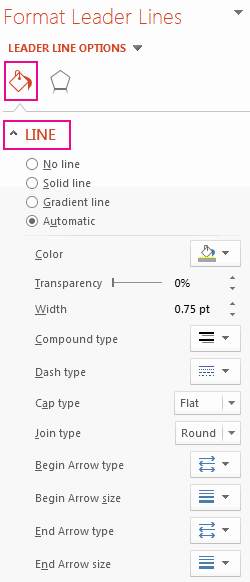
เปลี่ยนลักษณะของเส้นโยง
- คลิกเส้นเชื่อมต่อที่คุณต้องการเปลี่ยน
- คลิก เติม & บรรทัด> แล้วทําการเปลี่ยนแปลงที่คุณต้องการ
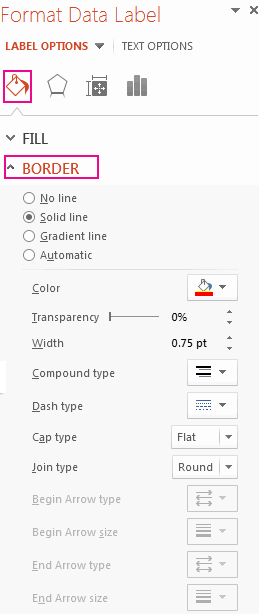
เปลี่ยนลักษณะของป้ายชื่อข้อมูล
มีหลายวิธีที่คุณสามารถใช้ในการเปลี่ยนลักษณะของป้ายชื่อข้อมูล เช่น การเปลี่ยนสีเส้นขอบของป้ายชื่อข้อมูลเพื่อการเน้น
คลิกป้ายชื่อข้อมูลที่มีเส้นขอบที่คุณต้องการเปลี่ยน คลิกสองครั้งเพื่อเปลี่ยนเส้นขอบสําหรับป้ายชื่อข้อมูลเพียงหนึ่งป้าย
คลิก เติม & เส้นขอบเส้น> แล้วทําการเปลี่ยนแปลงตามที่คุณต้องการ
เคล็ดลับ
คุณสามารถทําให้ป้ายชื่อของคุณโดดเด่นได้ด้วยการเพิ่มเอฟเฟ็กต์ คลิก เอฟเฟ็กต์ แล้วเลือกเอฟเฟ็กต์ที่คุณต้องการ เพียงระวังอย่าเพิ่มเอฟเฟ็กต์เกินบอร์ด
เปลี่ยนรูปร่างของป้ายชื่อข้อมูล
คุณสามารถทำให้ป้ายชื่อข้อมูลมีรูปร่างใดก็ได้เพื่อปรับเปลี่ยนแผนภูมิในแบบที่คุณต้องการ
- คลิกขวาที่ป้ายชื่อข้อมูลที่คุณต้องการเปลี่ยน และคลิก เปลี่ยนรูปร่างป้ายชื่อข้อมูล
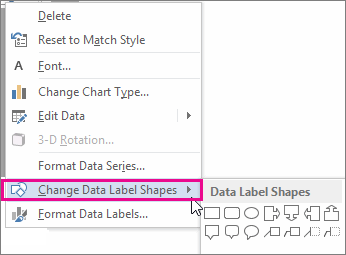
- เลือกรูปร่างที่คุณต้องการ
ปรับขนาดป้ายชื่อข้อมูล
คลิกที่ป้ายชื่อข้อมูลแล้วลากให้มีขนาดตามที่คุณต้องการ
เคล็ดลับ
คุณสามารถตั้งค่าขนาดอื่นๆ (Excel และ PowerPoint) และตัวเลือกการจัดแนวได้ใน คุณสมบัติ & ขนาด (คุณสมบัติ & เค้าโครง ใน Outlook หรือ Word) ดับเบิลคลิกที่ป้ายชื่อข้อมูล แล้วคลิก ขนาด & คุณสมบัติ
เพิ่มเขตข้อมูลลงในป้ายชื่อข้อมูล
คุณสามารถเพิ่มเขตข้อมูลแผนภูมิที่มีอยู่แล้วภายใน เช่น ชุดข้อมูลหรือชื่อประเภท ลงในป้ายชื่อข้อมูลได้ แต่ที่มีประสิทธิภาพมากกว่าคือการเพิ่มการอ้างอิงเซลล์ด้วยข้อความอธิบายหรือค่าจากการคํานวณ
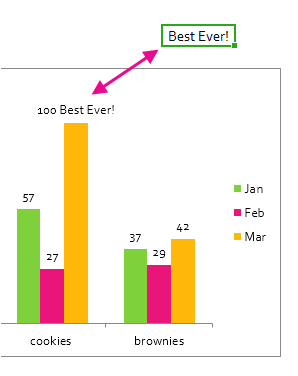
- คลิกที่ป้ายชื่อข้อมูล จากนั้นคลิกขวา แล้วคลิก แทรกเขตข้อมูลป้ายชื่อข้อมูล
ถ้าคุณเลือกชุดข้อมูลทั้งหมด คุณจะไม่เห็นคําสั่งนี้ ตรวจสอบให้แน่ใจว่าคุณได้เลือกป้ายชื่อข้อมูลเพียงป้ายชื่อเดียว
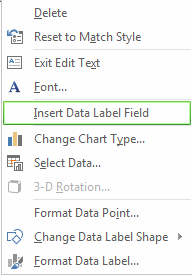
- คลิกเขตข้อมูลที่คุณต้องการเพิ่มลงในป้ายชื่อข้อมูล

- เมื่อต้องการลิงก์ป้ายชื่อข้อมูลไปยังการอ้างอิงเซลล์ ให้คลิก [เซลล์] เลือกเซลล์ แล้วใส่การอ้างอิงเซลล์
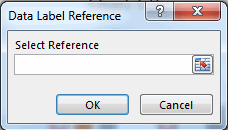
เคล็ดลับ
เมื่อต้องการสลับจากข้อความแบบกำหนดเองกลับไปที่ป้ายชื่อข้อมูลที่สร้างไว้ล่วงหน้า ให้คลิก ตั้งค่าข้อความของป้าย ภายใต้ ตัวเลือกป้ายชื่อ