
เคล็ดลับ: วิดีโอไม่ได้เป็นภาษาของคุณใช่หรือไม่ ลองเลือก ปุ่ม คําบรรยายทดแทนการได้ยิน
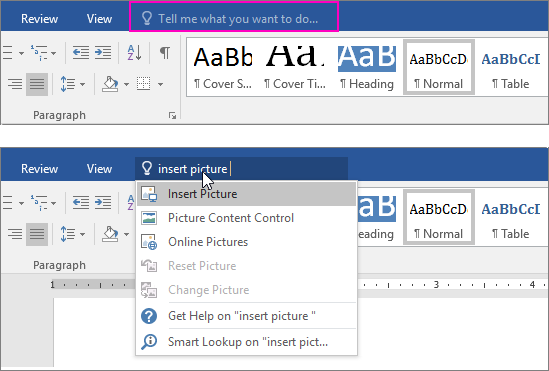
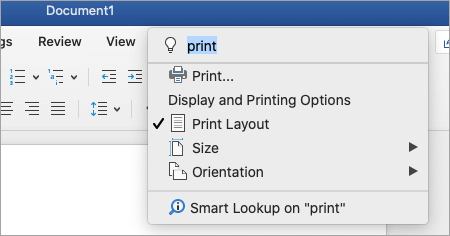
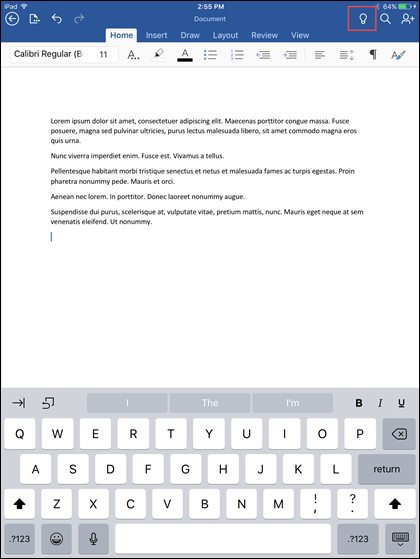
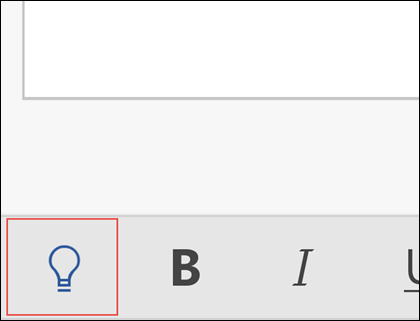
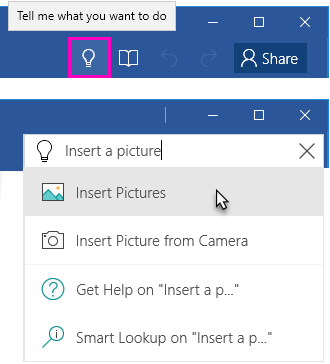
คุณจะสังเกตเห็นกล่องข้อความบน Ribbon ใน Office 2016 ที่ระบุว่า โปรดบอกเราว่าคุณต้องการทําอะไร นี่คือเขตข้อมูลข้อความที่คุณสามารถใส่คําและวลีเกี่ยวกับสิ่งที่คุณต้องการทําต่อไป และเข้าถึงฟีเจอร์ที่คุณต้องการใช้หรือการดําเนินการที่คุณต้องการดําเนินการได้อย่างรวดเร็ว คุณยังสามารถใช้บอกฉันเพื่อค้นหาวิธีใช้เกี่ยวกับสิ่งที่คุณกําลังค้นหา หรือใช้การค้นหาแบบสมาร์ทเพื่อค้นคว้าหรือค้นหาคําที่คุณใส่
หมายเหตุ
ที่ Microsoft เรากําลังทดสอบสิ่งใหม่ๆ อย่างต่อเนื่องเพื่อช่วยให้คุณทํางานสําเร็จมากขึ้นด้วย Office ด้วยเหตุนี้ คุณอาจเห็น ค้นหา แทนที่จะเป็น บอกเราว่าคุณต้องการทําอะไร ใน Ribbon ฟังก์ชันการทํางานเหมือนกัน เราแค่กําลังลองไอเดียใหม่ๆ เพื่อทําให้คุณค้นหาได้ง่ายขึ้น สําหรับข้อมูลเพิ่มเติมเกี่ยวกับการใช้การค้นหา ให้ดู ค้นหาสิ่งที่คุณต้องการด้วย Microsoft Search ใน Office
คำนิยาม
ถ้าคุณใช้ Office 2016 คุณได้เลือกรับบริการอัจฉริยะ และคุณเชื่อมต่อกับอินเทอร์เน็ต คุณสามารถพิมพ์คําใดก็ได้ลงในกล่องค้นหา บอกฉัน และ Bing จะพยายามหาความหมายของคํานั้น

บุคคล
ถ้าคุณกําลังใช้ Office 2016 ในธุรกิจของคุณและขณะนี้กําลังเชื่อมต่อกับอินเทอร์เน็ต คุณสามารถพิมพ์ชื่อของทุกคนในองค์กรของคุณลงในกล่องค้นหา บอกฉัน และเราจะพยายามค้นหาข้อมูลที่ติดต่อของพวกเขาในไดเรกทอรี โฮเวอร์เหนือชื่อของพวกเขา แล้วคุณจะเห็นบัตรข้อมูลที่ติดต่อของพวกเขา รวมถึงความสามารถในการแชร์ไฟล์ปัจจุบันกับพวกเขา

เอกสาร
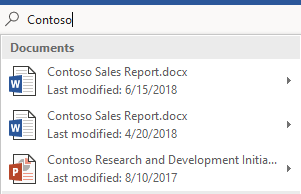
ถ้าคุณกําลังใช้ Office 2016 ในธุรกิจของคุณ และขณะนี้คุณเชื่อมต่ออินเทอร์เน็ต คุณสามารถพิมพ์ชื่อของไฟล์ที่คุณจัดเก็บไว้ใน OneDrive หรือ SharePoint โฮเวอร์เหนือชื่อไฟล์ และคุณสามารถแทรกรายการลงในไฟล์ปัจจุบันของคุณ หรือเปิดแยกต่างหากในแอปพลิเคชันที่เหมาะสม เช่น Word หรือ Excel
ข้อมูลเพิ่มเติม


เรายินดีรับฟัง
บทความนี้ได้รับการปรับปรุงล่าสุดโดย David เมื่อวันที่ 13 เมษายน 2020 อันเป็นผลมาจากความคิดเห็นของคุณ ถ้าคุณเห็นว่ามีประโยชน์ และโดยเฉพาะถ้าคุณเห็นว่าไม่มีประโยชน์ ให้ใช้ตัวควบคุมคําติชมทางด้านล่างเพื่อแจ้งให้เราทราบว่าเราจะปรับปรุงให้ดีขึ้นได้อย่างไร