บนอุปกรณ์ที่ใช้ระบบสัมผัส ให้วาดด้วยนิ้ว ปากกาดิจิทัล หรือเมาส์
ฟีเจอร์การใช้หมึกที่พร้อมใช้งานจะขึ้นอยู่กับชนิดของอุปกรณ์ที่คุณใช้และเวอร์ชันของ Microsoft 365 ที่คุณใช้

|
ถ้าอุปกรณ์ของคุณเป็นแบบสัมผัส แท็บ วาดจะ เปิดโดยอัตโนมัติ มิฉะนั้น บนแท็บ ไฟล์ ให้เลือก ตัวเลือก เลือก กําหนด Ribbon เอง แล้วเลือก วาด เพื่อเปิด |
|---|
เขียน วาด หรือเน้นข้อความ
ชุดปากกาสามารถปรับแต่งได้และพกพาได้ง่าย คุณกําหนดปากกาที่คุณต้องการมี จากนั้นปากกาจะพร้อมใช้งานใน Word, Excel และ PowerPoint
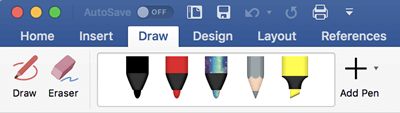
บนแท็บ วาด ของ Ribbon ให้เลือกปากกา
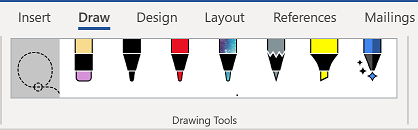
ใน Word คุณต้องอยู่ในเค้าโครงเหมือนพิมพ์เพื่อวาดด้วยหมึก ถ้าแท็บวาดเป็นสีเทาจนคุณไม่สามารถเลือกปากกาได้ บนแท็บมุมมอง ให้เลือกเค้าโครงเหมือนพิมพ์
ใน Outlook ก่อนอื่นให้เลือกเนื้อความของข้อความแล้วแทรกพื้นที่วาดรูป ; จากนั้น คุณสามารถเลือกปากกาเพื่อวาดได้
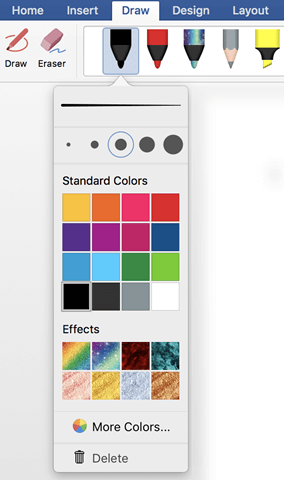
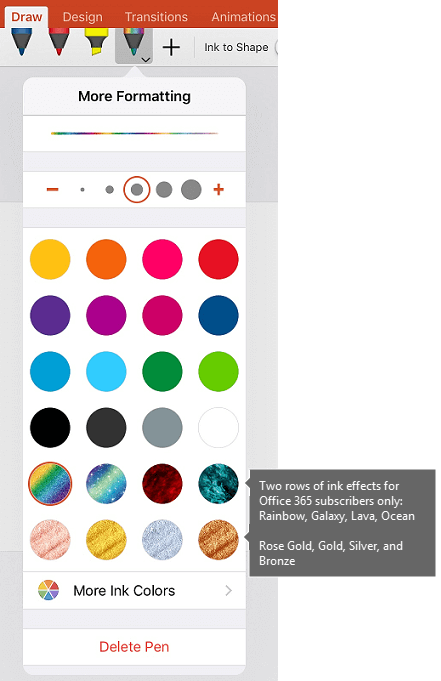
เลือกลูกศรลงข้างๆ ปากกาเพื่อเปลี่ยนตัวเลือกความหนาและสี เลือกขนาดและสีที่คุณต้องการ
- มีการตั้งค่าความหนาของปากกาห้าแบบ ตั้งแต่ .25 มม. ถึง 3.5 มม. เลือกความหนา หรือใช้เครื่องหมายบวกหรือลบเพื่อทําให้ปากกาของคุณหนาขึ้นหรือบางลง
- สีทึบสิบหกสีจะพร้อมใช้งานบนเมนู และจะมีให้ใช้งานเพิ่มเติมเมื่อคุณเลือกสีเพิ่มเติม
- นอกจากนี้ยังมีเอฟเฟ็กต์แปดแบบ: สายรุ้ง กาแล็กซี่ ลาวามหาสมุทร โรสโกลด์ทองเงิน และบรอนซ์

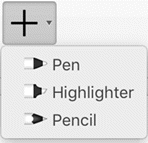
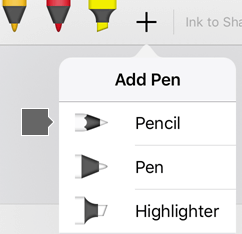
พื้นผิวดินสอยังพร้อมใช้งาน:
เมื่อคุณวาดด้วยพื้นผิวดินสอขณะใช้สไตลัสดิจิทัลที่รองรับ คุณสามารถเอียงสไตลัสเพื่อให้ได้เอฟเฟ็กต์ "แรเงา" เหมือนกับที่คุณใช้ดินสอจริง
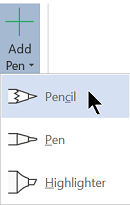
บนหน้าจอสัมผัส เริ่มเขียนหรือวาดภาพ
เมื่อคุณวาดรูปร่างหมึกแล้ว รูปร่างนั้นจะทํางานเหมือนกับรูปร่างที่คุณเคยทํางานใน Microsoft 365 คุณสามารถเลือกรูปร่าง จากนั้นคุณสามารถย้ายหรือคัดลอกรูปร่าง เปลี่ยนสี หมุนตําแหน่ง และอื่นๆเมื่อต้องการหยุดการใช้หมึก และเลือกคําอธิบายประกอบของคุณ ให้กดแป้น Esc
แปลงหมึกเป็นข้อความหรือรูปร่าง
Word หรือ Excel: ดู แปลงหมึกเป็นรูปร่างใน Office
PowerPoint: ดู แปลงหมึกเป็นข้อความหรือรูปร่างใน PowerPoint for Microsoft 365
ฟีเจอร์เพิ่มเติม
เลือกหัวเรื่องด้านล่างเพื่อเปิดและดูคำแนะนำโดยละเอียด
ลบหมึก
ในกลุ่ม เครื่องมือการวาด ให้เลือกยางลบ
(ใน PowerPoint for Microsoft 365 คุณสามารถเลือกยางลบจากขนาดต่างๆ ได้ Word มีตัวเลือกยางลบสามตัวเลือก เลือกลูกศรลงบนปุ่ม ยางลบ เพื่อเลือกยางลบที่คุณต้องการ)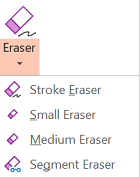
ใช้ปากกาหรือนิ้วของคุณลากยางลบเหนือหมึกที่คุณต้องการเอาออก
เมื่อใช้ยางลบเซกเมนต์ใน PowerPoint ให้เลือกส่วนของหมึกหรือลากผ่านเพื่อเอาออก (แทนการล้างทั้งเซ็กเมนต์ออกทั้งหมด) การลากส่วนข้ามส่วนเป็นวิธีง่ายๆ ในการลบหลายส่วนในคราวเดียว
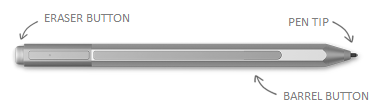
ปากกาแบบ Active บางชนิด เช่น ปากกา Surface มียางลบที่คุณสามารถใช้เพื่อลบหมึกดิจิทัลได้
เลือกส่วนของรูปวาดด้วยหมึกหรือคำที่เขียน
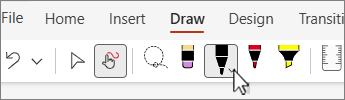
แอปทั้งหมดมีเครื่องมือ วาด บนแท็บ วาดของ Ribbon สําหรับการสลับระหว่างโหมดการใช้หมึกและโหมดการเลือก
นอกจากนี้ยังมี  เครื่องมือ Lasso สําหรับการเลือกวัตถุที่วาดด้วยหมึกโดยเฉพาะ ซึ่งจะมีประโยชน์มากที่สุดเมื่อคุณมีวัตถุมาตรฐานและหมึกผสมกัน และคุณต้องการเลือกเฉพาะวัตถุหมึกเท่านั้น
นําไปใช้กับ Word, PowerPoint และ Excel เท่านั้น:
เมื่อต้องการเลือกส่วนของรูปวาดหรือคําที่เขียนด้วยหมึก ให้ใช้เครื่องมือ (เครื่องมือนี้ไม่สามารถเลือกวัตถุที่ไม่ใช่หมึกได้ นั่นคือ รูปร่าง รูปภาพ และอื่นๆ)
บนแท็บวาด ให้เลือกเครื่องมือ
ใช้ปากกาหรือนิ้วของคุณลากเพื่อวาดวงกลมรอบส่วนของรูปวาดหรือคําที่คุณต้องการเลือก พื้นที่การเลือกที่เป็นเส้นประจางจะปรากฏรอบๆ และเมื่อคุณทําเสร็จแล้ว ส่วนที่คุณเลือกจะถูกเลือก จากนั้นคุณสามารถจัดการวัตถุได้ตามที่คุณต้องการ เช่น ย้ายวัตถุ เปลี่ยนสี และอื่นๆ
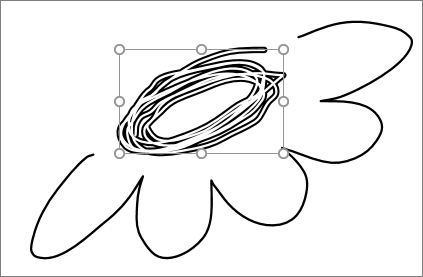
ทั้งใน Excel และ PowerPoint ด้วยปากกาดิจิทัล คุณสามารถเลือกพื้นที่ได้โดยการแตะเครื่องมือการเลือกบน Ribbon ใช้ปุ่มปากกาดิจิทัลที่รองรับกับ Lasso เลือกลิงก์โดยไม่ต้องไปที่ Ribbon จากนั้นคุณสามารถใช้ปากกาเพื่อย้าย ปรับขนาด หรือหมุนวัตถุหมึกได้
ปิดการใช้หมึกอัตโนมัติในแอปบนเดสก์ท็อป
- บนเมนู ไฟล์ ให้เลือก ตัวเลือก แล้วเลือก ขั้นสูง
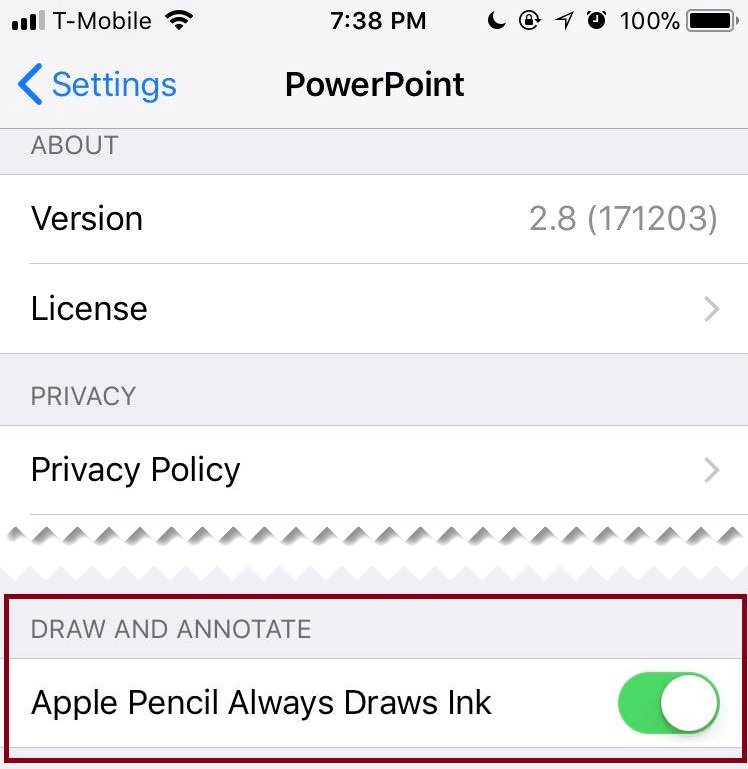
- ในส่วน ปากกา ให้เลือกกล่องที่อยู่ถัดจาก ใช้ปากกาเลือกและโต้ตอบกับเนื้อหาตามค่าเริ่มต้น
การตั้งค่านี้จะนําไปใช้กับแอปที่คุณใช้เท่านั้น ตัวอย่างเช่น คุณสามารถเปิดการใช้หมึกอัตโนมัติใน Visio และปิดใน Word ได้
ฟีเจอร์หมึกดิจิทัลอื่น ๆ
| ชื่อฟีเจอร์ | คำอธิบาย | ดู |
|---|---|---|
| ตัวแก้ไขหมึก | ใช้ปากกาแบบสัมผัสหรือปากกาดิจิทัลกับหมึกดิจิทัลของ Windows เพื่อแก้ไขเอกสาร
|
แก้ไขเอกสารของคุณด้วยท่าทางที่เป็นธรรมชาติ |
| แปลงหมึกเป็นข้อความหรือรูปร่าง | แปลงรูปวาดด้วยหมึกเป็นข้อความมาตรฐานหรือรูปร่างกราฟิก Microsoft 365 มาตรฐาน
|
แปลงหมึกเป็นรูปร่างหรือข้อความ |
| แปลงหมึกเป็นรูปร่าง | แปลงรูปวาดด้วยหมึกเป็นรูปร่างกราฟิก Microsoft 365 มาตรฐาน


|
แปลงหมึกเป็นรูปร่าง |
| แปลงหมึกเป็นข้อความทางคณิตศาสตร์ | ใช้แผงสัมผัสหรือปากกาดิจิทัลเพื่อเขียนสมการทางคณิตศาสตร์ที่ซับซ้อน แล้วแปลงสมการนั้นให้เป็นข้อความ
|
เขียน แทรก หรือเปลี่ยนสมการ |
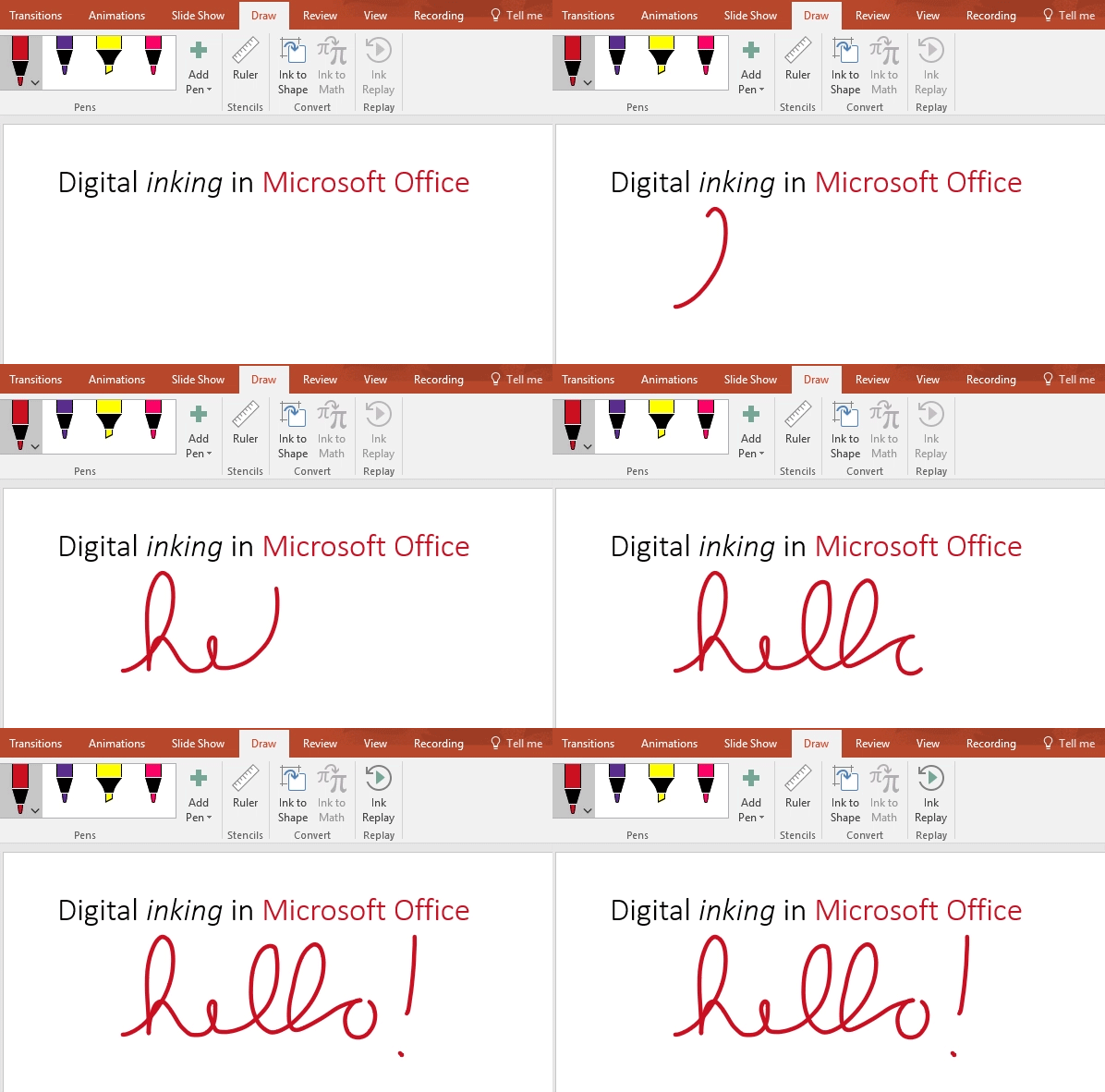
| เล่นการลากหมึก | ดูชุดการดําเนินการใช้หมึกบนสไลด์ซ้ํา
|
เล่นซ้ำลายเส้นของคุณใน Office |
| ไม้บรรทัด | วาดเส้นตรงด้วยหมึก หรือจัดแนวชุดวัตถุ
|
วาดเส้นตรง หรือจัดแนวสิ่งต่างๆ ด้วยไม้บรรทัด |
| วาดด้วยหมึกในสมุดบันทึก | เขียนบันทึกย่อด้วยมือ และวาดหรือร่างรูปภาพ |
 OneNote สําหรับ Windows: เขียนโน้ตและวาดใน OneNote
 OneNote for Mac: วาดและใส่คําอธิบายประกอบด้วยหมึก
 |
| การสนับสนุนภาษา | ดูว่าภาษาใดบ้างที่ได้รับการสนับสนุนโดยเครื่องมือแก้ไขโดยใช้หมึก (ใน Word) และตัวแปลงหมึกเป็นข้อความ (ใน PowerPoint) | ภาษาที่สนับสนุนสําหรับการแปลงหมึกเป็นข้อความ |