อัปเดตล่าสุด: กรกฎาคม 2026
ไม่พบปุ่ม Copilot ใช่หรือไม่ หากปุ่ม Copilot หายไปจากแอป Microsoft 365 ของคุณ โดยปกติแล้วมักเป็นหนึ่งในสองเหตุผล ตรวจสอบรายการแรกก่อนที่คุณจะลองขั้นตอนการแก้ไขปัญหา
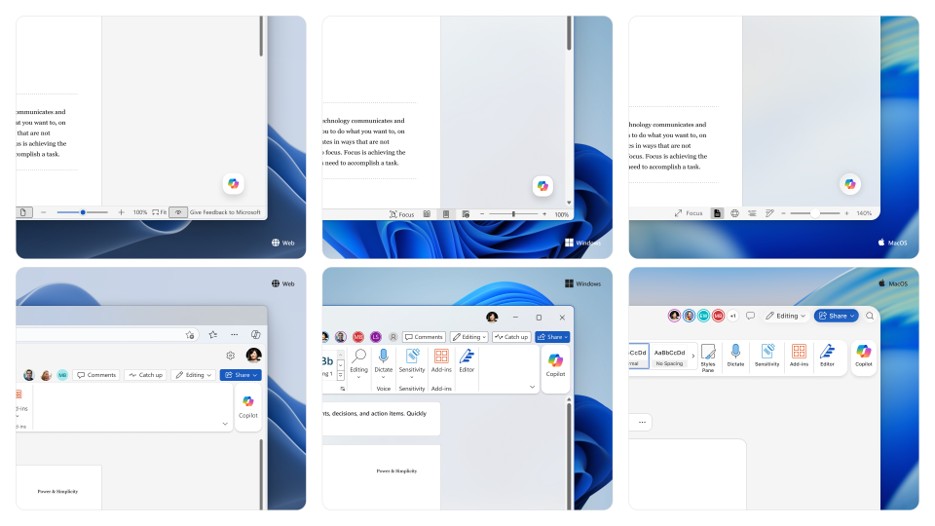
ปุ่มย้ายแล้ว ดังนั้น ปุ่มจึงอาจไม่หายไป เราได้รวมวิธีที่คุณเปิด Copilot ลงในจุดเริ่มต้นเดียวที่สอดคล้องกัน: ปุ่มการดําเนินการแบบไดนามิกของ Copilot ซึ่งยึดอยู่ที่มุมขวาล่างของเอกสารของคุณ ความสามารถของ Copilot ไม่ได้เปลี่ยนแปลง เฉพาะวิธีที่คุณเปิดเท่านั้น ดูที่มุมล่างขวาก่อน เมื่อต้องการค้นหา เปิด เทียบชิดขอบ หรือย้าย ให้ดูปุ่มการดําเนินการแบบไดนามิก Copilot ใน Word, Excel และ PowerPoint
บัญชีหรือสิทธิการใช้งานของคุณจําเป็นต้องได้รับการตรวจสอบ หากคุณมีสิทธิ์การใช้งาน Copilot แต่ยังคงไม่เห็นปุ่ม Copilot ที่ใดก็ได้ในแอป Microsoft 365 ของคุณ ขั้นตอนด้านล่างสามารถช่วยได้ ซึ่งครอบคลุมสาเหตุที่พบบ่อยที่สุด: สิทธิการใช้งาน Copilot, เวอร์ชันบิลด์, แชนเนลการอัปเดต และการตั้งค่าความเป็นส่วนตัวของคุณ
ตําแหน่งที่ปุ่ม Copilot ปรากฏขึ้น
ตามค่าเริ่มต้น ปุ่ม Copilot จะปรากฏที่มุมขวาล่างของเอกสาร เวิร์กบุ๊ก หรืองานนําเสนอของคุณ คุณยังสามารถย้ายไปยังตําแหน่งถัดจาก Ribbon ได้อีกด้วย
หมายเหตุ
ถ้าคุณไม่เห็น Copilot ใน Word, Excel, PowerPoint หรือ OneNote อาจไม่รวมอยู่ในการสมัครใช้งาน Microsoft 365 ของคุณหรือพร้อมใช้งานตามการตั้งค่าขององค์กรของคุณ เรียนรู้ว่าคุณมีสิทธิการใช้งาน Copilot ใด
หากคุณไม่เห็นปุ่ม Copilot
ขั้นตอนที่ 1 - ตรวจสอบให้แน่ใจว่าคุณใช้รุ่นล่าสุด
สําหรับข้อมูลเพิ่มเติม ให้ดู ติดตั้งการอัปเดต Office
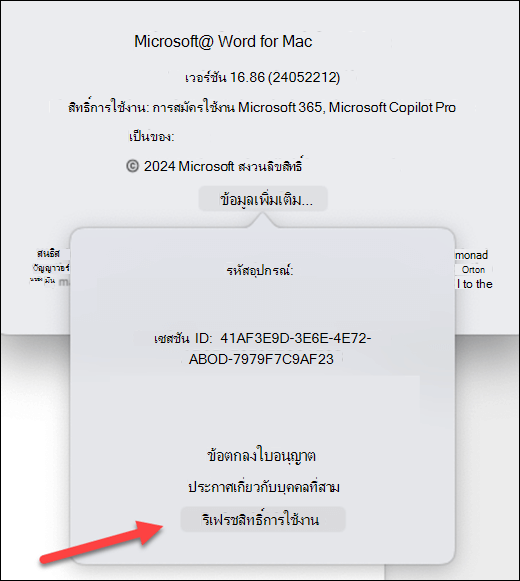
ขั้นตอนที่ 2 - รีเฟรชสิทธิ์การใช้งานของคุณ
ในแอป Microsoft 365 ใดๆ ให้ไปที่บัญชีไฟล์>
เลือก อัปเดตสิทธิ์การใช้งาน
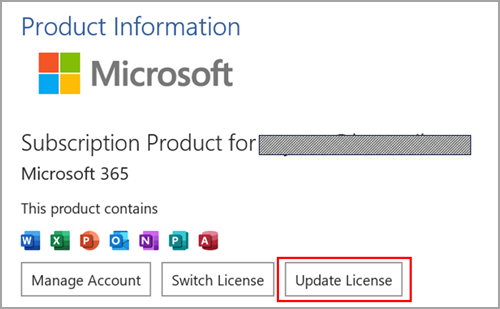
ปิดและรีสตาร์ตแอป Microsoft 365 ทั้งหมดที่คุณอาจเปิดไว้ เพื่อให้การรีเฟรชสิทธิ์การใช้งานมีผล
ขั้นตอนที่ 3 (ผู้ใช้ทางธุรกิจ) - ตรวจสอบให้แน่ใจว่าคุณใช้ช่องทางปัจจุบันหรือช่องทาง Enterprise รายเดือน
เมื่อใช้ช่องทาง Semi-Annual องค์กรของ Microsoft 365 คุณจะพบว่าฟีเจอร์ Microsoft Copilot ไม่พร้อมใช้งานในแอปของคุณ หากต้องการใช้ฟีเจอร์ที่เปิดใช้งานด้วยสิทธิการใช้งาน Copilot ที่กําหนดของคุณ คุณจะต้องสลับไปใช้ช่องทางปัจจุบันหรือช่องทาง Enterprise รายเดือน
สำหรับความช่วยเหลือในการย้ายอุปกรณ์ของคุณไปยังอัปเดตแชนเนลของ Microsoft 365 ที่ถูกต้อง โปรดติดต่อเจ้าหน้าที่ให้ความช่วยเหลือภายในหรือฝ่ายสนับสนุนด้านเทคนิคของคุณ ในระหว่างนี้ แอปพลิเคชัน Microsoft 365 เวอร์ชันเว็บจะพร้อมใช้งานสำหรับคุณโดยไม่จำเป็นต้องอัปเดตช่องทาง สำหรับข้อมูลเพิ่มเติม ให้ดู ฉันจะค้นหาผู้ดูแลระบบ Microsoft 365 ของฉันได้อย่างไร
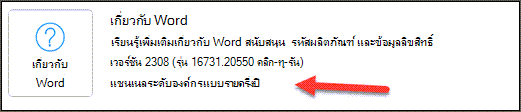
วิธีตรวจสอบว่าคุณอยู่ในช่องทาง Semi-Annual Enterprise หรือไม่
- เปิดแอปพลิเคชัน Microsoft 365 ใดก็ได้ เช่น Word, Excel หรือ PowerPoint
- เลือก บัญชีผู้ใช้ไฟล์>
- ค้นหาส่วนข้อมูลผลิตภัณฑ์
ถ้าคุณเห็นแชนเนล Semi-Annual องค์กรที่กล่าวถึง แสดงว่าองค์กรของคุณกําลังใช้แชนเนลการอัปเดตนี้
ขั้นตอนที่ 4 - ตรวจสอบการตั้งค่าความเป็นส่วนตัวของคุณ
หมายเหตุ
ถ้า Microsoft 365 ของคุณได้รับการจัดการโดยองค์กรของคุณ คุณจะต้องตรวจสอบกับผู้ดูแลระบบ IT ของคุณเนื่องจากมีการควบคุมการตั้งค่าความเป็นส่วนตัวของคุณ
- เปิดแอปพลิเคชัน Microsoft 365 ใดก็ได้ (เช่น Word, Excel หรือ PowerPoint)
- เลือก บัญชีผู้ใช้ไฟล์>
- ภายใต้ความเป็นส่วนตัวของบัญชี ให้เลือกจัดการการตั้งค่า
มีการตั้งค่าสองอย่างที่นี่ซึ่งอาจทําให้ Copilot ไม่ปรากฏในแอป Microsoft 365 ของคุณ ก่อนอื่นให้ยืนยันว่าประสบการณ์ ที่วิเคราะห์เนื้อหาของคุณ เปิดอยู่ จากนั้นเลื่อนลงและตรวจสอบให้แน่ใจว่า ประสบการณ์ที่เชื่อมต่อทั้งหมด เปิดอยู่