
ใน Microsoft 365 หรือ Microsoft 365 คุณสามารถครอบคลุมบางส่วนของรูปถ่ายได้โดยการวางรูปร่างทับ จากนั้นคุณสามารถนําสีและเอฟเฟ็กต์ไปใช้เพื่อทําให้รูปร่างกลมกลืนกับรูปภาพตามที่คุณเห็นว่าเหมาะสม
วาดรูปร่างไว้บนส่วนของรูปภาพ
- เลือก แทรก>รูปร่าง
- จากแกลเลอรีรูปร่าง ให้เลือกรูปร่างที่เหมาะสมสําหรับการครอบคลุมส่วนหนึ่งของรูปภาพที่คุณต้องการบดบัง
- คลิกและลากเพื่อวาดรูปร่างบนพื้นที่ด้านขวาของรูปภาพ
จัดรูปแบบรูปร่างให้พอดีกับรูป
- เมื่อเลือกรูปร่างแล้ว ให้เลือกแท็บ รูปแบบรูปร่าง บน Ribbon
- เลือก เติมสีรูปร่าง แล้วเลือกสีที่เหมาะสมสําหรับรูปร่าง
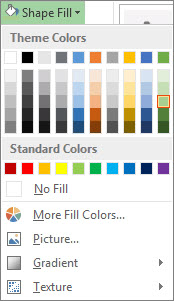
- เมื่อต้องการเปลี่ยนหรือเอาเส้นขอบของรูปร่างออก ให้เลือก เส้นกรอบรูปร่าง แล้วเลือก ไม่มีเส้นกรอบ หรือเลือกสีของเส้นขอบที่คุณต้องการ
- หากต้องการเบลอขอบของรูปร่าง (เพื่อให้เข้ากับภาพได้ดียิ่งขึ้น) ให้เลือกเอ ฟเฟ็กต์รูปร่าง>ขอบนุ่ม จากนั้นเลือกชุดรูปแบบที่เหมาะสม หลังจากที่คุณนําขอบนุ่มไปใช้ รูปร่างอาจดูหดตัวลงเล็กน้อย ดังนั้นคุณอาจต้องการปรับขนาดของรูปร่างโดยการลากขอบอย่างน้อยหนึ่งขอบ

ปรับรูปภาพและรูปร่างให้ราบเรียบ (PowerPoint เท่านั้น)
ถ้าคุณกําลังใช้ PowerPoint คุณสามารถ จัดกลุ่ม รูปร่างและรูปภาพได้ เมื่อทั้งสองถูกจัดกลุ่ม ถ้าคุณย้ายรูปภาพ รูปร่างจะถูกนําไปใช้ด้วย โดยไม่ต้องดําเนินการใดๆ เพิ่มเติม
- กด Ctrl ค้างไว้ เลือกรูปภาพ จากนั้นเลือกรูปร่าง
วัตถุทั้งสองถูกเลือกแล้ว - บนแท็บ รูปแบบรูปร่าง ในกลุ่ม จัดเรียง ให้เลือก
 กลุ่ม>กลุ่ม
กําหนดรูปร่างเอง
แกลเลอรีรูปร่างมีรูปร่างมากมายให้เลือก รวมถึงสี่เหลี่ยมผืนผ้า วงรี และสามเหลี่ยม แต่ถ้าจําเป็น คุณยังสามารถใช้รูปร่างที่ไม่ได้มาตรฐานเพื่อให้พอดีกับพื้นที่ที่คุณต้องการครอบคลุมยิ่งขึ้น เมื่อต้องการทําเช่นนั้น ให้คุณวาดรูปร่างอิสระหรือใช้จุดแก้ไขเพื่อกําหนดรูปร่างมาตรฐานเอง ดูรายละเอียดที่ วาดหรือแก้ไขรูปร่างอิสระ