ครอบตัดรูปภาพเพื่อตัดแต่งขอบภายนอกที่ไม่จำเป็น
- ถ้าคุณต้องการเอาพื้นหลังของรูปภาพออก ให้ดูที่ เอาพื้นหลังของรูปภาพออก
- ถ้าคุณต้องการทําให้รูปภาพใหญ่ขึ้นหรือเล็กลง ให้ดู เปลี่ยนขนาดของรูปภาพ
สำคัญ
ส่วนที่ครอบตัดของรูปภาพจะไม่ถูกนําออกจากไฟล์ และอาจทําให้ผู้อื่นเห็นได้ รวมถึงโปรแกรมค้นหา ถ้ารูปภาพที่ครอบตัดถูกโพสต์ทางออนไลน์ ถ้ามีข้อมูลที่ละเอียดอ่อนในบริเวณที่คุณกําลังครอบตัดออก ตรวจสอบให้แน่ใจว่าคุณได้ลบพื้นที่ที่ครอบตัดออก (ดูด้านล่าง) แล้วบันทึกไฟล์
นอกเหนือจากการครอบตัดระยะขอบพื้นฐาน คุณยังสามารถครอบตัดรูปภาพเป็นรูปร่างและอัตราส่วนกว้างยาวเฉพาะ หรือครอบตัดรูปภาพลงในรูปร่าง (ใน Microsoft 365 for Mac และใน Office เวอร์ชันที่ใหม่กว่า)
ระยะขอบของรูปภาพที่ครอบตัด
- ใช้ **แทรก** > **รูปภาพ** เพื่อเพิ่มรูปภาพลงในไฟล์ Microsoft 365 (เช่น เอกสาร Word, งานนําเสนอ PowerPoint หรือเวิร์กบุ๊ก Excel)
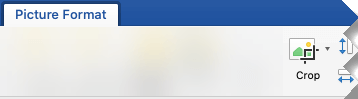
เลือกรูปภาพ จากนั้นจากแท็บ รูปแบบรูปภาพ เลือกปุ่มค
 ครอบ ตัด
จุดจับครอบตัดสีดำปรากฏบนขอบและมุมของรูปภาพ
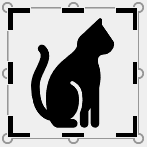
ครอบตัดรูปภาพโดยทำอย่างใดอย่างหนึ่งต่อไปนี้:
คำอธิบาย การดำเนินการ ครอบตัดด้านเดียว ลากเข้ามาข้างในด้านจุดจับครอบตัด ครอบตัดสองด้านที่อยู่ติดกันในเวลาเดียวกัน ลากเข้ามาที่มุมจุดจับครอบตัด ครอบตัดเท่าๆ กันทั้งสองด้านพร้อมกัน กด Ctrl ค้างไว้ขณะที่ลากเข้ามาข้างในด้านจุดจับครอบตัด คุณยังสามารถ ครอบตัดนอกขอบหรือเพิ่มระยะขอบรอบรูปภาพด้วยการลากจุดจับครอบตัดออกมาด้านนอกของรูปภาพแทนด้านใน
(ไม่บังคับ) เมื่อต้องการเปลี่ยนตําแหน่งของพื้นที่ครอบตัด เปลี่ยนพื้นที่ครอบตัด โดยการลากขอบหรือมุมของสี่เหลี่ยมผืนผ้าการครอบตัด หรือย้ายรูปภาพ
เมื่อเสร็จแล้ว ให้กด Esc หรือคลิกที่ตำแหน่งใดก็ได้นอกรูปภาพในเอกสาร
หมายเหตุ
เครื่องมือการครอบตัดไม่พร้อมใช้งานสําหรับรูปร่าง แต่คุณสามารถปรับขนาดรูปร่างและใช้เครื่องมือ 'แก้ไขจุด ' เพื่อให้ได้เอฟเฟ็กต์ที่คล้ายกับการครอบตัดหรือกําหนดรูปร่างเอง ดูข้อมูลเพิ่มเติมที่ ใช้จุดแก้ไขเพื่อแก้ไขหรือครอบตัดรูปร่าง
ครอบตัดตามรูปร่าง เช่น วงกลม
ไปที่ ครอบตัดรูปภาพให้พอดีกับรูปร่าง
การครอบตัดชนิดอื่น ๆ
เลือกหัวเรื่องด้านล่างเพื่อเปิดและดูคำแนะนำโดยละเอียด
ครอบตัดตามอัตราส่วนกว้างยาวทั่วไป
การครอบตัดรูปภาพให้มีขนาดรูปถ่ายหรืออัตราส่วนกว้างยาวทั่วไปจะช่วยให้รูปภาพนั้นมีขนาดพอดีกับกรอบรูปมาตรฐานได้อย่างง่ายดาย คุณยังสามารถใช้เครื่องมือนี้เพื่อแสดงตัวอย่างว่ารูปภาพจะพอดีกับอัตราส่วนกว้างยาวที่ระบุอย่างไรก่อนการครอบตัด
- ใช้แทรก>รูปภาพเพื่อเพิ่มรูปภาพลงในไฟล์ Microsoft 365 (เช่น เอกสาร Word งานนําเสนอ PowerPoint หรือเวิร์กบุ๊ก Excel)
- เลือกรูปภาพ
- เลือก รูปแบบรูปภาพ และในกลุ่มขนาด ให้เลือกลูกศรภายใต้ ครอบตัด
- จากเมนูที่ปรากฏขึ้น ให้เลือก อัตราส่วนกว้างยาว จากนั้นเลือกอัตราส่วนที่คุณต้องการ
สี่เหลี่ยมผืนผ้าที่ครอบตัดปรากฏขึ้นแสดงให้คุณเห็นว่ารูปภาพจะปรากฏเมื่อถูกครอบตัดไปยังอัตราส่วนกว้างยาวที่เลือก - ถ้าต้องการ ปรับพื้นที่ครอบตัดโดยใช้จุดจับครอบตัด
- เมื่อเสร็จแล้ว ให้กด Esc หรือคลิกที่ตำแหน่งใดก็ได้นอกรูปภาพในเอกสาร
ครอบตัดให้พอดีหรือเติมรูปร่าง
ไปที่ เริ่มด้วยรูปร่าง แล้วเพิ่มรูปลงไป
ครอบตัดรูปภาพโดยไม่ต้องใช้ Microsoft 365
ทั้งแอป Paint (ใน Windows หลายๆ เวอร์ชัน) และ ระบายสี 3D (ใน Windows 10) ช่วยให้คุณสามารถครอบตัดรูปภาพได้ เปิดรูปภาพของคุณในแอป และคุณจะเห็นปุ่ม ครอบตัด บนแถบเครื่องมือ ดูภาพรวมวิดีโอสั้นๆ เกี่ยวกับบางฟีเจอร์ในแอประบายสี 3D
ลบพื้นที่ครอบตัดของรูปภาพ
ตามค่าเริ่มต้น หลังจากที่คุณครอบตัดรูปภาพ พื้นที่ที่ครอบตัดที่เหลือจะยังเป็นส่วนหนึ่งของไฟล์ โดยซ่อนจากมุมมอง อย่างไรก็ตาม คุณสามารถลดขนาดไฟล์ได้โดยการนําพื้นที่ครอบตัดออกจากไฟล์รูปภาพ วิธีนี้ยังช่วยป้องกันไม่ให้คนอื่นมองเห็นส่วนต่าง ๆ ของรูปภาพที่คุณลบออกไป
สำคัญ
ถ้าคุณลบพื้นที่ที่ครอบตัดแล้วเกิดเปลี่ยนใจในภายหลัง คุณสามารถเลือกปุ่มเลิก ทํา เพื่อคืนค่าได้ การลบสามารถเลิกทําได้จนกว่าไฟล์จะถูกบันทึก
เมื่อต้องการเอาพื้นที่ครอบตัดออกจากไฟล์รูปภาพ ให้ทําดังนี้
เลือกรูปภาพจากพื้นที่ที่ครอบตัดที่คุณต้องการลบ
เลือก รูปแบบรูปภาพ และในกลุ่ม ปรับ ให้เลือก บีบอัดรูปภาพ กล่องโต้ตอบปรากฏขึ้นแสดงตัวเลือกการบีบอัด

ถ้าคุณไม่มีแท็บรูปแบบ รูปภาพ ให้ตรวจสอบให้แน่ใจว่าคุณ เลือก รูปภาพแล้ว คุณอาจต้องดับเบิลคลิกที่รูปภาพเพื่อเลือกรูปภาพนั้นและเปิดแท็บรูปแบบรูปภาพภายใต้ ตัวเลือกการบีบอัด ตรวจสอบว่าคุณเลือกกล่องกาเครื่องหมาย ลบพื้นที่ครอบตัดรูปภาพ แล้ว
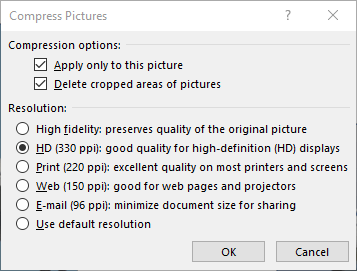
เมื่อต้องการเอาส่วนที่ครอบตัดออกสำหรับรูปภาพอย่างน้อยหนึ่งรูปที่เลือกเท่านั้น โดยไม่รวมถึงรูปภาพทั้งหมดในไฟล์ ให้เลือกกล่องกาเครื่องหมาย นำไปใช้กับรูปภาพนี้เท่านั้น
เลือกตัวเลือก รายละเอียด ถ้าคุณต้องการเลือก ตกลง
เคล็ดลับ
สำหรับข้อมูลเพิ่มเติมเกี่ยวกับการลดขนาดไฟล์และการบีบอัดรูปภาพ ให้ดูที่ ลดขนาดไฟล์รูปภาพ