
เราได้ทําการปรับปรุงบางอย่างกับประสบการณ์การใช้หมึกใน Word, Excel และ PowerPoint for Microsoft 365 และ iOS ในบทความนี้ เราจะให้คําแนะนําสั้นๆ เกี่ยวกับการเปลี่ยนแปลงเหล่านั้น

Action Pen ของ Word
อันดับแรกคือ Action pen ของ Word ซึ่งเป็นวิธีที่ง่ายกว่าในการเปิดใช้ประสบการณ์การแก้ไขหมึกใน Word
คุณจะพบ Action Pen ที่ด้านขวาสุดของกล่องเครื่องมือปากกา เพียงเลือกแล้วเริ่มแก้ไข ซึ่งมาแทนที่ปุ่มตัวแก้ไขหมึกเก่าที่คุณมีบนแท็บวาดใน Word
เคล็ดลับ
หากคุณมีอุปกรณ์ที่ระบบสัมผัส เช่น Microsoft Surface คุณยังสามารถแตะ Action Pen แล้วใช้นิ้วของคุณเพื่อแก้ไขได้
Lasso
Excel และ PowerPoint มี Lasso มาระยะหนึ่งแล้ว และตอนนี้อยู่ใน Word คุณใช้ Lasso เพื่อเลือกหมึกบนเอกสารของคุณ คุณสามารถเลือกเส้นขีดแต่ละรายการ หรือทั้งคําหรือรูปร่างได้ เมื่อเลือกแล้ว คุณสามารถเปลี่ยน ย้าย หรือลบหมึกได้
เลือกแบบ Lasso (คุณจะพบได้ที่ด้านซ้ายสุดของกล่องเครื่องมือปากกา) จากนั้นวาดวงกลมรอบๆ หมึกที่คุณต้องการเลือก ไม่จําเป็นต้องเป็นวงกลมที่สมบูรณ์ เพียงวาด Lasso รอบหมึก ไม่ว่าจะมีรูปร่างจะเป็นอย่างไร แล้วระบบจะเลือกได้
ยางลบจุด
อีกฟีเจอร์หนึ่งที่ PowerPoint มีมาสักระยะหนึ่งแล้วซึ่งตอนนี้อยู่ใน Word คือยางลบจุด ยางลบที่คุณมีใน Word จะเป็นยางลบสําหรับเส้นขีด ซึ่งหมายความว่าเมื่อคุณปัดยางลบผ่านหมึก ยางลบจะลบทั้งเส้นในครั้งเดียว ซึ่งเป็นวิธีที่รวดเร็วในการล้างหมึกของคุณอย่างรวดเร็ว แต่ก็ไม่แม่นยํามากนัก ถ้าคุณต้องการเพียงลบส่วนของเส้นหมึก คุณจะต้องใช้ยางลบจุดใหม่ ซึ่งทํางานเหมือนกับยางลบที่คุณมีบนดินสอจริง แต่เฉพาะหมึกที่คุณใช้ผ่านยางลบเท่านั้นที่จะถูกลบ
หากต้องการใช้ ให้เลือกยางลบ ซึ่งอยู่ถัดจาก Lasso จากนั้นเลือกปุ่มยางลบครั้งที่สองเพื่อดรอปดาวน์ตัวเลือกยางลบ เลือก ยางลบจุด และคุณก็พร้อมที่จะลบ
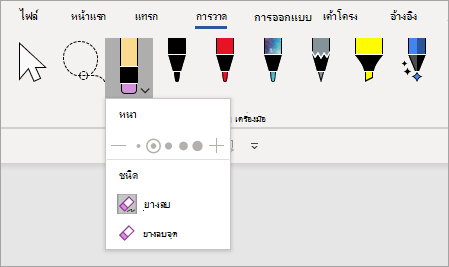
ยางลบจุดยังไม่พร้อมใช้งานสําหรับ Excel
สีปากกาล่าสุด
เมื่อคุณคลิกลูกศรลงบนปากกาหรือปากกาเน้นข้อความเพื่อเปลี่ยนสี คุณจะพบส่วนด้านล่าง ความหนาที่ ให้คุณเลือกสีล่าสุดที่คุณใช้
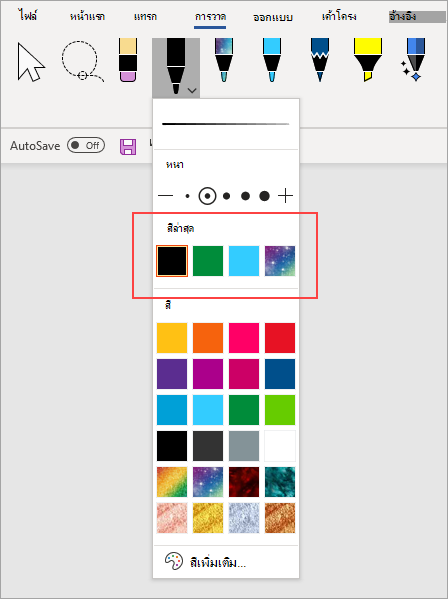
การปรับแต่งปากกาจะไม่โรมมิ่งอีกต่อไป
นอกจากนี้ เรายังทําการเปลี่ยนแปลงวิธีการบันทึกการเลือกกําหนดของกล่องเครื่องมือปากกาด้วย เมื่อคุณกําหนดกล่องเครื่องมือเอง เช่น การปรับเปลี่ยนสีของปากกา การเปลี่ยนแปลงเหล่านั้นจะถูกบันทึกไว้ในอุปกรณ์ของคุณ แต่จะไม่โรมมิ่งไปยังอุปกรณ์อื่นของคุณอีกต่อไป