
คุณสามารถเพิ่มบัญชี Gmail ไปยัง Microsoft Outlook เพื่อดูและจัดการอีเมล ปฏิทิน และที่ติดต่อของคุณได้ทั้งหมดในที่เดียว
เมื่อต้องการเพิ่มบัญชี Gmail:
ในเมนู Outlook ให้เลือก การตั้งค่า
เลือก บัญชี และในบานหน้าต่างด้านขวา ให้เลือก + เพิ่มบัญชี
พิมพ์ที่อยู่อีเมลของคุณ จากนั้น ดําเนินการต่อ และทําตามพร้อมท์
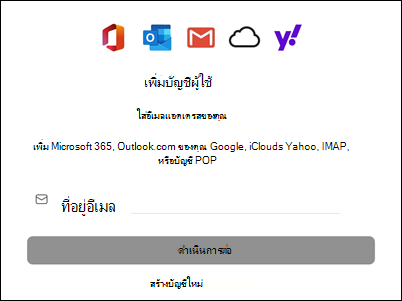
ทําตามพร้อมท์เพื่อเสร็จสิ้นกระบวนการ ในหน้าต่างสิทธิ์ของบัญชี Google ให้เลือก อนุญาต
เมื่อเพิ่มบัญชี Gmail ของคุณไปยัง Outlook เรียบร้อยแล้ว ให้เลือก เสร็จสิ้น หรือเพิ่มบัญชีอีเมลอื่น
เมื่อต้องการตั้งค่าบัญชี Gmail เป็นบัญชีหลัก:
- ในเมนู Outlook ให้เลือก การตั้งค่า
- เลือก บัญชี และในบานหน้าต่างด้านขวา บัญชี Gmail ที่คุณต้องการสร้างบัญชีหลัก
- เปิดการสลับบัญชีเริ่มต้น
เมื่อต้องการเอาบัญชี Gmail ออก:
ในเมนู Outlook ให้เลือก การตั้งค่า
เลือก บัญชี และในบานหน้าต่างด้านขวาบัญชี Gmail ที่คุณต้องการนําออก
จากรายการดรอปดาวน์ จัดการ ที่ด้านล่างของหน้าต่าง ให้เลือก เอาบัญชีออก
คุณอาจได้รับข้อความว่า "บัญชีนี้เชื่อมต่อบนอุปกรณ์เครื่องอื่นด้วย" และเพื่อ ลงชื่อออกบนอุปกรณ์นี้ หรือ ลงชื่อออกบนอุปกรณ์ทั้งหมด:
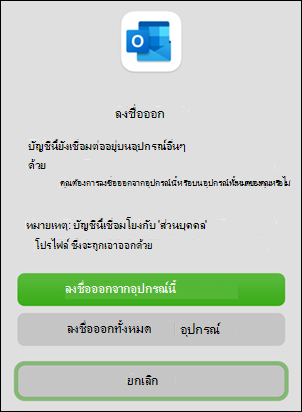
- สําหรับ ลงชื่อออกบนอุปกรณ์นี้ - บัญชี Gmail ของคุณจะถูกลบออกจากอุปกรณ์ที่คุณกําลังใช้งานอยู่เท่านั้น
- สําหรับ ลงชื่อออกบนอุปกรณ์ทั้งหมด - บัญชี Gmail ของคุณจะถูกลบออกจากอุปกรณ์ทั้งหมดของคุณ