คุณสามารถเพิ่มบัญชี Gmail ไปยัง Microsoft Outlook เพื่อดูและจัดการอีเมลของคุณได้ในที่เดียว
เลือกตัวเลือกแท็บด้านล่างสำหรับเวอร์ชันของ Outlook ที่คุณใช้อยู่
ฉันมี Outlook เวอร์ชันอะไร
หมายเหตุ
ถ้าขั้นตอนต่างๆ ภายใต้แท็บ Outlook ใหม่ นี้ยังไม่ทํางาน คุณอาจยังไม่ได้ใช้ Outlook ใหม่ เลือก Outlook แบบคลาสสิก และทําตามขั้นตอนเหล่านั้นแทน
ขั้นตอนด้านล่างนี้จะช่วยคุณเพิ่มบัญชี Gmail ไปยัง Outlook ใหม่ หรือจัดการบัญชีที่มีอยู่โดยการลบหรือทําให้เป็นบัญชีหลักของคุณ
เพิ่มบัญชี Gmail ใหม่ใน Outlook ใหม่
- บนแท็บ มุมมอง ให้เลือก การตั้งค่ามุมมอง หรือจากแท็บ ไฟล์ ให้เลือก ข้อมูลบัญชี
- เลือก บัญชีผู้ใช้>ของคุณ
- จากบานหน้าต่างบัญชีอีเมล ตอนนี้คุณสามารถเลือกตัวเลือกเพื่อเพิ่ม บัญชี หรือ จัดการ บัญชีที่มีอยู่
- เลือก เพิ่มบัญชี จากนั้นในดรอปดาวน์ บัญชีที่แนะนํา ให้เพิ่มบัญชี Gmail ที่คุณต้องการเพิ่ม แล้วเลือก ดําเนินการต่อ
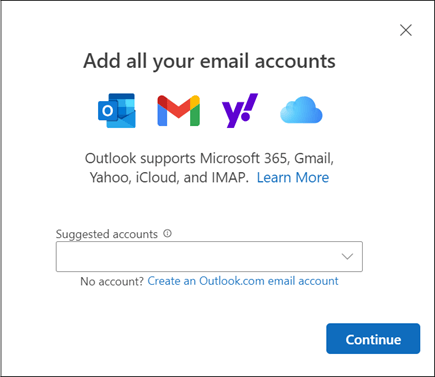
- ทําตามพร้อมท์เพื่อเสร็จสิ้นกระบวนการ ในหน้าต่างสิทธิ์ของบัญชี Google ให้เลือก อนุญาต
- เมื่อเพิ่มบัญชี Gmail ของคุณไปยัง Outlook เรียบร้อยแล้ว ให้เลือก เสร็จสิ้น หรือเพิ่มบัญชีอีเมลอื่น
เอาบัญชีผู้ใช้ออกหรือตั้งค่าบัญชีผู้ใช้หลักใน Outlook ใหม่
- บนแท็บ มุมมอง ให้เลือก การตั้งค่ามุมมอง หรือจากแท็บ ไฟล์ ให้เลือก ข้อมูลบัญชี
- เลือก บัญชีผู้ใช้>ของคุณ
- เลือก จัดการ ถัดจากบัญชีที่มีอยู่ที่คุณต้องการลบหรือตั้งค่าเป็นบัญชีหลัก
- ภายใต้ รายละเอียดบัญชี ให้เลือกตัวเลือกเพื่อ นําออก หรือ ตั้งค่าเป็นบัญชีหลัก
- เมื่อคุณทําเสร็จแล้ว ให้เลือก ย้อนกลับไปยังหน้าบัญชี หรือปิดหน้าต่าง การตั้งค่า
ขั้นตอนเหล่านี้จะเหมือนกันไม่ว่าคุณจะเพิ่มบัญชี Gmail บัญชีแรกของคุณหรือบัญชี Gmail เพิ่มเติมไปยัง Outlook แบบคลาสสิกสําหรับ Windows
>เลือกเพิ่มบัญชี
ใส่ที่อยู่อีเมลของคุณแล้วเลือก เชื่อมต่อ
Outlook แบบคลาสสิกจะเปิดใช้หน้าต่างลงชื่อเข้าใช้ Gmail ยืนยันอีเมลที่คุณกําลังเพิ่ม แล้วเลือก ถัดไป
หมายเหตุ
หากคุณได้รับข้อความแสดงข้อผิดพลาด มีบางอย่างผิดพลาด ให้เลือก ลองใหม่ และถ้าได้รับพร้อมท์ให้เพิ่มข้อมูลบัญชี Gmail ของคุณอีกครั้ง
เพิ่มรหัสผ่านของคุณและทําตามพร้อมท์
ในหน้าต่างสิทธิ์ของบัญชี Google ให้เลือก อนุญาต
เมื่อ Outlook แบบคลาสสิกเพิ่มบัญชี Gmail ของคุณเสร็จแล้ว คุณสามารถเพิ่มบัญชีอีเมลอื่นหรือเลือก เสร็จสิ้น
ถ้าคุณต้องการคําแนะนําสําหรับการเพิ่มบัญชีอีเมลโดยใช้การตั้งค่าขั้นสูง ให้ไปที่ ใช้การตั้งค่าขั้นสูงเพื่อเพิ่มบัญชีอีเมล POP หรือ IMAP ใน Outlook สําหรับ Windows แบบคลาสสิก
Outlook ไม่ยอมรับรหัสผ่านของฉัน
ถ้า Outlook แบบคลาสสิกไม่ยอมรับรหัสผ่านของคุณและคุณทราบว่าคุณกําลังใช้รหัสผ่านที่ถูกต้องสําหรับบัญชี Gmail ของคุณ คุณอาจมี Outlook เวอร์ชันเก่าที่ยังไม่รองรับตัวเลือกการตั้งค่า Gmail ที่เร็วกว่านี้ในขณะนี้ ในกรณีดังกล่าว คุณจะต้องใช้การรับรองความถูกต้องด้วยสองปัจจัยและรหัสผ่านแอปเพื่อช่วยยืนยันว่าคุณเป็นบุคคลที่พยายามเข้าถึงบัญชี Gmail ของคุณ
Gmail อนุญาตให้คุณเพิ่มบัญชีของคุณไปยัง Outlook แบบคลาสสิกโดยไม่ต้องตั้งค่าการรับรองความถูกต้องด้วยสองปัจจัยและใช้รหัสผ่านแอป แต่คุณต้องเปิดการตั้งค่าที่อนุญาตให้ "แอปที่ปลอดภัยน้อยกว่า" เชื่อมต่อกับบัญชีของคุณ เราไม่แนะนำให้ตั้งค่านี้ เราขอแนะนำให้เปิดใช้งานการรับรองความถูกต้องด้วยสองปัจจัย และใช้รหัสผ่านแอป
บทความที่เกี่ยวข้อง
เพิ่มบัญชี Gmail ไปยัง Outlook for Mac
