
บัญชีอีเมลส่วนใหญ่ รวมถึง Microsoft 365, บัญชีเซิร์ฟเวอร์ Exchange, Outlook.com, Hotmail.com, Live.com และบัญชี Google สามารถตั้งค่าได้ใน Outlook for Mac ในไม่กี่ขั้นตอน
เพิ่มบัญชีใหม่ใน Outlook for Mac
- Outlook for Mac ให้เลือกเมนู Outlook แล้วเลือก การตั้งค่า
- ภายใต้ การตั้งค่าส่วนบุคคล ให้เลือก บัญชี > เพิ่มบัญชี
- พิมพ์ที่อยู่อีเมลของคุณ เลือก ดําเนินการต่อ และทําตามพร้อมท์
- ถ้าเพิ่มบัญชี Yahoo หรือ IMAP หรือ POP อื่นๆ คุณอาจถูกนําไปยังไซต์เหล่านั้นและจะขออนุญาต Outlook ให้เข้าถึงจดหมาย ที่ติดต่อ และปฏิทินของคุณ เลือก อนุญาต เพื่อดําเนินการต่อ
- เลือก เสร็จสิ้น
เพิ่มบัญชีเพิ่มเติมใน Outlook for Mac
หลังจากตั้งค่าบัญชีแรกของคุณแล้ว ให้ทำตามขั้นตอนเหล่านี้เพื่อเพิ่มบัญชีอีเมลอื่นๆ
เลือก เครื่องมือ แล้วเลือก บัญชี
เลือกตัวเลือก +เพิ่มบัญชี ที่ด้านล่างของหน้าต่างรายการบัญชี
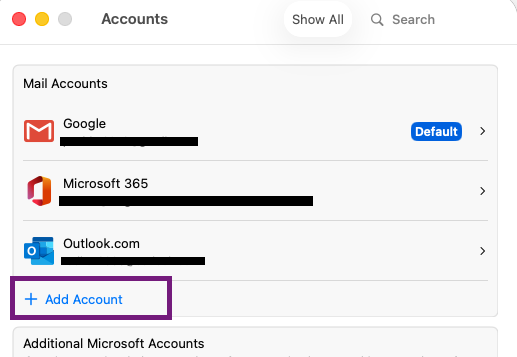
ใส่ที่อยู่อีเมลของบัญชี
ทำตามพร้อมท์เพื่อตั้งค่าบัญชีให้เสร็จสมบูรณ์
หมายเหตุ
ถ้าคุณกําลังเพิ่มบัญชี Yahoo หรือ IMAP หรือ POP อื่นๆ คุณอาจถูกนําไปยังไซต์เหล่านั้นและขอให้อนุญาตให้ Outlook เข้าถึงจดหมาย ที่ติดต่อ และปฏิทินของคุณ เลือก อนุญาต เพื่อดําเนินการต่อ
เลือก เสร็จสิ้น

บทความที่เกี่ยวข้อง
เพิ่มบัญชี Gmail ไปยัง Outlook for Mac