
ก่อนที่คุณจะเริ่ม:
- คุณอยู่บนหน้าที่ถูกต้องสำหรับการแก้ไขปัญหาการซิงค์พร้อมกับการตั้งค่าอีเมลบนอุปกรณ์เคลื่อนที่ของคุณเป็นครั้งแรก
- ถ้าอีเมล ปฏิทิน และที่ติดต่อของคุณเคยซิงค์มาก่อน และตอนนี้ยังไม่ซิงค์ ให้ดู แก้ไขปัญหาการซิงค์อีเมล Outlook.com ถ้าคุณไม่ได้ใช้ Outlook.com หรือบัญชี Microsoft 365 สําหรับธุรกิจ โปรดติดต่อผู้ให้บริการอีเมลของคุณ
สิ่งที่ต้องทราบ:
- IMAP และ POP เป็นโพรโทคอลการซิงค์ที่ไม่สามารถซิงค์ปฏิทิน ที่ติดต่อ เป็นต้น โดยสามารถซิงค์อีเมลได้เท่านั้น IMAP และ POP คืออะไร
- คุณต้องมีผู้ให้บริการอีเมลที่ใช้ Micosoft Exchange ActiveSync ผู้ให้บริการทั่วไปส่วนใหญ่ เช่น Gmail จะใช้
หมายเหตุ
ตั้งแต่วันที่ 1 มีนาคม 2026 อุปกรณ์ที่ใช้ ActiveSync เวอร์ชันต่ํากว่า 16.1 จะไม่สามารถเชื่อมต่อกับบริการของเราได้อีกต่อไป สําหรับข้อมูลเพิ่มเติม โปรดไปที่ Exchange Online การอัปเดตการสนับสนุนอุปกรณ์ ActiveSync
คุณกำลังใช้แอปอีเมลใดอยู่
คำถามทั่วไปสำหรับแอป Outlook:
- ฉันสามารถแก้ไขที่ติดต่อใน Outlook และซิงค์กับอุปกรณ์ทุกเครื่องของฉันได้หรือไม่ ใช่! ดูโพสต์ในบล็อกนี้เกี่ยวกับการปรับปรุง People ใหม่ใน Outlook สําหรับ iOS และ Android
- เหตุการณ์ปฏิทินของโทรศัพท์ของฉันจะยังคงอยู่ในปฏิทินของแอป Outlook หรือไม่ เมื่อต้องการให้แสดงเหตุการณ์ปฏิทินของอุปกรณ์ของคุณในปฏิทิน Outlook จะต้องเพิ่มเหตุการณ์เหล่านั้นผ่านทางบัญชีที่ซิงค์กับ Outlook ตัวอย่างเช่น ถ้าคุณกําลังเพิ่มเหตุการณ์ลงในปฏิทิน iPhone คุณจะต้อง ซิงค์เหตุการณ์เหล่านั้นกับบัญชี iCloud ของคุณ แล้วเพิ่มบัญชี iCloud ของคุณไปยังแอป Outlook
ตรวจสอบการตั้งค่าการซิงค์ของคุณ
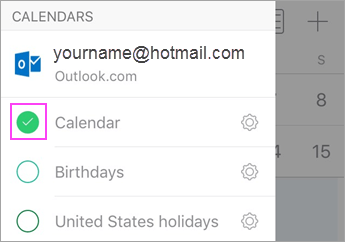
ตรวจสอบว่าเปิดใช้งานปฏิทินสำหรับบัญชีของคุณแล้ว:
- ไปที่ ปฏิทิน ในแอป Outlook แล้วแตะเส้นสามเส้นที่มุมซ้ายบน
- ภายใต้บัญชีอีเมลของคุณ ให้ตรวจสอบว่าเลือก “ปฏิทิน” แล้ว
ถ้าที่อยู่อีเมลของคุณไม่แสดงในรายการ แสดงว่าไม่ได้ตั้งค่าโดยใช้ Exchange ActiveSync คุณจะต้องลบและเพิ่มบัญชีของคุณอีกครั้ง และตรวจสอบว่าไม่ได้ใช้ IMAP
ตรวจสอบว่าอนุญาตการเข้าถึงที่ติดต่อสำหรับ Outlook แล้ว:
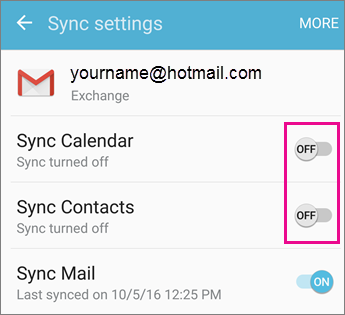
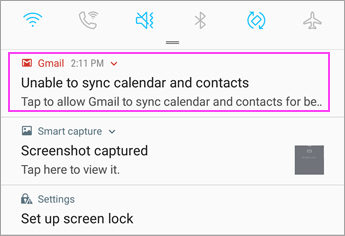
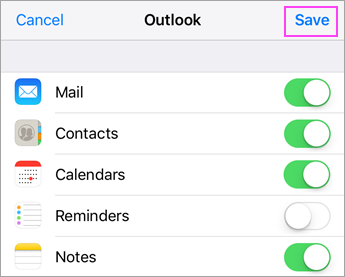
ขั้นตอนอาจแตกต่างกันไปตามอุปกรณ์และระบบปฏิบัติการ ถ้าคุณไม่มีอุปกรณ์ iOS หรือ Samsung Android ให้ใช้คำแนะนำเหล่านี้เป็นแนวทาง:
- สําหรับ iOS: เปิดแอป>การตั้งค่าเลื่อนลงแล้วแตะที่ติดต่อOutlook> และการรีเฟรชแอปพื้นหลังควรเปิดอยู่
- สําหรับ Android: เปิดแอปพลิเคชัน>การตั้งค่า>โทรศัพท์Outlook> ตรวจสอบให้แน่ใจว่าได้เปิดใช้งานที่ติดต่อแล้ว
จากนั้นเปิดแอป Outlook และไปที่ การตั้งค่า> แตะที่บัญชีของคุณ > แตะ ซิงค์รายชื่อผู้ติดต่อ
แก้ไขปัญหาปฏิทินและที่ติดต่อในแอป Outlook Mobile
ในแอป Outlook ให้ไปที่ การตั้งค่า
 >แอป Outlook แตะบัญชีที่ไม่ซิงค์ > แตะ รีเซ็ตบัญชี ตรวจสอบเพื่อดูว่าบัญชีของคุณกำลังซิงค์
หากไม่ได้ผล ให้ลบและเพิ่มบัญชีอีเมลของคุณอีกครั้ง:
จาก การตั้งค่า ให้แตะบัญชีที่ไม่ซิงค์ > แตะ ลบบัญชี>ลบจากอุปกรณ์นี้
จากนั้น ให้เพิ่มบัญชีอีเมลของคุณอีกครั้งใน Outlook for Android หรือ Outlook for iOSหมายเหตุ
ถ้าคุณได้รับพร้อมท์ให้ตั้งค่าอีเมลของคุณเป็นบัญชี IMAP แสดงว่าผู้ให้บริการอีเมลของคุณไม่สามารถซิงค์ปฏิทินและที่ติดต่อได้ ติดต่อพวกเขาหรือผู้ดูแลระบบเพื่อขอความช่วยเหลือ ถ้าคุณถูกขอให้ใส่การตั้งค่าเซิร์ฟเวอร์ คุณต้องรับการตั้งค่าเซิร์ฟเวอร์จากผู้ให้บริการของคุณ
หากยังไม่ได้ผล
- ตั้งค่าอีเมลบนไคลเอ็นต์ Outlook บนพีซีของคุณโดยใช้โพรโทคอล Exchange
- ตรวจสอบการเชื่อมต่อ ทดสอบอีเมล และสร้างเหตุการณ์ ตอนนี้ให้ปิด Outlook
- เริ่มการทำงานพีซีของคุณใหม่
- เปิด Outlook บนพีซี ตรวจสอบว่าเหตุการณ์ทดสอบอยู่ในปฏิทินของคุณแล้ว จากนั้นตรวจสอบอุปกรณ์เคลื่อนที่ของคุณ คุณจะพบว่าตอนนี้พวกเขาซิงค์แล้ว
- หากกิจกรรมยังไม่แสดงบนอุปกรณ์เคลื่อนที่ของคุณ ในแอป Outlook ให้ไปที่ การตั้งค่า และรีสตาร์ตแอป



คุณพบปัญหาใช่หรือไม่ เราช่วยคุณได้
- ถ้าคุณมีบัญชีที่ทํางานหรือโรงเรียนที่ใช้ Microsoft 365 สําหรับธุรกิจหรือบัญชีที่ใช้ Exchange ให้ปรึกษากับผู้ดูแลระบบ Microsoft 365 หรือฝ่ายสนับสนุนทางเทคนิคของคุณ
- ติดต่อ ฝ่ายสนับสนุนของ Microsoft สําหรับคําถามที่เกี่ยวข้องกับแอป Outlook หรือบัญชี Outlook.com
ถ้าคุณยังต้องการความช่วยเหลือในการปฏิทินหรือที่ติดต่อกับอุปกรณ์เคลื่อนที่ของคุณ โปรดบอกเราเกี่ยวกับคำถามของคุณในรายละเอียดเกี่ยวกับการใช้กล่องข้อคิดเห็นที่ด้านล่างเพื่อให้เราสามารถจัดการได้ในอนาคต สําหรับวิธีที่ง่ายที่สุดในการจัดการอีเมล ปฏิทิน ที่ติดต่อ เราขอแนะนําให้ใช้ Outlook สําหรับ Android หรือ Outlook สําหรับแอปสําหรับอุปกรณ์เคลื่อนที่ iOS