
| ถ้าคุณกําลังมีปัญหาในการใช้แอป Outlook สําหรับอุปกรณ์เคลื่อนที่ Android ให้เปิดบัตรการสนับสนุน Outlook ภายในแอป ถ้าคุณมีบัญชีที่ทํางานหรือโรงเรียนที่ใช้ Microsoft 365 สําหรับธุรกิจหรือบัญชีที่ใช้ Exchange อาจมีข้อกําหนดเพิ่มเติมที่กําหนดโดยผู้ดูแลระบบ IT ของคุณ ตัวอย่างเช่น ถ้าคุณมีอุปกรณ์ที่จัดการโดยบริษัท เซิร์ฟเวอร์ Exchange ภายในองค์กรที่กําหนดค่าสําหรับการรับรองความถูกต้องพื้นฐาน หรือบริษัทของคุณต้องการการจัดการแอปสําหรับอุปกรณ์เคลื่อนที่เพื่อป้องกันแอป ดูส่วน ตั้งค่า Outlook สําหรับ Android ด้วยข้อกําหนดเพิ่มเติม ด้านล่างสําหรับคําแนะนําเฉพาะ |
|---|
ตั้งค่า Outlook สําหรับ Android เป็นครั้งแรก
- เปิดแอป Outlook สําหรับ Android บนอุปกรณ์ Android ของคุณ
- เลือก เพิ่มบัญชี เพื่อเพิ่มหนึ่งในบัญชีอีเมลที่มีอยู่ของคุณ หรือ สร้างบัญชีใหม่ ถ้าคุณต้องการสร้างบัญชี Microsoft ใหม่
ถ้าคุณเลือก เพิ่มบัญชี ให้ใส่ที่อยู่อีเมลของคุณและทําตามพร้อมท์เพื่อรับรองความถูกต้องของบัญชี
- Outlook อาจตรวจหาและเลือกบัญชีอีเมลของคุณล่วงหน้า แตะ ดําเนินการต่อ เพื่อเพิ่มบัญชีนั้น หรือแตะ ข้ามบัญชีนี้ เพื่อใส่ที่อยู่อีเมลของบัญชีอื่น แล้วใส่รหัสผ่านของคุณ แล้วทําตามพร้อมท์
- ถ้าเปิดใช้งานการรับรองความถูกต้องโดยใช้หลายปัจจัยสําหรับบัญชีอีเมลของคุณ ให้ทําตามคําแนะนําเพื่อตรวจสอบบัญชี
หากคุณเลือก สร้างบัญชีใหม่ ให้ทําตามพร้อมท์เพื่อสร้างบัญชี Microsoft ใหม่
ตั้งค่าบัญชีผู้ใช้อีเมลอื่นใน Outlook สําหรับ Android
- เปิดแอป Outlook สําหรับ Android บนอุปกรณ์ Android ของคุณ
- เปิดปุ่ม เมนู
 แล้วเลือก การตั้งค่า
- เลือก เพิ่มบัญชี เพื่อเพิ่มหนึ่งในบัญชีอีเมลที่มีอยู่ของคุณ หรือ สร้างบัญชีใหม่ ถ้าคุณต้องการสร้างบัญชี Microsoft ใหม่
ถ้าคุณเลือก เพิ่มบัญชี ให้แตะ เพิ่มบัญชีอีเมล แล้วใส่ที่อยู่อีเมลของคุณหรือเลือกตัวเลือก เพิ่มบัญชี Google แล้วทําตามพร้อมท์เพื่อรับรองความถูกต้องของบัญชี
- ถ้าเปิดใช้งานการรับรองความถูกต้องโดยใช้หลายปัจจัยสําหรับบัญชีอีเมลของคุณ ให้ทําตามคําแนะนําเพื่อตรวจสอบบัญชี
หากคุณเลือก สร้างบัญชีใหม่ ให้ทําตามพร้อมท์เพื่อสร้างบัญชี Microsoft ใหม่
ตั้งค่าบัญชีของที่ทำงาน/โรงเรียนที่มีข้อกำหนดเพิ่มเติม
บัญชีผู้ใช้ของที่ทํางานและที่โรงเรียนบางบัญชีมีข้อกําหนดด้านความปลอดภัยเพิ่มเติมก่อนที่คุณจะสามารถใช้ Outlook สําหรับ Android ได้ ถ้าคุณไม่แน่ใจว่าสถานการณ์ใดเหล่านี้นําไปใช้กับบัญชีที่ทํางานหรือโรงเรียนของคุณ โปรดติดต่อผู้ดูแลระบบ Microsoft 365 ของคุณ
คลิกที่ตัวขยายเพื่อเปิด:
บนอุปกรณ์ที่บริษัทจัดการหรือมีให้
เมื่อคุณเริ่มกระบวนการลงทะเบียนแล้วคุณควรดำเนินการให้เสร็จสิ้นโดยสมบูรณ์ เนื่องจากการหยุดใช้งานมากกว่าสองถึงสามนาทีจะหยุดความคืบหน้าและคุณจะต้องเริ่มต้นใหม่ หากกระบวนการนี้ล้มเหลว คุณต้องกลับไปที่แอป Company Portal เพื่อลองอีกครั้ง
เปิด Google Play Store ค้นหาและดาวน์โหลดแอป Intune Company Portal ของคุณ
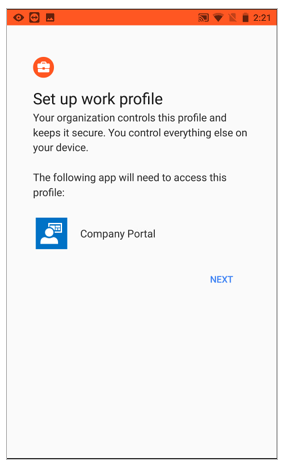
ถ้าคุณได้รับพร้อมท์ให้สร้างโปรไฟล์งานระหว่างกระบวนการลงทะเบียน ให้ดูบทความ สร้างโปรไฟล์งาน และลงทะเบียนอุปกรณ์ของคุณใน Intune มิฉะนั้น ให้ทําตามขั้นตอนในบทความ ลงทะเบียนอุปกรณ์ Android ของคุณใน Intune เพื่อลงทะเบียนโทรศัพท์หรือแท็บเล็ต Android ของคุณ
หมายเหตุ
ในกรณีที่คุณได้รับพร้อมท์สําหรับการรับรองความถูกต้องโดยใช้หลายปัจจัย โปรดดู ภาพรวมข้อมูลความปลอดภัย
เปิดแอป Outlook สําหรับ Android ถ้าคุณได้รับพร้อมท์ให้สร้างโปรไฟล์งาน ใช้อินสแตนซ์โปรไฟล์งานของ Outlook เพื่อเพิ่มบัญชีของคุณ

หมายเหตุ
เมื่อลงทะเบียนอุปกรณ์แล้ว จะสามารถติดตั้งแอปที่ได้รับการจัดการต่างๆ เช่น Outlook ได้ด้วยหลายวิธี:
- คุณติดตั้งแอปจากแอป Company Portal
- บริษัทของคุณอาจติดตั้งแอปโดยอัตโนมัติระหว่างกระบวนการลงทะเบียน
- คุณติดตั้งแอปจาก Managed Google Play
แตะ เริ่มต้นใช้งาน

ถ้าพบบัญชีของคุณแล้ว ให้แตะ ดำเนินการต่อ
หมายเหตุ
ถ้าบัญชีของคุณไม่ถูกพบโดยอัตโนมัติ ให้ใส่ที่อยู่อีเมลบริษัทของคุณ แตะ เพิ่มบัญชี แล้วใส่รหัสผ่านเมื่อได้รับพร้อมท์
ใส่รหัสผ่านบัญชีอีเมลของคุณ แล้วแตะ ลงชื่อเข้าใช้
บริษัทของคุณอาจใช้การควบคุมที่ต้องการให้คุณลงทะเบียนก่อนที่คุณจะสามารถดําเนินการต่อไปได้ โดยการลงทะเบียนนั้น หมายถึงคุณกำลังยืนยันข้อมูลเฉพาะตัวของคุณเพื่อให้อุปกรณ์สามารถตรวจสอบความถูกต้องได้โดยองค์กรของคุณ ถ้าได้รับแจ้งให้ลงทะเบียนอุปกรณ์ของคุณ แตะที่ลงทะเบียน
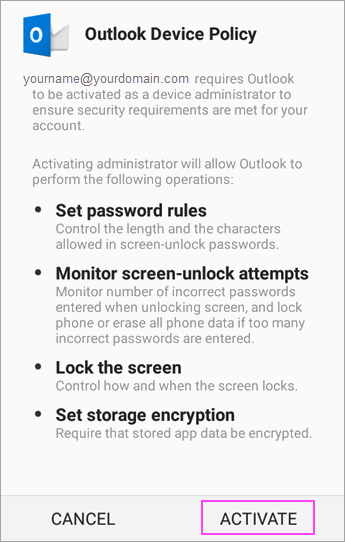
ถ้าผู้ดูแลระบบ IT ของคุณได้ตั้งค่านโยบายเพิ่มเติม คุณอาจต้องแตะ เปิดใช้งาน และ เปิดใช้งาน อีกครั้ง
หมายเหตุ
หลังจากที่คุณเปิด Outlook ประสบการณ์ของคุณจะถูกกําหนดโดยปัจจัยต่างๆ รวมถึงการตั้งค่านโยบายของบริษัทและไม่ว่าคุณจะเข้าถึงทรัพยากรของบริษัทก่อนหน้านี้ด้วยอุปกรณ์ของคุณหรือไม่ ถ้าคุณได้รับพร้อมท์ให้สร้างโปรไฟล์งาน ให้ใช้อินสแตนซ์โปรไฟล์งานของ Outlook เพื่อเพิ่มบัญชีผู้ใช้ของคุณ
ตอนนี้คุณก็พร้อมที่จะเริ่มต้นใช้งาน Outlook for Android แล้ว! รับประโยชน์สูงสุดจาก Outlook:
ปรับแอป Outlook สำหรับอุปกรณ์เคลื่อนที่ให้เหมาะสมที่สุดสำหรับโทรศัพท์และแท็บเล็ตของคุณ
เอกสารข้อมูลหลอกลวง Outlook สําหรับ Android
ถ้าบริษัทของคุณใช้นโยบายการป้องกันแอป Intune
คุณสามารถกําหนดค่าและปรับใช้นโยบายการป้องกันแอป Intuned ได้โดยไม่ต้องลงทะเบียนอุปกรณ์ อย่างไรก็ตาม สำหรับอุปกรณ์ Android คุณยังคงต้องติดตั้งแอป Intune Company Portal บนอุปกรณ์สำหรับนโยบายการป้องกันแอปที่จะบังคับใช้
เปิด Google Play Store ค้นหาและดาวน์โหลดแอป Intune Company Portal ของคุณ
ถ้าคุณยังไม่ได้ทํา ให้ติดตั้งแอป Outlook สําหรับ Android จาก Google Play Store หรือ คลิกที่นี่เพื่อ ใส่หมายเลขโทรศัพท์ของคุณและรับลิงก์ดาวน์โหลด
เปิดแอป Outlook สําหรับ Android
แตะ เริ่มต้นใช้งาน

ใส่ที่อยู่อีเมลบริษัทของคุณ จากนั้นแตะ ดำเนินการต่อ.
ถ้าได้รับแจ้ง ใส่รหัสผ่านบัญชีผู้ใช้อีเมลของคุณ ให้แตะลงชื่อเข้าใช้
หมายเหตุ
- ประสบการณ์การใช้งานของคุณอาจแตกต่างกันขึ้นอยู่กับความต้องการของบริษัทของคุณ ตัวอย่างเช่น คุณอาจได้รับแจ้งให้รับรองความถูกต้อง โดยใช้แอป Microsoft Authenticator หรือยืนยันตัวคุณด้วยข้อความหรือโทรศัพท์ สําหรับรายละเอียด โปรดดู ภาพรวมข้อมูลความปลอดภัย
- บริษัทของคุณอาจใช้การควบคุมที่ต้องการให้คุณลงทะเบียนก่อนที่คุณจะสามารถดําเนินการต่อไปได้ โดยการลงทะเบียนนั้น หมายถึงคุณกำลังยืนยันข้อมูลเฉพาะตัวของคุณเพื่อให้อุปกรณ์สามารถตรวจสอบความถูกต้องได้โดยองค์กรของคุณ ถ้าได้รับแจ้งให้ลงทะเบียนอุปกรณ์ของคุณ แตะที่ลงทะเบียน
ถ้าได้รับพร้อมท์ให้เพิ่มบัญชีอื่น ให้แตะที่ ไว้คราวหน้า
แตะ ข้าม หรือเลื่อนผ่านหน้าจอฟีเจอร์
ข้อความ องค์กรของคุณกําลังปกป้องข้อมูลในแอปนี้แล้ว คุณต้องเริ่มแอปใหม่เพื่อดําเนินการต่อ จะปรากฏขึ้น แตะ ตกลง
รีสตาร์ต Outlook สําหรับ Android และตั้งค่าหมายเลขรหัสประจําตัว (PIN) เมื่อได้รับพร้อมท์
ตอนนี้คุณก็พร้อมที่จะเริ่มต้นใช้งาน Outlook for Android แล้ว! รับประโยชน์สูงสุดจาก Outlook:
ปรับแอป Outlook สำหรับอุปกรณ์เคลื่อนที่ให้เหมาะสมที่สุดสำหรับโทรศัพท์และแท็บเล็ตของคุณ
เอกสารข้อมูลหลอกลวง Outlook สําหรับ Android
ถ้าคุณเชื่อมต่อกับเซิร์ฟเวอร์ Exchange ในองค์กร
ถ้าคุณยังไม่ได้ทํา ให้ติดตั้งแอป Outlook สําหรับ Android จาก Google Play Store หรือ คลิกที่นี่เพื่อ ใส่หมายเลขโทรศัพท์ของคุณและรับลิงก์ดาวน์โหลด
เปิด Outlook สําหรับ Android ถ้านี่เป็นครั้งแรกให้แตะ เริ่มต้นใช้งาน และ ข้าม ถ้าคุณได้รับพร้อมท์ให้เพิ่มบัญชีที่ตรวจพบ มิฉะนั้น ให้เปิด
>เมนูเพิ่มเติมการตั้งค่า>เพิ่มบัญชี>เพิ่มบัญชีอีเมล
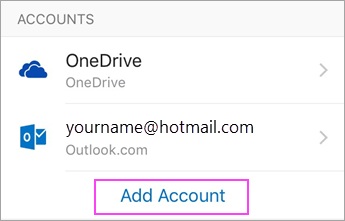
ใส่ที่อยู่อีเมลบริษัทของคุณ จากนั้นแตะ ดำเนินการต่อ.

แตะ Exchange.
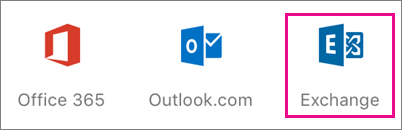
ใส่ที่อยู่อีเมลบริษัทของคุณและรหัสผ่านเพื่อกำหนดค่าบัญชีผู้ใช้ของคุณโดยอัตโนมัติ แตะ ลงชื่อเข้าใช้
หมายเหตุ
ถ้าการกำหนดค่าโดยอัตโนมัติล้มเหลว แตะต่อไปจากนั้นตั้งค่าต่อไปนี้ด้วยตนเอง:
- ชื่อเซิร์ฟเวอร์: นี่คือชื่อที่โดยปกติแล้วเป็นชื่อเดียวกันกับที่คุณใส่เมื่อเข้าอีเมลของคุณบนเว็บ
- โด เมน: โดยปกติแล้วจะทําหรือไม่ก็ได้ หากไม่แน่ใจ ให้ตรวจสอบกับผู้ดูแลระบบ IT ของคุณ
- Username: นี่คืออีเมลบริษัทของคุณ
- รหัสผ่าน: นี่คือรหัสผ่านของอีเมลบริษัทของคุณ
แตะ ถัดไป เมื่อเสร็จแล้วและเลื่อนดูฟีเจอร์
ตอนนี้คุณก็พร้อมที่จะเริ่มต้นใช้งาน Outlook for Android แล้ว! รับประโยชน์สูงสุดจาก Outlook:
ปรับแอป Outlook สำหรับอุปกรณ์เคลื่อนที่ให้เหมาะสมที่สุดสำหรับโทรศัพท์และแท็บเล็ตของคุณ
เอกสารข้อมูลหลอกลวง Outlook สําหรับ Android
ขั้นตอนทั่วไปในการตั้งค่าบัญชี Exchange หรือ Microsoft 365 ของที่ทํางานหรือโรงเรียนด้วยตนเอง
ใน Outlook for Android ให้ไปที่ การตั้งค่า
>เพิ่มบัญชี>เพิ่มบัญชีอีเมลใส่ที่อยู่อีเมล แตะ ดำเนินการต่อ
แตะ ตั้งค่าบัญชีด้วยตัวเอง ถ้าพร้อมใช้งาน จากนั้น บนหน้าผู้ให้บริการอีเมล ให้เลือก Exchange และเปิด การตั้งค่าขั้นสูง
ใส่รายละเอียดการตั้งค่าเซิร์ฟเวอร์ของคุณ ถ้าพร้อมใช้งาน แล้วแตะไอคอน เครื่องหมายถูก
การตั้งค่าเซิร์ฟเวอร์ขาเข้า
โดเมน\ชื่อผู้ใช้
ใส่ที่อยู่อีเมลแบบเต็มของคุณ เช่นyourname@contoso.comรหัส ผ่าน
ใช้รหัสผ่านที่คุณใช้เพื่อเข้าถึงอีเมลของคุณเซิร์ฟเวอร์
บัญชี Exchange - ดูส่วน ค้นหาการตั้งค่าเซิร์ฟเวอร์กล่องจดหมาย Exchange ของคุณ หรือสอบถามข้อมูลเซิร์ฟเวอร์ของคุณจากผู้ดูแลระบบ IT ของคุณ
บัญชี Microsoft 365 ของที่ทํางานหรือโรงเรียน - ใช้ outlook.office365.com
พอร์ต
ใช้ 443 หรือ 993ชนิดความปลอดภัย
เลือก SSL/TLS หรือตรวจสอบให้แน่ใจว่าเลือกกล่องกาเครื่องหมาย ใช้การเชื่อมต่อที่ปลอดภัย (SSL) ไว้แล้ว จากนั้นแตะ ถัดไป
การตั้งค่าเซิร์ฟเวอร์ SMTP ขาออก
เซิร์ฟเวอร์ SMTP
บัญชี Exchange - สอบถามข้อมูลเซิร์ฟเวอร์ของคุณจากผู้ดูแลระบบ IT ของคุณ
บัญชี Microsoft 365 ของที่ทํางานหรือโรงเรียน - ใช้ smtp.office365.com
ประเภทความปลอดภัย
เลือก TLSหมายเลขพอร์ต
ป้อน 587 แตะ ถัดไป
คุณอาจได้รับการแจ้งเตือนให้ใส่รหัสผ่านบัญชีอีเมลของคุณอีกครั้งหรือให้ยอมรับ/เปิดใช้งานสิทธิ์ที่จำเป็นต่าง ๆ
ต้องการความช่วยเหลือเพิ่มเติมในการตั้งค่า Outlook สําหรับ Android ใช่ไหม
ถ้าคุณยังต้องการความช่วยเหลือในการตั้งค่าอีเมลโดยใช้ Outlook สําหรับ Android ให้ เปิดบัตรผ่านการสนับสนุน Outlook ภายในแอป หรือบอกเราเกี่ยวกับคําถามของคุณอย่างละเอียดโดยใช้กล่องข้อคิดเห็นด้านล่างเพื่อให้เราสามารถจัดการได้ในอนาคต
ฉันต้องการตั้งค่าบัญชี IMAP หรือ POP สําหรับ Outlook for Android
ถ้าคุณต้องการตั้งค่าบัญชีผู้ใช้อีเมล IMAP หรือ POP สําหรับ Outlook for Android หรือไม่มีบัญชีผู้ใช้อีเมลที่มี Exchange ActiveSync ให้ใช้คําแนะนําเหล่านี้ เมื่อคุณตั้งค่าบัญชีผู้ใช้อีเมลโดยใช้ IMAP หรือ POP เฉพาะอีเมลของคุณเท่านั้นที่จะซิงค์ และจะไม่ซิงค์ปฏิทินหรือผู้ติดต่อ IMAP และ POP คืออะไร
ตั้งค่าบัญชี POP หรือ IMAP ใน Outlook สําหรับ Android
- ใน Outlook for Android ให้ไปที่ การตั้งค่า>เพิ่มบัญชี>เพิ่มบัญชีอีเมล
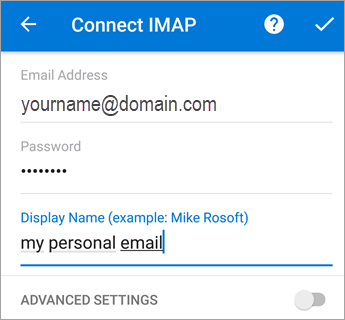
- ใส่ที่อยู่อีเมล แตะ ดำเนินการต่อ เมื่อถูกขอให้เลือกผู้ให้บริการอีเมล ให้เลือก IMAP หรือ POP3
- เปิด การตั้งค่าขั้นสูง แล้วใส่การตั้งค่ารหัสผ่านและเซิร์ฟเวอร์ของคุณ
หมายเหตุ
ถ้าคุณไม่ทราบข้อมูลนี้อยู่แล้ว คุณต้องขอข้อมูลดังกล่าวจากผู้ให้บริการอีเมลหรือผู้ดูแลระบบของคุณ สำหรับคาวช่วยเหลือเกี่ยวกับรายการของการตั้งค่าเซิร์ฟเวอร์ทั่วไปและการอ้างอิง ดูที่ การตั้งค่าเซิร์ฟเวอร์ที่คุณจำเป็นต้องได้รับจากผู้ให้บริการอีเมลของคุณ
- แตะไอคอน เครื่องหมายถูก เพื่อทำให้เสร็จสมบูรณ์
ฉันต้องการเปลี่ยนรหัสผ่านของฉัน
เมื่อต้องการเปลี่ยนรหัสผ่าน คุณต้องไปเปลี่ยนที่เว็บไซต์ของผู้ให้บริการอีเมลของคุณ
- ไปที่เว็บไซต์ของผู้ให้บริการอีเมลของคุณ
ตัวอย่างเช่น หากคุณใช้ @hotmail.com บัญชีอีเมล ให้ลงชื่อเข้าใช้ outlook.com หรือถ้าคุณใช้ Gmail ให้ไปที่ Gmail.com - ไปยังการตั้งค่าบัญชีหรือโพรไฟล์
- เปลี่ยนรหัสผ่านของคุณ
- Outlook สําหรับ Android จะตรวจหาข้อผิดพลาดการซิงค์ และจะขอให้คุณใส่รหัสผ่านของคุณอีกครั้ง
ถ้าคุณมีปัญหาในการทําให้ Outlook สําหรับ Android ซิงค์กับรหัสผ่านใหม่ของคุณ ให้ลบบัญชีอีเมลของคุณ แล้วเพิ่มใหม่อีกครั้ง
หมายเหตุ
ถ้าคุณเปลี่ยนรหัสผ่านสำหรับบัญชีอีเมลของที่เป็นบัญชี Microsoft ของคุณ คุณอาจจำเป็นต้องเข้าสู่ระบบอีกครั้งบนเว็บไซต์และแอปพลิเคชัน Microsoft อื่น ๆ
ฉันกำลังมีปัญหาในการติดตั้ง ซิงค์ หรือปัญหาอื่นๆ ในแอป Outlook
ก่อนอื่น ถ้าคุณกำลังใช้บัญชีอีเมล Outlook.com (รวมถึง hotmail.com, msn.com, live.com และอื่น ๆ)ดู สถานะของเซิร์ฟเวอร์ของ Outlook.com ที่นี่ ตอนนี้เลือกจากตัวเลือกด้านล่าง:
- “ฉันติดตั้ง Outlook แล้ว แต่ฉันต้องการความช่วยเหลือเกี่ยวกับบางอย่างในแอป” - ดู เปิดตั๋วการสนับสนุนในแอป Outlook แล้วคลิก “ติดต่อฝ่ายสนับสนุน” เพื่อดูวิธีการสนทนากับตัวแทนในแอป
- "ฉันต้องการความช่วยเหลือแก้ไขปัญหาสำหรับการตั้งค่าอีเมล" ดู แก้ไขปัญหาการตั้งค่าอีเมลบนมือถือ
- "ฉันกำลังจะตั้งค่าอีเมลเป็นครั้งแรก แต่ไม่มีการซิงค์ปฏิทินหรือผู้ติดต่อของฉัน" - ดู ซิงค์ปฏิทินกับโทรศัพท์หรือแท็บเล็ตของฉัน
- "ฉันใช้ที่อยู่อีเมล Outlook.com (เช่น hotmail.com หรือ live.com) และเคยซิงค์ได้ตามปกติ แต่ตอนนี้ไม่ซิงค์" - ดู แก้ไขปัญหาการซิงค์อีเมล Outlook.com
รับประโยชน์สูงสุดจาก Outlook
ปรับแอป Outlook สำหรับอุปกรณ์เคลื่อนที่ให้เหมาะสมที่สุดสำหรับโทรศัพท์และแท็บเล็ตของคุณ