ขอบคุณที่ใช้ Outlook ใหม่สําหรับ Windows คุณสามารถช่วยเราปรับปรุงผลิตภัณฑ์โดยการ ให้คําติชม เกี่ยวกับประสบการณ์การใช้งานแอปของคุณ ในฟอร์มคําติชม คุณสามารถส่งสกรีนช็อต การบันทึกหน้าจอ ความยินยอมที่จะติดต่อโดยตัวแทนของ Microsoft และใส่ ข้อมูลการวินิจฉัยของคุณ
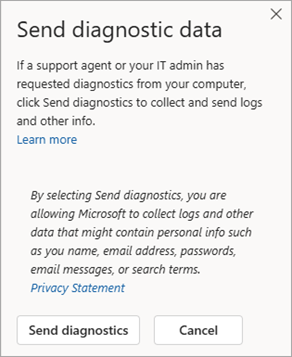
หากคุณมีปัญหาและต้องการความช่วยเหลือ คุณอาจสามารถติดต่อฝ่ายสนับสนุนจากภายในแอปและส่งข้อมูลการวินิจฉัยเมื่อพูดคุยกับตัวแทนฝ่ายสนับสนุน ดูส่วน ส่งการวินิจฉัย เพื่อเรียนรู้เพิ่มเติม
ติดต่อฝ่ายสนับสนุนใน Outlook for Windows ใหม่
เมื่อต้องการตรวจสอบว่าคุณมีสิทธิ์รับการสนับสนุน Outlook ใหม่หรือไม่ โปรดดูตารางด้านล่าง
| ชนิดบัญชีผู้ใช้อีเมล | สถานะการมีสิทธิ์ |
|---|---|
| บัญชี Microsoft |
มีสิทธิ์ - บัญชี Microsoft ของคุณเชื่อมโยงกับการสมัครใช้งาน Microsoft 365 ที่ใช้งานอยู่ ไม่มีสิทธิ์ - คุณไม่มีการสมัครใช้งาน Microsoft 365 |
| บัญชีที่ทํางานหรือโรงเรียน | สิทธิ์* |
| บัญชีผู้ดูแลระบบผู้เช่า | สิทธิ์ |
*หมาย เหตุ: สําหรับบัญชีที่ทํางานหรือโรงเรียน ตัวเลือกสําหรับการสนับสนุนอาจไม่พร้อมใช้งานถ้าผู้ดูแลระบบของคุณปิดใช้งานตัวเลือกนี้ หากคุณประสบปัญหา โปรดติดต่อ Admin IT ของคุณเพื่อขอความช่วยเหลือ ผู้ดูแลระบบที่ต้องการอัปเดตการตั้งค่านโยบายนี้สามารถตรวจสอบการจัดการนโยบาย - Microsoft 365 Apps
วิธีการติดต่อฝ่ายสนับสนุน
ขั้นตอนที่ 1:
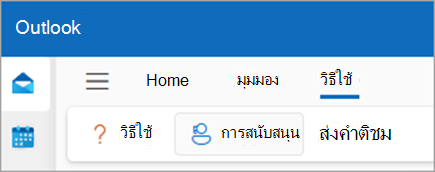
เมื่อต้องการติดต่อฝ่ายสนับสนุน ให้ไปที่ฝ่ายสนับสนุนวิธีใช้>
ขั้นตอนที่ 2:
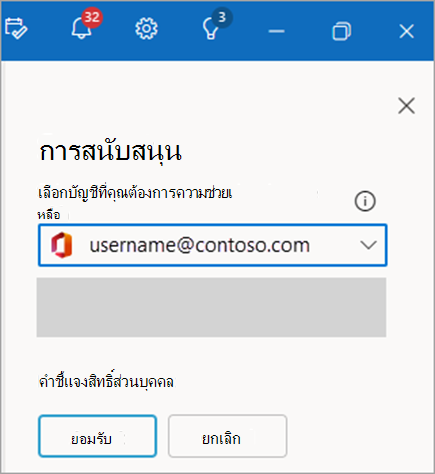
ในกรณีที่คุณมีการตั้งค่าบัญชีหลายบัญชี ให้เลือกบัญชีที่คุณต้องการความช่วยเหลือ อ่านและ ยอมรับ นโยบายความเป็นส่วนตัว
ขั้นตอนที่ 3:
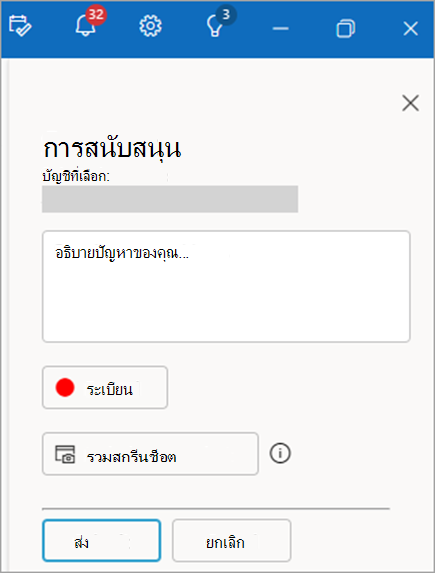
ให้คําอธิบายของปัญหา นอกจากนี้ คุณอาจแนบการบันทึกวิดีโอหรือใส่สกรีนช็อตเพื่อแสดงปัญหา แล้วเลือก ส่ง
คุณสามารถติดตามการตอบกลับและตอบกลับจากบานหน้าต่างการสนับสนุนที่ปรากฏทางด้านซ้าย เมื่อต้องการเปิดบานหน้าต่างอีกครั้ง ให้เลือกฝ่ายสนับสนุนวิธีใช้>
ให้คำติชม
เรายินดีรับฟังเสมอ! คําติชมของคุณสามารถช่วยเราปรับปรุงผลิตภัณฑ์ได้
บอกเราว่าคุณคิดอย่างไรโดยไปที่ คําติชมวิธีใช้> แล้วเลือกจากตัวเลือกในบานหน้าต่าง เลือก ส่ง เมื่อคุณพร้อมที่จะส่ง
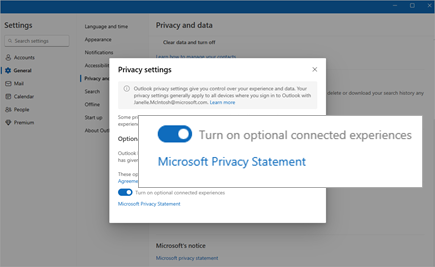
เคล็ด ลับ: คําติชมจะไม่สามารถใช้งานได้หาก ประสบการณ์การเชื่อมต่อเพิ่มเติม ไม่ได้เปิดอยู่
เมื่อต้องการเปิดการตั้งค่านี้ ให้ไปที่ การตั้งค่าความเป็นส่วนตัว>ทั่วไป> และการตั้งค่าความเป็นส่วนตัวของข้อมูล> และเลือกแป้นสลับสําหรับ เปิดประสบการณ์การเชื่อมต่อเพิ่มเติม
หมายเหตุ
ตัวเลือกนี้อาจไม่พร้อมใช้งานสําหรับคุณ ถ้าผู้ดูแลระบบของคุณปิดตัวเลือกนี้ นอกจากนี้ เรากําลังดูที่นโยบายคําติชมสําหรับบัญชีที่เชื่อมต่อทั้งหมดของคุณ และเป็นไปตามสิทธิ์ของคุณจากค่านโยบายที่จํากัดมากที่สุดที่พบ ดังนั้น ถ้าบัญชีของคุณถูกปิดใช้งานคําติชมโดยนโยบาย คุณจะไม่สามารถเข้าถึงปุ่มคําติชมในแท็บวิธีใช้ของ Ribbon สําหรับบัญชีใดๆ ของคุณ
ส่งการวินิจฉัย
การส่งข้อมูลการวินิจฉัยจะให้ข้อมูลที่เพิ่มเข้ามาแก่ Microsoft ซึ่งสามารถทําให้คําติชมของคุณดําเนินการได้มากขึ้น เนื่องจากสามารถให้ข้อมูลเพิ่มเติมเพื่อช่วยตรวจสอบปัญหาของคุณได้
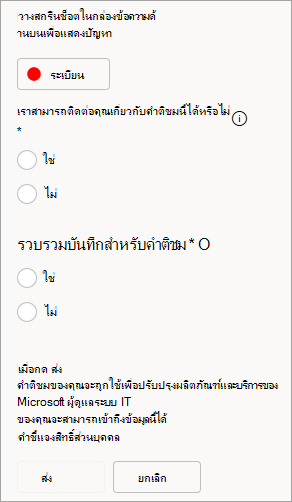
เมื่อต้องการส่งข้อมูลการวินิจฉัยในขณะที่ส่งคําติชม ให้เลือก "ใช่" ภายใต้ตัวเลือก "เราสามารถติดต่อคุณเกี่ยวกับคําติชมนี้ได้หรือไม่"
ในฟอร์มคําติชมโดยทําตามขั้นตอนด้านบน ภายใต้ เราสามารถติดต่อคุณเกี่ยวกับคําติชมนี้ได้หรือไม่ เลือก ใช่
เมื่อคุณพูดคุยกับเจ้าหน้าที่ฝ่ายสนับสนุน ระบบอาจขอข้อมูลการวินิจฉัย เมื่อต้องการรับข้อมูลนี้ ให้เลือก วิธีใช้>รับการวินิจฉัย
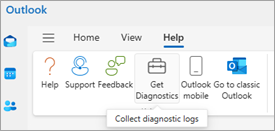
ใน รับการวินิจฉัย เลือก อัปโหลดบันทึก (หรือ ส่งการวินิจฉัย) และทําตามพร้อมท์