สำคัญ
ขณะนี้ Copilot ใน Outlook สนับสนุนเฉพาะบัญชีที่ทํางานหรือโรงเรียน และบัญชี Microsoft ที่ใช้ที่อยู่อีเมล outlook.com, hotmail.com, live.com และ msn.com บัญชี Microsoft ใดๆ ที่ใช้บัญชีจากผู้ให้บริการอีเมลของบริษัทอื่น เช่น Gmail, Yahoo หรือ iCloud จะยังคงสามารถใช้ Outlook ได้ แต่จะไม่มีสิทธิ์เข้าถึงฟีเจอร์ Copilot ใน Outlook
หมายเหตุ
การร่างใน Outlook for Microsoft 365 พร้อมใช้งานใน Outlook for Windows ใหม่, Outlook for Windows คลาสสิก, Outlook สำหรับเว็บ และ Outlook.com ถ้าคุณไม่สามารถเข้าถึงได้ ให้ตรวจสอบกับผู้ดูแลระบบ IT ของคุณ
ใน Outlook ใหม่ ให้เลือก จดหมายใหม่ที่บ้าน>
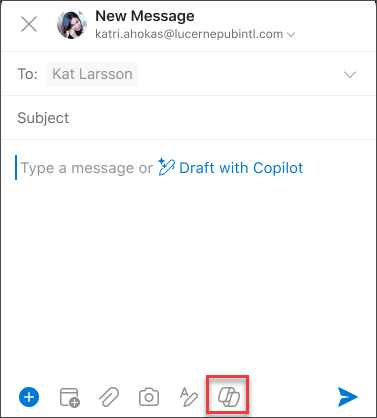
เมื่อต้องการเริ่มข้อความใหม่ ให้เลือกไอคอน  จากแถบเครื่องมือ
เลือก แบบร่างที่มี Copilot จากเมนูดรอปดาวน์
ในกล่อง Copilot ให้พิมพ์พร้อมท์ของคุณ ตัวอย่างเช่น "แจ้งให้ทีมงานทราบว่าเราตัดสินใจใช้กระเบื้องมุงหลังคาดินเหนียวและดำเนินการต่อไปเพื่อให้ตรงตามกำหนดเวลา"
เลือก สร้างตัวเลือก เพื่อเลือกความยาวและเสียงที่คุณต้องการ
เมื่อคุณเสร็จสิ้นแล้ว ให้เลือกสร้าง Copilot จะร่างข้อความให้คุณ
ตรวจทานข้อความ ถ้าไม่ใช่สิ่งที่คุณต้องการ ให้เลือกทำอย่างใดอย่างหนึ่งต่อไปนี้:
- เมื่อต้องการสร้างเวอร์ชันใหม่ ให้เลือกสร้างแบบร่างใหม่
- เมื่อต้องการเริ่มต้นใหม่ ให้เปลี่ยนพร้อมท์ของคุณ แล้วเลือก สร้าง อีกครั้ง
เมื่อคุณพอใจกับผลลัพธ์แล้ว ให้เลือกเก็บไว้
แก้ไขแบบร่างตามต้องการ แล้วเลือก ส่ง
เคล็ดลับ
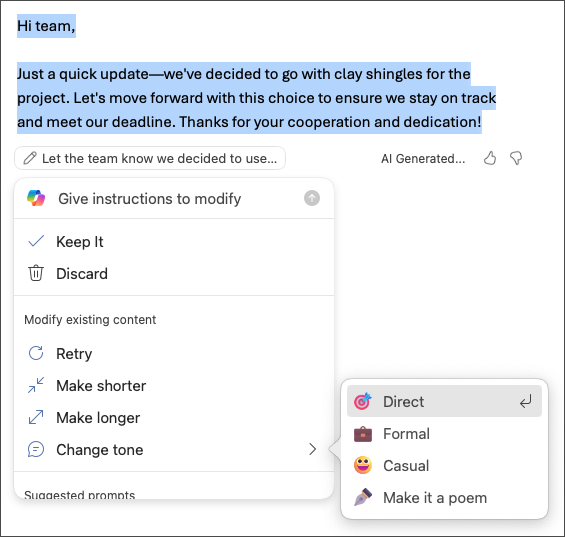
เมื่อเลือกข้อความในข้อความอีเมล ให้คลิกที่ปุ่ม Copilot และเลือกหนึ่งในตัวเลือกที่พร้อมใช้งาน คุณสามารถใช้ Copilot เพื่อปรับเปลี่ยนส่วนที่เลือกได้
สำคัญ
ใน Outlook ใหม่ Outlook บนเว็บและ Outlook.com แบบร่างที่มี Copilot ไม่สนับสนุนข้อความที่เขียนในรูปแบบข้อความธรรมดา เมื่อต้องการเขียนข้อความใน HTML แทนข้อความธรรมดา ให้ไปที่ การตั้งค่า>จดหมาย > Compose และตอบกลับ เลือก HTML จากรายการดรอปดาวน์
หมายเหตุ
การร่างใน Outlook for Microsoft 365 พร้อมใช้งานใน Outlook for Windows ใหม่, Outlook for Windows คลาสสิก, Outlook สำหรับเว็บ และ Outlook.com ถ้าคุณไม่สามารถเข้าถึงได้ ให้ตรวจสอบกับผู้ดูแลระบบ IT ของคุณ
- ใน Outlook ให้เลือก อีเมลใหม่ที่บ้าน>
- เลือกไอคอน จากแถบเครื่องมือ
- เลือก แบบร่างที่มี Copilot จากเมนูดรอปดาวน์
- ในกล่อง Copilot ให้พิมพ์พร้อมท์ของคุณ ตัวอย่างเช่น "แจ้งให้ทีมงานทราบว่าเราตัดสินใจใช้กระเบื้องมุงหลังคาดินเหนียวและดำเนินการต่อไปเพื่อให้ตรงตามกำหนดเวลา"
- เลือก ปรับ เพื่อเลือกความยาวและเสียงที่คุณต้องการ
- เมื่อเสร็จแล้ว ให้เลือก สร้าง Copilot จะร่างข้อความให้คุณ
- ตรวจทานข้อความ ถ้าไม่ใช่สิ่งที่คุณต้องการ ให้เลือกทำอย่างใดอย่างหนึ่งต่อไปนี้:
- เมื่อต้องการสร้างสิ่งที่ต่างออกไปเล็กน้อย ให้เลือก ปรับ แล้วเลือกเสียงหรือความยาวอื่น
- เมื่อต้องการแก้ไขพร้อมท์ ให้เลือกข้อความสีน้ำเงินของพร้อมท์ แล้วพิมพ์เนื้อหาใหม่ แล้วเลือกสร้าง
- เมื่อต้องการเริ่มต้นใหม่ ให้เลือกสร้างใหม่
- เมื่อคุณพอใจกับผลลัพธ์แล้ว ให้เลือกเก็บไว้
- แก้ไขแบบร่างตามต้องการ แล้วเลือก ส่ง
หมายเหตุ
Copilot ใน Outlook จะพร้อมใช้งานใน Outlook for Mac เวอร์ชันล่าสุดเท่านั้น Outlook แบบดั้งเดิมไม่ได้รับการสนับสนุน ดู Outlook for Mac
- ใน Outlook ให้เลือกข้อความใหม่
- เมื่อต้องการเริ่มข้อความใหม่ ให้เลือกไอคอน จากแถบเครื่องมือ
- เลือก แบบร่างที่มี Copilot จากเมนูดรอปดาวน์
- ในกล่อง Copilot ให้พิมพ์พร้อมท์ของคุณ ตัวอย่างเช่น "ขอบคุณสําหรับความช่วยเหลือของคุณ ฉันหวังว่าจะได้พบคุณในสัปดาห์หน้า!"
- เมื่อเสร็จแล้ว ให้เลือก สร้าง Copilot จะร่างข้อความให้คุณ
- ตรวจทานข้อความ หากไม่ใช่สิ่งที่คุณต้องการ ให้เลือก สร้างแบบร่างใหม่ และ Copilot จะสร้างเวอร์ชันใหม่
- เมื่อต้องการเปลี่ยนเสียงและความยาวของเอาท์พุท:
-เลือก เป็นกลาง เพื่อดูรายการตัวเลือก
-เลือก สั้น เพื่อเปลี่ยนความยาว
- เมื่อต้องการเริ่มต้นใหม่ ให้เปลี่ยนพร้อมท์ของคุณ แล้วเลือก สร้าง อีกครั้ง
- เมื่อคุณพอใจแล้ว ให้เลือกแทรก
- แก้ไขแบบร่างตามต้องการ แล้วเลือก ส่ง
เคล็ดลับ
เมื่อเลือกข้อความในข้อความอีเมล ให้คลิกที่ปุ่ม Copilot และเลือกหนึ่งในตัวเลือกที่พร้อมใช้งาน คุณสามารถใช้ Copilot เพื่อปรับเปลี่ยนส่วนที่เลือกได้
หมายเหตุ
รูปภาพทําหน้าที่เป็นตัวอย่างสําหรับ iOS แต่คําแนะนําจะสามารถใช้ได้กับทั้งอุปกรณ์ iOS และ Android
- บนอุปกรณ์ iOS หรือ Android ของคุณ ให้เลือก จดหมายใหม่
- เมื่อต้องการเขียนข้อความใหม่ ให้แตะไอคอน ในแถบเครื่องมือ เลือกระหว่าง ร่างด้วย Copilot เพื่อสร้างข้อความตั้งแต่เริ่มต้นหรือ การฝึกสอนโดย Copilot เพื่อขอความช่วยเหลือเกี่ยวกับข้อความของคุณเอง
เคล็ดลับ
การฝึกโดย Copilot ช่วยให้คุณสามารถปรับแต่งข้อความของคุณเองด้วยคําแนะนําที่ขับเคลื่อนโดย AI ป้อนอักขระอย่างน้อย 100 ตัวเพื่อให้ Copilot สามารถให้ข้อเสนอแนะที่เกี่ยวข้องได้
- ถ้าคุณเลือก ร่างด้วย Copilot ให้พิมพ์พร้อมท์ของคุณลงในกล่อง ตัวอย่างเช่น "แจ้งให้ทีมทราบว่าเราจะเดินหน้าด้วยแผนการตลาดปัจจุบันเพื่อให้เป็นไปตามวันครบกําหนดโครงการของเรา"
- แตะลูกศร Copilot จะสร้างข้อความเพื่อให้คุณตรวจสอบ จากนั้นคุณสามารถเลือก ตัวเลือก เพื่อปรับโทนเสียงและความยาวได้ตามความต้องการของคุณ
- เลือก เก็บไว้ ถ้าพอใจ ละทิ้ง เพื่อเริ่มต้นใหม่ หรือ สร้างใหม่ สําหรับเวอร์ชันใหม่ทั้งหมด สำหรับการปรับแต่งเพิ่มเติม คุณสามารถแก้ไขข้อความหรือป้อนคำแนะนำที่กำหนดเองได้โดยตรงในกล่องพร้อมท์ และเลือกสร้างสำหรับแบบร่างที่อัปเดต ทําซ้ำขั้นตอนนี้จนกว่าคุณจะพอใจกับผลลัพธ์ แล้วแตะ เก็บไว้ เมื่อเสร็จสิ้นแล้ว
- แก้ไขแบบร่างเพิ่มเติมถ้าจําเป็น หรือแตะ ส่ง เพื่อส่งข้อความของคุณ
เมื่อต้องการใช้ฟีเจอร์การฝึกสอน ให้เขียนข้อความที่มีอักขระอย่างน้อย 100 ตัว และเลือก การฝึกสอนโดย Copilot ในแถบเครื่องมือ Copilot จะตรวจสอบข้อความของคุณและเสนอคําแนะนําในการปรับแต่งและปรับปรุงข้อความของคุณเพื่อการสื่อสารที่ชัดเจนและมีประสิทธิภาพ
เคล็ดลับ
เมื่อเลือกข้อความในข้อความอีเมล ให้คลิกที่ปุ่ม Copilot และเลือกหนึ่งในตัวเลือกที่พร้อมใช้งาน คุณสามารถใช้ Copilot เพื่อปรับเปลี่ยนส่วนที่เลือกได้
เรียนรู้เพิ่มเติม
สรุปเธรดอีเมลด้วย Copilot ใน Outlook
การแนะนำอีเมลด้วย Copilot ใน Outlook
คําถามที่ถามบ่อยเกี่ยวกับ Copilot ใน Outlook
Microsoft Copilot ช่วย & การเรียนรู้