สำคัญ
การสนับสนุนสําหรับ Outlook for Mac ดั้งเดิมจะสิ้นสุดในเดือนตุลาคม 2026 การสนับสนุนอย่างต่อเนื่องสําหรับ Outlook for Mac ดั้งเดิมจะขึ้นอยู่กับสิทธิ์การใช้งาน Microsoft 365, Office หรือ Outlook ของคุณ สําหรับข้อมูลเพิ่มเติม ให้ไปที่ สิ้นสุดการสนับสนุนสําหรับ Outlook for Mac ดั้งเดิม
เมื่อกล่องขาเข้าของคุณเต็มคุณอาจกําลังมองหาวิธีใหม่ในการประมวลผลอีเมลทั้งหมดนั้น กฎสามารถช่วยให้คุณจัดเรียงทุกอย่างและนําคุณไปยังจดหมายที่สําคัญที่สุดก่อน Outlook for Mac สามารถเรียกใช้กฎกับข้อความขาเข้าหรือขาออกได้โดยอัตโนมัติ โดยยึดตามเงื่อนไขที่คุณตั้งค่าไว้
กฎคือการกระทําที่ดําเนินการโดยอัตโนมัติกับข้อความขาเข้าหรือขาออก โดยยึดตามเงื่อนไขที่คุณระบุ คุณสามารถสร้างกฎเพื่อช่วยให้คุณจัดระเบียบได้ ตัวอย่างเช่น คุณสามารถสร้างกฎเพื่อจัดเก็บข้อความลงในโฟลเดอร์หรือกําหนดข้อความเป็นประเภทโดยอัตโนมัติ
หมายเหตุ
คุณสามารถสร้างกฎเซิร์ฟเวอร์ได้เฉพาะใน Outlook for Mac เท่านั้น กฎของไคลเอ็นต์จะไม่ได้รับการสนับสนุนอีกต่อไป
สร้างกฎใหม่
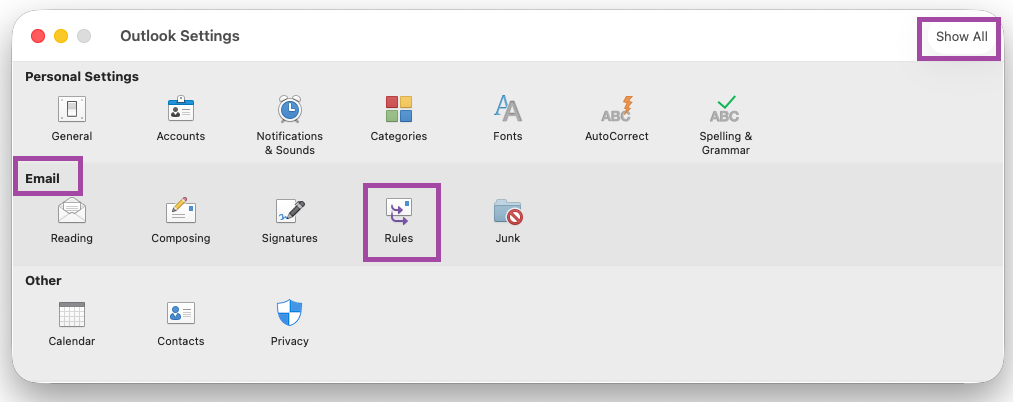
บนเมนู Outlook ให้เลือก การตั้งค่า
ภายใต้ อีเมล ให้เลือก กฎ
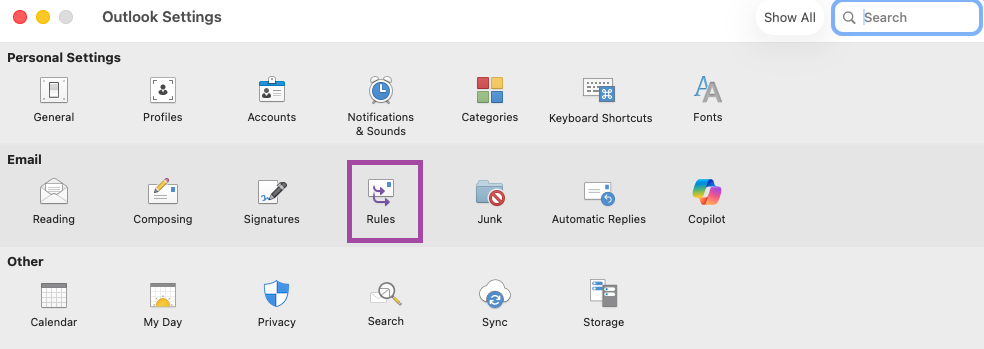
เมื่อต้องการสร้างกฎว่างใหม่ ให้เลือก +เพิ่มกฎใหม่
ในหน้าต่าง กฎ ให้ตั้งชื่อกฎของคุณ
เลือกเงื่อนไข: ใช้เพื่อเลือกเกณฑ์สําหรับกฎของคุณ ใช้ลูกศรลงเพื่อดูและเลือกเกณฑ์ที่คุณต้องการใช้ ถ้าเกณฑ์มีตัวเลือกเพิ่มเติม ให้ระบุตัวเลือกเหล่านั้นในหน้าต่างที่แสดง
เลือกการกระทํา: ใช้เพื่อเลือกการกระทําที่คุณต้องการเมื่อข้อความมาถึงที่ตรงกับเกณฑ์ที่คุณเลือก
ตัวเลือกเพิ่มเติมสําหรับกฎ:
- เพิ่มเงื่อนไขหรือการกระทําเพิ่มเติมให้กับกฎด้วยการเลือก เพิ่มเงื่อนไขอื่น
- เพิ่มข้อยกเว้นให้กับกฎด้วยการเลือก เพิ่มข้อยกเว้น
- ตามค่าเริ่มต้น ตัวเลือกในการ หยุดการประมวลผลกฎเพิ่มเติม จะถูกเปิดใช้งานอยู่ เมื่อเปิดใช้ตัวเลือกนี้ เมื่อข้อความที่ตรงกับเกณฑ์ของกฎมากกว่าหนึ่งกฎ จะถูกนําไปใช้เฉพาะกฎแรกเท่านั้น ถ้าไม่มีการตั้งค่านี้ กฎทั้งหมดจะถูกนําไปใช้โดยที่ข้อความตรงตามเกณฑ์ ถ้าคุณต้องการนํากฎที่ระบุไปใช้ เท่านั้น ให้ใส่กฎนั้นให้สูงกว่ากฎอื่นๆ แล้วแก้ไขกฎแรกเพื่อเพิ่มตัวเลือกเพื่อหยุดการประมวลผลกฎเพิ่มเติม
แก้ไขกฎที่มีอยู่
- บนเมนู Outlook ให้เลือก การตั้งค่า
- ภายใต้ อีเมล ให้เลือก กฎ
- ในหน้าต่าง กฎ ให้คลิกที่จุดสามจุด (...) ที่อยู่ถัดจากกฎที่คุณต้องการแก้ไข เลือกปุ่ม แก้ไขกฎ

- หลังจากแก้ไขตามที่คุณต้องการแล้ว ให้เลือก บันทึก
ลบกฎ
บนเมนู Outlook ให้เลือก การตั้งค่า
ภายใต้ อีเมล ให้เลือก กฎ
คลิกที่จุดสามจุด (...) ถัดจากกฎที่คุณต้องการลบ เลือกปุ่มไอคอน กฎ
กฎ
เคล็ดลับ
ถ้าคุณเพียงต้องการปิดกฎแทนการลบ คุณสามารถปิดการสลับที่อยู่ถัดจากกฎได้
- กฎจะเรียกใช้จากบนลงล่างตามลําดับที่ปรากฏในหน้าต่าง กฎ เมื่อต้องการเปลี่ยนลําดับของกฎ ให้เลือกกฎที่คุณต้องการย้าย แล้วเลือกลูกศรขึ้นหรือลงเพื่อย้ายกฎไปยังตําแหน่งที่คุณต้องการในรายการ
- คุณสามารถเปิดหรือปิดกฎได้โดยใช้การสลับที่อยู่ถัดจากกฎ
- กฎสามารถเรียกใช้ได้ทันทีโดยคลิกที่จุดสามจุด (...) ที่อยู่ถัดจากกฎ และเลือกปุ่ม เรียกใช้กฎตอนนี้ เล่น
คุณสามารถสร้างกฎเพื่อย้ายข้อความทั้งหมดจาก [ชื่อ] ไปยังโฟลเดอร์ที่ชื่อว่า "จดหมายจาก [ชื่อ]" ถ้าคุณได้รับจดหมายจาก กลุ่มที่ติดต่อ (หรือที่เรียกว่ารายชื่อการแจกจ่าย) คุณสามารถย้ายจดหมายนั้นไปยังโฟลเดอร์ที่ระบุได้โดยอัตโนมัติเช่นกัน
เมื่อต้องการสร้างโฟลเดอร์เพื่อรองรับข้อความอีเมลที่ถูกส่งโดยกฏ ให้เลือกกล่องจดหมายราก ในแท็บ จัดระเบียบ ให้คลิก โฟลเดอร์ใหม่ พิมพ์ชื่อโฟลเดอร์ แล้วกด Enter
เคล็ดลับ
ถ้าคุณสร้างโฟลเดอร์ไว้เรียบร้อยแล้ว ให้ข้ามไปยังขั้นตอนที่ 2
ในรายการข้อความ ให้คลิกข้อความอีเมลที่มีผู้ส่งหรือผู้รับที่คุณต้องการสร้างกฎ
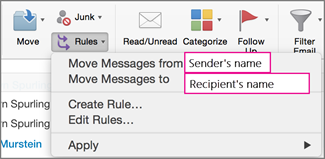
ในแท็บ หน้าแรก ให้คลิก กฏ จากนั้นคลิก ย้ายข้อความจาก (ชื่อผู้ส่ง) หรือ ย้ายข้อความไปยัง (ชื่อผู้รับ)
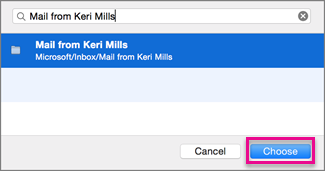
ในกล่องค้นหาโฟลเดอร์ ให้เริ่มพิมพ์ชื่อของโฟลเดอร์ที่คุณต้องการย้ายข้อความไป
เมื่อโฟลเดอร์ที่คุณต้องการปรากฏ ให้คลิกชื่อโฟลเดอร์ ให้คลิก เลือก จากนั้นคลิก ตกลง
หมายเหตุ
ถ้าคุณสร้างกฎหลายกฎ Outlook จะเรียกใช้กฎตามลําดับที่แสดงอยู่ในหน้าต่าง กฎ
การสร้างกฏตามข้อความที่มีอยู่
เมื่อคุณสร้างกฎจากข้อความที่มีอยู่ ผู้ส่ง ผู้รับ และหัวข้อจะถูกใส่ไว้ในคําแนะนํากฎโดยอัตโนมัติ
เมื่อต้องการสร้างโฟลเดอร์เพื่อรองรับข้อความอีเมลที่ถูกส่งโดยกฏ ให้เลือกกล่องจดหมายราก ในแท็บ จัดระเบียบ ให้คลิก โฟลเดอร์ใหม่ พิมพ์ชื่อโฟลเดอร์ แล้วกด Enter
เคล็ดลับ
ถ้าคุณสร้างโฟลเดอร์ไว้เรียบร้อยแล้ว ให้ข้ามไปยังขั้นตอนที่ 2
ในรายการข้อความ ให้คลิกข้อความที่คุณต้องการสร้างกฎ
ในแท็บ หน้าแรก ให้คลิก กฏ จากนั้นคลิก สร้างกฏ
ภายใต้ เมื่อข้อความใหม่มาถึงที่ตรงตามเงื่อนไขเหล่านี้ทั้งหมด ให้แก้ไขเกณฑ์ให้เหมาะกับความต้องการของคุณ
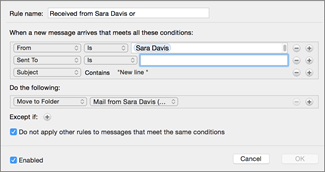
เมื่อต้องการเอาเงื่อนไขออก ให้ เมื่อต้องการเพิ่มเงื่อนไข ให้
ภายใต้ ทําสิ่งต่อไปนี้ ให้เลือกสิ่งที่คุณต้องการให้เกิดขึ้นเมื่อคุณส่งหรือรับอีเมล ตัวอย่างเช่น เมื่อคุณได้รับอีเมลจากบุคคลอื่น ให้เลือก ย้ายไปยังโฟลเดอร์ เลือกโฟลเดอร์ที่คุณต้องการย้ายข้อความอีเมลไป แล้วคลิก เลือกโฟลเดอร์ ในกล่อง ค้นหา ให้ค้นหาโฟลเดอร์ที่คุณสร้างขึ้นสําหรับกฎนี้ คลิก เลือก แล้วคลิก ตกลง
สร้างกฎแบบกําหนดเองสําหรับบัญชี IMAP หรือ POP
ใช้กระบวนงานนี้เพื่อสร้างกฎแบบกําหนดเองสําหรับบัญชี IMAP หรือ POP ผู้ให้บริการอินเทอร์เน็ต IMAP และ POP บางรายได้แก่ Gmail, Yahoo!, AOL และ Hotmail/Outlook.com
- บนเมนู เครื่องมือ ให้คลิก กฎ
- ในบานหน้าต่างด้านซ้ายของกล่อง กฎ ภายใต้ กฎของไคลเอ็นต์ ให้คลิกชนิดบัญชี
- ที่ด้านล่างของกล่อง กฎ ให้คลิก เพิ่ม

- ในกล่อง ชื่อกฏ ให้พิมพ์ชื่อสำหรับกฏ
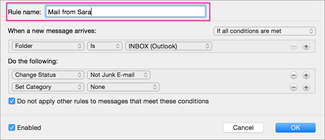
- ภายใต้ เมื่อข้อความใหม่มาถึง ให้คลิกลูกศรบนกล่องแรกเพื่อเปิดรายการ แล้วเลือกชนิดของข้อมูลที่คุณต้องการระบุ

- ภายใต้ เมื่อข้อความใหม่มาถึง ให้ย้ายจากซ้ายไปขวาต่อไป ให้คลิกลูกศรและเลือกเงื่อนไขสําหรับกฎของคุณ
เมื่อต้องการเอาเงื่อนไขออก ให้ เมื่อต้องการเพิ่มเงื่อนไข ให้
- ภายใต้ ทําดังต่อไปนี้ ให้ระบุการกระทําที่คุณต้องการให้กฎดําเนินการ
- คลิก ตกลง
การสร้างกฏแบบกำหนดเองสำหรับบัญชี Exchange
ใช้กระบวนงานนี้ถ้าบัญชีผู้ใช้ของคุณทํางานบนเซิร์ฟเวอร์ Exchange
- บนเมนู เครื่องมือ ให้คลิก กฎ
- ในบานหน้าต่างด้านซ้ายของกล่อง กฎ ภายใต้ เซิร์ฟเวอร์ EXCHANGE ให้คลิกชื่อบัญชีผู้ใช้
- ภายใต้ เมื่อข้อความใหม่มาถึง ให้คลิกลูกศรบนกล่องแรกเพื่อเปิดรายการ แล้วเลือกชนิดของข้อมูลที่คุณต้องการระบุ เช่น จากผู้รับ หรือ เรื่อง
- ภายใต้ เมื่อข้อความใหม่มาถึง ให้ย้ายจากซ้ายไปขวาต่อไป ให้คลิกลูกศรและเลือกเงื่อนไขสําหรับกฎของคุณ
- คลิก เพิ่มคําค้นหา จากนั้นในรายการค้นหา ให้คลิก เพิ่ม สําหรับคําแต่ละคําที่คุณต้องการเพิ่ม
ค้นหาประเภทบัญชีที่คุณมี
ถ้าคุณพยายามสร้างกฎใน Outlook for Mac และคุณไม่ทราบว่าคุณมีบัญชีผู้ใช้อีเมลชนิดใด ต่อไปนี้คือวิธีการค้นหา:
- ในกล่อง กฏ ให้คลิกแสดงทั้งหมด
- ในกล่อง การตั้งค่า Outlook ภายใต้ การตั้งค่าส่วนบุคคล ให้คลิก บัญชี
- ในบานหน้าต่างด้านซ้ายของกล่อง บัญชี ให้คลิกบัญชีที่คุณต้องการสร้างกฏ
ในบานหน้าต่างด้านบนขวาของกล่อง บัญชี คุณจะเห็นประเภทบัญชี เช่น บัญชี IMAP บัญชี Exchange หรือบัญชี POP
- เมื่อต้องการกลับไปยังกล่อง กฎ ให้คลิก แสดงทั้งหมด และภายใต้ อีเมล ให้คลิก กฎ
บทความที่เกี่ยวข้อง
ส่งการตอบกลับไม่อยู่ที่สํานักงานโดยอัตโนมัติจาก Outlook
