
|
การสนับสนุนที่แนะนําในเบราว์เซอร์ของคุณสามารถให้โซลูชันทางดิจิทัลสําหรับปัญหา Office ได้ ลองใช้การสนับสนุนตามคําแนะนํา |
|---|
โปรไฟล์เป็นส่วนสําคัญของประสบการณ์ใช้งาน Outlook ของคุณ โปรไฟล์ประกอบด้วยบัญชี ไฟล์ข้อมูล และการตั้งค่าที่ระบุตําแหน่งที่บันทึกข้อความอีเมลของคุณ
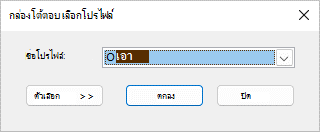
เมื่อต้องการสร้างโปรไฟล์ใหม่ ให้ใช้ตัวเลือกโปรไฟล์:
กด Shift ค้างไว้ขณะเริ่ม Outlook
เคล็ดลับ
คุณยังสามารถใช้หนึ่งในตัวเลือกทางเลือกเหล่านี้เพื่อเข้าถึงตัวเลือกโปรไฟล์:
- ใช้สวิตช์บรรทัดคําสั่ง คลิกขวาที่ปุ่ม เริ่ม ของ Windows แล้วเลือก เรียกใช้ ในกล่องโต้ตอบ เรียกใช้ ให้พิมพ์: Outlook.exe /profiles แล้วกด Enter
- ในขณะที่ Outlook กําลังทํางานอยู่ ให้เลือกการตั้งค่า>บัญชีไฟล์>เปลี่ยนโปรไฟล์ Outlook จะรีสตาร์ต
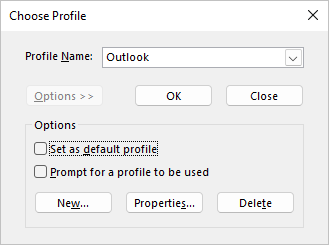
บนกล่องโต้ตอบ ตัวเลือกโปรไฟล์ ให้เลือก ตัวเลือก
หมายเหตุ
ก่อนที่จะเลือก ใหม่ ให้พิจารณาเลือกกล่องกาเครื่องหมายสําหรับ "พร้อมท์โปรไฟล์ที่จะใช้" ถ้าเปิดใช้งาน คุณจะได้รับพร้อมท์ทุกครั้งที่คุณเริ่ม Outlook เพื่อเลือกโปรไฟล์ที่คุณต้องการเปิด วิธีนี้จะเป็นประโยชน์เมื่อคุณมีหลายโปรไฟล์และจําเป็นต้องสลับไปมาระหว่างโปรไฟล์เหล่านั้น
เลือก ใหม่
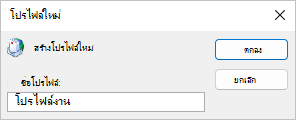
พิมพ์ชื่อสําหรับโปรไฟล์ Outlook ใหม่ แล้วเลือก ตกลง
เมื่อสร้างโปรไฟล์ใหม่แล้ว คุณจะต้องเพิ่มบัญชีอีเมลลงในโปรไฟล์ ในกล่องโต้ตอบเพิ่มบัญชี คุณสามารถเพิ่มบัญชีเพิ่มเติมได้
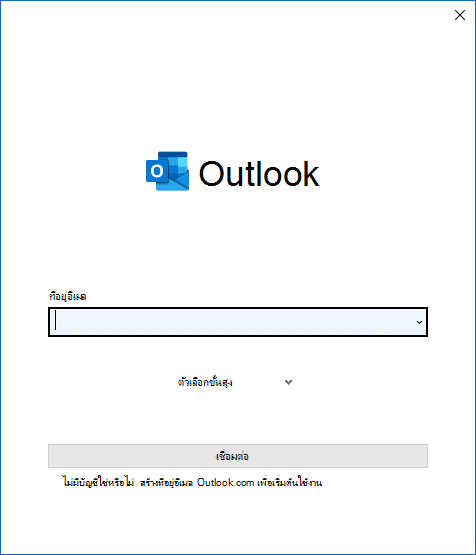
คุณสามารถเพิ่มบัญชีอีเมล (ไม่ใช่ Exchange) เพิ่มเติมลงในโปรไฟล์ของคุณได้ เช่น Gmail หรือ Live.com หรือคุณสามารถเปลี่ยนตัวเลือกสําหรับไฟล์ข้อมูลของบัญชีของคุณ ดู แก้ไขโปรไฟล์ Outlook เพื่อเรียนรู้วิธีการ
ถ้าคุณจำเป็นต้องสลับไปยังโปรไฟล์ Outlook เก่าบนพีซีเครื่องเดียวกันเพื่อคัดลอกข้อมูล คุณสามารถทำตามขั้นตอนในบทความ สลับไปยังโปรไฟล์อีเมล Outlook อื่น ได้