
กล่องจดหมายเข้าที่โฟกัสจะแยกกล่องขาเข้าของคุณ Outlook for Mac ออกเป็นสองแท็บ คือ ที่โฟกัส และ อื่นๆ ข้อความอีเมลที่สําคัญที่สุดของคุณจะอยู่บนแท็บ ที่โฟกัส ในขณะที่ข้อความอีเมลที่เหลือจะยังคงสามารถเข้าถึงได้ง่าย แต่จะสามารถเข้าถึงได้บนแท็บ อื่นๆ
กล่องจดหมายเข้าที่โฟกัสใน Outlook for Mac
เคล็ดลับ
ขั้นตอนต่อไปนี้มีไว้สําหรับ Outlook for Mac เวอร์ชันที่ใหม่กว่า ถ้าคุณกําลังใช้ Outlook for Mac ดั้งเดิม ให้ดูขั้นตอนด้านล่างสําหรับความช่วยเหลือเกี่ยวกับกล่องจดหมายเข้าที่โฟกัสใน Outlook แบบดั้งเดิม
เปิดหรือปิดกล่องจดหมายเข้าที่โฟกัสใน Outlook for Mac
- เปิด Outlook for Mac
- บนแท็บ มุมมอง ให้เลือก เปิดกล่องจดหมายเข้าที่โฟกัส หรือ ปิดกล่องจดหมายเข้าที่โฟกัส โดยขึ้นอยู่กับว่าคุณต้องการเปิดหรือปิด
เมื่อเปิดอยู่ แท็บ ที่โฟกัส และ อื่นๆ จะปรากฏที่ด้านบนของกล่องขาเข้าของคุณ คุณจะได้รับแจ้งว่าอีเมลย้ายไปยังอื่นๆ และคุณสามารถสลับระหว่างแท็บเมื่อใดก็ได้เพื่อดูอย่างคร่าวๆ
เปลี่ยนวิธีการจัดระเบียบข้อความของคุณ
- จากกล่องขาเข้าของคุณ ให้เลือกแท็บ ที่โฟกัส จากนั้นเลือกข้อความที่คุณต้องการย้าย
-
เมื่อต้องการย้ายข้อความไปยังอื่นๆ: เลือก ข้อความ>ย้ายไปยังอื่นๆ ถ้าคุณต้องการย้ายเฉพาะข้อความที่เลือก เลือก ข้อความ>ย้ายไปยังอื่นๆ เสมอ ถ้าคุณต้องการส่งข้อความทั้งหมดในอนาคตจากผู้ส่งให้ส่งไปยังแท็บ อื่นๆ
เมื่อต้องการย้ายข้อความไปยังที่โฟกัส: เลือก ข้อความ>ย้ายไปยังที่โฟกัส ถ้าคุณต้องการย้ายเฉพาะข้อความที่เลือก เลือก ข้อความ>ย้ายไปยังที่โฟกัสเสมอ ถ้าคุณต้องการให้ข้อความทั้งหมดในอนาคตจากผู้ส่งถูกส่งไปยังแท็บ ที่โฟกัส
กล่องจดหมายเข้าที่โฟกัสใน Outlook for Mac ดั้งเดิม
สำคัญ
การสนับสนุนสําหรับ Outlook for Mac ดั้งเดิมจะสิ้นสุดในเดือนตุลาคม 2026 การสนับสนุนอย่างต่อเนื่องสําหรับ Outlook for Mac ดั้งเดิมจะขึ้นอยู่กับสิทธิ์การใช้งาน Microsoft 365, Office หรือ Outlook ของคุณ สําหรับข้อมูลเพิ่มเติม ให้ไปที่ สิ้นสุดการสนับสนุนสําหรับ Outlook for Mac ดั้งเดิม
ถ้าคุณกําลังใช้ Outlook for Mac ดั้งเดิม ให้ขยายส่วนด้านล่างเพื่อขอความช่วยเหลือเกี่ยวกับกล่องจดหมายเข้าที่โฟกัส
เปิดหรือปิดกล่องจดหมายเข้าที่โฟกัสใน Outlook for Mac
- เปิด Outlook for Mac
- บนแท็บ จัดระเบียบ ให้เลือก กล่องจดหมายเข้าที่โฟกัส
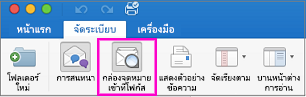
แท็บ ที่โฟกัส และอื่นๆ จะปรากฏที่ด้านบนของกล่องขาเข้าของคุณ คุณจะได้รับแจ้งว่าอีเมลย้ายไปยังอื่นๆ และคุณสามารถสลับระหว่างแท็บเมื่อใดก็ได้เพื่อดูอย่างคร่าวๆ
เปลี่ยนวิธีการจัดระเบียบข้อความของคุณ
- จากกล่องขาเข้าของคุณ ให้เลือกแท็บ ที่โฟกัส จากนั้นเลือกข้อความที่คุณต้องการย้าย
-
เมื่อต้องการย้ายข้อความไปยังอื่นๆ: ถ้าคุณต้องการย้ายเฉพาะข้อความที่เลือก ให้เลือก ย้ายข้อความ>ไปยังอื่นๆ เลือก ข้อความ>ย้ายไปยังอื่นๆ เสมอ ถ้าคุณต้องการส่งข้อความทั้งหมดในอนาคตจากผู้ส่งให้ส่งไปยังแท็บ อื่นๆ
เมื่อต้องการย้ายข้อความไปยังที่โฟกัส: เลือก ข้อความ>ย้ายไปยังที่โฟกัส ถ้าคุณต้องการย้ายเฉพาะข้อความที่เลือก เลือก ข้อความ>ย้ายไปยังที่โฟกัสเสมอ ถ้าคุณต้องการให้ข้อความทั้งหมดในอนาคตจากผู้ส่งถูกส่งไปยังแท็บ ที่โฟกัส