
คุณใช้เวลาเขียนอีเมลสิบห้านาที และไม่พบปุ่ม ส่ง คุณอาจแค่ต้องกําหนดค่าบัญชีอีเมล
- คลิก ไฟล์
- คลิกแท็บ ข้อมูล ถ้าคุณยังไม่ได้อยู่ที่นั่น ให้คลิก การตั้งค่า>บัญชีผู้ใช้ การตั้งค่าบัญชีผู้ใช้ แล้วค้นหาบัญชีผู้ใช้ของคุณบนแท็บ อีเมล
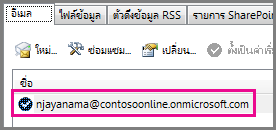
ถ้าคุณเห็นบัญชีของคุณ แต่คุณไม่เห็นปุ่ม ส่งให้ลองทําตามขั้นตอนด้านล่าง
- ถ้าไม่มีบัญชีผู้ใช้ของคุณ ให้คลิก ใหม่ ซึ่งจะเริ่มตัวช่วยสร้างการเพิ่มบัญชี
- บนหน้าแรกของตัวช่วยสร้าง ให้ตรวจสอบให้แน่ใจว่าได้เลือก บัญชีอีเมล แล้ว และคลิก ถัดไป
- ในหน้าถัดไป ให้ใส่ชื่อ ที่อยู่อีเมล และรหัสผ่านของคุณ
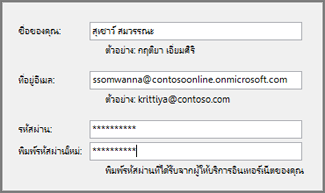
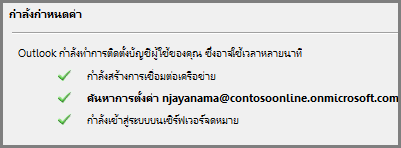
- Outlook จะตรวจสอบชื่อผู้ใช้และรหัสผ่านของคุณ และเชื่อมต่อกับบัญชี
ปุ่มส่งยังคงหายไป
ถ้าบัญชีผู้ใช้อีเมลของคุณแสดงอยู่ในกล่องโต้ตอบ การตั้งค่าบัญชีผู้ใช้ แต่คุณยังคงไม่มีปุ่ม ส่ง ให้ลองเอาออก แล้วเพิ่มบัญชีผู้ใช้
คลิก ไฟล์
คลิกแท็บ ข้อมูล ถ้าคุณยังไม่ได้อยู่ที่นั่น แล้วคลิก การตั้งค่าบัญชีการตั้งค่า>บัญชี
บนแท็บ อีเมล ให้คลิกบัญชีผู้ใช้ แล้วคลิก เอาออก
ทําซ้ําขั้นตอนที่ 1-4 ด้านบน เพื่อสร้างบัญชีใหม่
เคล็ดลับ
หากไม่ได้ผล ลองสร้างโปรไฟล์ Outlook อื่น แล้วเพิ่มบัญชีอีเมลของคุณไปยังโปรไฟล์ ให้ดูที่ สร้างโปรไฟล์อีเมลใหม่
เรียกดูวิธีใช้เพิ่มเติม
ถ้าคุณยังไม่มีปุ่ม ส่ง ให้ลองใช้ Microsoft Answers สําหรับ Microsoft Office ไซต์สนับสนุนตามชุมชนที่คุณสามารถถามและตอบคําถาม และเรียกดูคําตอบจากผู้อื่นได้