
ปรับแอป Outlook สำหรับอุปกรณ์เคลื่อนที่ให้เหมาะสมที่สุดสำหรับโทรศัพท์และแท็บเล็ตของคุณ
หลังจากที่คุณตั้งค่าอีเมลใน Outlook สําหรับ Android หรือ Outlook สําหรับ iOS แล้ว คุณสามารถกําหนดแอปสําหรับอุปกรณ์เคลื่อนที่เพื่อเชื่อมต่อในแบบที่คุณต้องการได้ เลือกหนึ่งในเคล็ดลับที่มีประโยชน์ด้านล่างเพื่อเรียนรู้วิธีการปรับ Outlook ให้เหมาะสมสําหรับอุปกรณ์เคลื่อนที่ของคุณ
ตั้งค่าตัวเลือกการปัด
กําหนดตัวเลือกการปัดเองเพื่อดําเนินการกับอีเมลในกล่องขาเข้าของคุณอย่างรวดเร็ว
- แตะ กล่องขาเข้า ที่ด้านบนของหน้าจอเพื่อเปิดแผงด้านข้าง
- แตะ การตั้งค่า แล้วเลือก จดหมาย
- แตะ ตัวเลือกการปัด จากนั้นแตะ ปัดไปทางขวา หรือ ปัดไปทางซ้าย แล้วเลือกการดําเนินการ
ปิด/เปิดกล่องจดหมายเข้าที่โฟกัส
กล่องจดหมายเข้าที่โฟกัสจะแยกกล่องขาเข้าของคุณออกเป็นสองแท็บ คือ ที่โฟกัส และ อื่นๆ อีเมลที่สําคัญที่สุดของคุณจะอยู่บนแท็บ ที่โฟกัส ในขณะที่อีเมลที่เหลือจะยังสามารถเข้าถึงได้บนแท็บ อื่นๆ กล่องจดหมายเข้าที่โฟกัสจะเปิดอยู่ตามค่าเริ่มต้น
- แตะ กล่องขาเข้า ที่ด้านบนของหน้าจอเพื่อเปิดแผงด้านข้าง
- แตะ การตั้งค่า แล้วเลือก จดหมาย
- แตะเพื่อเปิดหรือปิดแป้นสลับสําหรับ กล่องจดหมายเข้าที่โฟกัส
ตั้งค่าบันทึกย่อช่วยเตือน
คุณสามารถตั้งค่าบันทึกย่อช่วยเตือนใน Outlook Mobile ได้ สําหรับข้อมูลเพิ่มเติม โปรดไปที่ ดูบันทึกย่อช่วยเตือนของคุณบนอุปกรณ์อื่นๆ และเว็บ
ปิด/เปิด จัดระเบียบตามการสนทนา
การสนทนามอบตัวเลือกในการจัดกลุ่มอีเมลของคุณตามเธรดการสนทนาโดยยึดตามหัวข้อข้อความ และจัดเรียงบานหน้าต่างการอ่านโดย ใหม่ที่สุด อยู่ด้านบนหรือด้านล่าง
แตะ กล่องขาเข้า ที่ด้านบนของหน้าจอเพื่อเปิดแผงด้านข้าง
แตะ การตั้งค่า แล้วเลือก จดหมาย
เมื่อต้องการเลือกตัวเลือกของคุณ
บน Android - เลือกตัวเลือกที่คุณต้องการ ตัวอย่างเช่น สําหรับ การเธรด ให้เลือกว่าคุณต้องการ ให้ ใหม่ที่สุด อยู่ด้านล่างหรือไม่
บน iOS - แตะ อีเมลองค์กร แล้วแตะปุ่มสลับเพื่อเปิดหรือปิดอีเมลกลุ่มตามการสนทนา คุณยังสามารถเลือกตัวเลือกสําหรับ จัดเรียงบานหน้าต่างการอ่าน ไม่ว่าจะเป็น ใหม่ที่สุดอยู่ด้านบน หรือ ใหม่ที่สุด อยู่ด้านล่าง
เปลี่ยนมุมมอง Calendar
เลือก Calendar ที่ด้านล่างของหน้าจอ
แตะปุ่ม มุมมอง
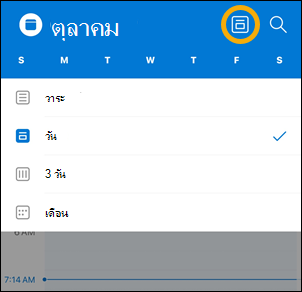
จากนั้นคุณสามารถเลือก มุมมองวาระการประชุมวัน3 วัน หรือ เดือน ได้
หมายเหตุ
ปุ่ม มุมมอง อาจแตกต่างกันโดยขึ้นอยู่กับมุมมองที่คุณได้เลือกไว้ในขณะนี้
ดําเนินการกับข้อความ
บน Android
|
บน iOS
|
|---|
เปลี่ยนหรืออัปเดตการแจ้งเตือนของ Outlook
อัปเดตการแจ้งเตือนสําหรับบัญชีอีเมลที่ระบุ
- เปิดแอป Outlook
- แตะ กล่องขาเข้า ที่ด้านบนของหน้าจอเพื่อเปิดแผงด้านข้าง
- แตะ การตั้งค่า จากนั้น การแจ้งเตือน & เสียง จากนั้นแตะ จดหมาย หรือ Calendar
- อัปเดตวิธีที่คุณต้องการรับการแจ้งเตือน
อัปเดตการแจ้งเตือนอุปกรณ์สําหรับแอป Outlook
- บนอุปกรณ์ของคุณ ให้ไปที่การแจ้งเตือนการตั้งค่า>
- เลื่อนรายการแอปของคุณลงไปยัง Outlook
- อัปเดตวิธีที่คุณต้องการรับการแจ้งเตือน
เพิ่มแอป Outlook ลงใน Dock/หน้าจอหลัก
บนทั้ง Android และ iOS คุณสามารถเพิ่ม Outlook ลงใน "dock" บนหน้าจอหลักของคุณได้อย่างง่ายดาย ซึ่งหมายความว่าไม่ว่าคุณจะอยู่หน้าใดของหน้าจอหลักแอป Outlook จะอยู่ภายในคลิกเดียวเสมอ
แตะนิ้วค้างไว้บนแอป Outlook
ลากไปยัง Dock/แถบแอปที่ด้านล่างของหน้าจอของคุณ
หมายเหตุ
ถ้าคุณต้องการเพิ่มพื้นที่ว่าง ให้กดนิ้วของคุณบนแอปอื่นใน Dock แล้วลากไปยังหน้าจอหลัก
เพิ่มวิดเจ็ตปฏิทิน Outlook ลงในอุปกรณ์ของคุณ
การเพิ่มวิดเจ็ตปฏิทิน Outlook ทําให้ง่ายต่อการรับกําหนดการของคุณสําหรับวันนั้นๆ คุณจะสามารถดูกิจกรรมที่กําลังจะมาถึงได้อย่างรวดเร็ว!
บน Android
- กดนิ้วค้างไว้บนพื้นที่ว่างบนหน้าจอหลักของคุณ
- แตะ วิดเจ็ต ที่ด้านล่างของหน้าจอของคุณ
- ปัดจนกว่าคุณจะพบกลุ่ม Outlook แตะ
- แตะวิดเจ็ต วาระการประชุม Outlook ค้างไว้ และย้ายไปยังตําแหน่งที่คุณต้องการในหน้าจอหลักของคุณ
- เลือกการตั้งค่าของคุณ แล้วแตะ ตกลง จากนั้นลากเส้นขอบของวิดเจ็ตให้ได้ขนาดที่คุณต้องการ
บน iOS
- ปัดลงจากด้านบนของหน้าจอเพื่อนําศูนย์กลางการแจ้งเตือนลง
- ปัดไปทางขวาเพื่อดูวิดเจ็ตของคุณ แล้วเลื่อนไปด้านล่าง แตะ แก้ไข
- เลื่อนรายการแอปลง แล้วแตะ + ที่อยู่ถัดจาก Outlook แตะ เสร็จสิ้น
คุณสามารถเข้าถึงวิดเจ็ตของคุณได้อย่างง่ายดายโดยการปัดลงหรือปัดไปทางซ้ายบนหน้าจอซ้ายสุดที่บ้าน
ซ่อนแอปอีเมลและปฏิทินในตัว
หลีกเลี่ยงความยุ่งเหยิงบนหน้าจอโทรศัพท์หรือแท็บเล็ตของคุณโดยการซ่อนหรือย้ายแอปอีเมลและปฏิทินที่ไม่ได้ใช้งานที่มาพร้อมกับโทรศัพท์ของคุณ
บน Android
- กดนิ้วของคุณบนแอปอีเมลดั้งเดิม เช่น Gmail หรือ Calendar
- ลากไปยังไอคอนถังขยะที่ระบุว่า นําออก ที่ด้านบนของหน้าจอ
หมายเหตุ
ไม่ต้องห่วง! การดําเนินการนี้ไม่ได้เป็นการลบแอป แต่จะลบออกจากหน้าจอหลักของคุณ คุณสามารถเพิ่มอีกครั้งในภายหลังได้เสมอ
บน iOS
- แตะนิ้วค้างไว้บนแอปอีเมลดั้งเดิม เช่น จดหมายหรือ Calendar
- เมื่อแอปสั่น ให้ลากแอปหนึ่งไปไว้ที่ด้านบนของอีกโฟลเดอร์หนึ่งเพื่อสร้างโฟลเดอร์ใหม่
หมายเหตุ
การทําเช่นนี้ทําให้การล้างพื้นที่บนหน้าจอหลักของคุณเป็นเรื่องง่ายโดยการย้ายไปยังโฟลเดอร์ เนื่องจาก Apple ไม่อนุญาตให้คุณซ่อนหรือลบแอปเหล่านี้ออก
ดูการสนทนาและการแจ้งเตือนจากรายชื่อผู้ติดต่อที่คุณชื่นชอบ
ตอนนี้คุณสามารถทําเครื่องหมายผู้ติดต่อเป็นรายการโปรดเพื่อดูการแจ้งเตือนและการสนทนาที่เกี่ยวข้องกับผู้ติดต่อเหล่านี้ก่อน
เมื่อต้องการทําเครื่องหมายที่ติดต่อเป็นรายการโปรด ให้เปิดบัตรโปรไฟล์ของพวกเขา แล้วเลือกดาวที่ด้านบนซ้ายของบัตร เมื่อคุณมีผู้ติดต่อโปรดอย่างน้อยหนึ่งราย คุณสามารถเลือกบัญชีอีเมลจากแถบด้านข้างของบัญชีเพื่อดูการสนทนาล่าสุดทั้งหมดกับผู้ติดต่อที่คุณชื่นชอบแสดงก่อนข้อความอื่นๆ ของคุณ
หมายเหตุ
ฟีเจอร์นี้ไม่ทํางานในมุมมอง บัญชีทั้งหมด
คุณสามารถตั้งค่าการแจ้งเตือนสําหรับที่ติดต่อโปรดของคุณ รวมทั้งลากแล้วปล่อยเพื่อเปลี่ยนลําดับที่แสดง
ทําให้แอป Outlook ของคุณทันสมัยอยู่เสมอ
การอัปเดตแอป Outlook เป็นเวอร์ชันล่าสุดหมายความว่าคุณจะได้รับการแก้ไขบัก การอัปเดตความปลอดภัย และฟีเจอร์ใหม่ทั้งหมดที่คุณต้องการเพื่อให้ทํางานได้อย่างมีประสิทธิภาพ คุณสามารถอัปเดตแอป Outlook สําหรับอุปกรณ์เคลื่อนที่ได้จากร้านค้าแอปของอุปกรณ์ของคุณ
บน Android
- เปิด Play Store บนอุปกรณ์ Android ของคุณ
- ค้นหา Microsoft Outlook
- แตะอัปเดต
หมายเหตุ
ถ้าระบุว่า เปิด แทนการอัปเดต แสดงว่าคุณกําลังใช้ Outlook สําหรับ Android เวอร์ชันล่าสุดอยู่แล้ว
บน iOS
- เปิด App Store บน iPhone หรือ iPad ของคุณ
- ค้นหา Microsoft Outlook
- แตะอัปเดต
หมายเหตุ
ถ้าระบุว่า เปิด แทนการอัปเดต แสดงว่าคุณกําลังใช้ Outlook สําหรับ iOS เวอร์ชันล่าสุดอยู่แล้ว
ต้องการความช่วยเหลือไหม
- พูดคุยกับผู้ดูแลระบบ Microsoft 365 ของคุณเพื่อขอรับการสนับสนุน ถ้าคุณเป็นผู้ดูแลระบบ ให้ติดต่อฝ่ายสนับสนุนของ Microsoft 365 สําหรับธุรกิจ
- ดาวน์โหลด คู่มืออ้างอิงฉบับย่อ สําหรับแอป Outlook สําหรับอุปกรณ์เคลื่อนที่ของคุณ
- สําหรับเคล็ดลับการแก้ไขปัญหาแบบช่วยเหลือตนเอง ให้ดู แก้ไขปัญหาการตั้งค่าอีเมลบนอุปกรณ์เคลื่อนที่