
สาเหตุ: กฎจะทำงานโดยอัตโนมัติบนข้อความเฉพาะเมื่อคุณได้รับหรือส่งข้อความเท่านั้น
วิธีแก้ไข: ปรับใช้กฎด้วยตนเองกับข้อความที่คุณได้รับไปแล้ว
ที่ด้านล่างของบานหน้าต่างนําทาง ให้คลิก

ในรายการโฟลเดอร์ ให้คลิกโฟลเดอร์ที่คุณต้องการนํากฎไปใช้
บนเมนู ข้อความ ให้ชี้ไปที่ กฎ แล้วชี้ไปที่ นําไปใช้ แล้วคลิกกฎหรือคลิก นําไปใช้ทั้งหมด
หมายเหตุ
- การคลิก นำไปใช้ทั้งหมด จะรวมถึงกฎของตัวจัดการรายการการส่งเมลด้วย
- การนํากฎไปใช้ด้วยตนเองจะใช้ได้กับกฎบนคอมพิวเตอร์ของฉันเท่านั้น คุณไม่สามารถใช้ Outlook for Mac เพื่อนํากฎบนเซิร์ฟเวอร์ไปใช้ด้วยตนเองได้ สําหรับข้อมูลเพิ่มเติม ให้ดู สร้างหรือแก้ไขกฎใน Outlook for Mac 2011 หรือ สร้างกฎใน Outlook 2016 for Mac
สาเหตุ: กฎปิดใช้งาน
วิธีแก้ไข: เปิดใช้งานกฎ
บนเมนู เครื่องมือ ให้คลิก กฎ
ในบานหน้าต่างด้านซ้ายของกล่องโต้ตอบ กฎ ให้คลิกชนิดบัญชีสําหรับกฎที่คุณต้องการแก้ไข
ถ้าคุณไม่ทราบว่าคุณมีบัญชีชนิดใด
- ในกล่องโต้ตอบ กฎ ให้คลิกแสดงทั้งหมด จากนั้นใน การตั้งค่าส่วนบุคคล ให้คลิก บัญชี
- ในบานหน้าต่างด้านซ้ายของกล่องตอบโต้ บัญชี ให้คลิกบัญชี ชนิดบัญชัจะปรากฎภายใต้คำอธิบายบัญชี ในตัวอย่างนี้ บัญชีคือบัญชี Exchange
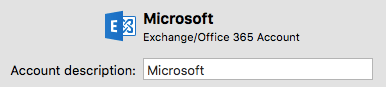
- เมื่อต้องการกลับไปยังกล่องโต้ตอบ กฎ ให้คลิก แสดงทั้งหมด จากนั้นใน อีเมล คลิก กฎ
เลือกกล่องกาเครื่องหมาย เปิดใช้งาน ถัดจากกฎ
สาเหตุ: กฎอ้างอิงไปยังโฟลเดอร์ที่ถูกลบ
วิธีแก้ไข: อัปเดตให้กฎสะท้อนไปที่โฟลเดอร์ปัจจุบันของคุณ
บนเมนู เครื่องมือ ให้คลิก กฎ
ในบานหน้าต่างด้านซ้ายของกล่องโต้ตอบ กฎ ให้คลิกชนิดบัญชีสําหรับกฎที่คุณต้องการแก้ไข
ถ้าคุณไม่ทราบว่าคุณมีบัญชีชนิดใด
- ในกล่องโต้ตอบ กฎ ให้คลิกแสดงทั้งหมด จากนั้นใน การตั้งค่าส่วนบุคคล ให้คลิก บัญชี
- ในบานหน้าต่างด้านซ้ายของกล่องตอบโต้ บัญชี ให้คลิกบัญชี ชนิดบัญชัจะปรากฎภายใต้คำอธิบายบัญชี ในตัวอย่างนี้ บัญชีคือบัญชี Exchange
- เมื่อต้องการกลับไปยังกล่องโต้ตอบ กฎ ให้คลิก แสดงทั้งหมด จากนั้นใน อีเมล คลิก กฎ
ดับเบิลคลิกที่กฎที่ไม่ทำงาน
ถ้าเงื่อนไขหรือการดำเนินการใดๆ อ้างอิงไปยังโฟลเดอร์ที่ถูกลบไปแล้ว ให้เลือกโฟลเดอร์อื่น
สาเหตุ: กฎสามารถใช้ได้กับชนิดของบัญชีชนิดเดียวเท่านั้น
วิธีแก้ไข: สร้างกฎเพิ่มเติมสำหรับชนิดของบัญชีแต่ละชนิด
ตัวอย่างเช่น ถ้าคุณสร้างกฎสําหรับบัญชี POP คุณสามารถสร้างกฎที่คล้ายกันสําหรับบัญชี IMAP ได้
บนเมนู เครื่องมือ ให้คลิก กฎ
ในบานหน้าต่างด้านซ้ายของกล่องโต้ตอบ กฎ ให้คลิกชนิดบัญชีสําหรับกฎที่คุณต้องการแก้ไข
ถ้าคุณไม่ทราบว่าคุณมีบัญชีชนิดใด
- ในกล่องโต้ตอบ กฎ ให้คลิกแสดงทั้งหมด จากนั้นใน การตั้งค่าส่วนบุคคล ให้คลิก บัญชี
- ในบานหน้าต่างด้านซ้ายของกล่องตอบโต้ บัญชี ให้คลิกบัญชี ชนิดบัญชัจะปรากฎภายใต้คำอธิบายบัญชี ในตัวอย่างนี้ บัญชีคือบัญชี Exchange
- เมื่อต้องการกลับไปยังกล่องโต้ตอบ กฎ ให้คลิก แสดงทั้งหมด จากนั้นใน อีเมล คลิก กฎ
สร้างกฎ
หมายเหตุ
เมื่อต้องการเรียนรู้เพิ่มเติมเกี่ยวกับวิธีการสร้างกฎ ให้ดู สร้างหรือแก้ไขกฎใน Outlook for Mac 2011 หรือ สร้างกฎใน Outlook 2016 for Mac
สาเหตุ: กฎอื่นจะถูกนําไปใช้กับข้อความก่อน
วิธีแก้ไข: เปลี่ยนลำดับการนำกฎไปใช้
กฎจะทํางานตามลําดับที่ปรากฏในรายการ กฎที่ด้านบนของรายการจะทํางานก่อน
บนเมนู เครื่องมือ ให้คลิก กฎ
ในบานหน้าต่างด้านซ้ายของกล่องโต้ตอบ กฎ ให้คลิกชนิดบัญชีสําหรับกฎที่คุณต้องการแก้ไข
ถ้าคุณไม่ทราบว่าคุณมีบัญชีชนิดใด
- ในกล่องโต้ตอบ กฎ ให้คลิกแสดงทั้งหมด จากนั้นใน การตั้งค่าส่วนบุคคล ให้คลิก บัญชี
- ในบานหน้าต่างด้านซ้ายของกล่องตอบโต้ บัญชี ให้คลิกบัญชี ชนิดบัญชัจะปรากฎภายใต้คำอธิบายบัญชี ในตัวอย่างนี้ บัญชีคือบัญชี Exchange
- เมื่อต้องการกลับไปยังกล่องโต้ตอบ กฎ ให้คลิก แสดงทั้งหมด จากนั้นใน อีเมล คลิก กฎ
คลิกกฎ แล้วคลิก ย้ายขึ้น หรือ ย้ายลง

วิธีแก้ไข: ใช้กฎหลายกฎกับข้อความ
ตามค่าเริ่มต้น กฎเพียงข้อเดียวเท่านั้นที่จะถูกนําไปใช้กับแต่ละข้อความ ทันทีที่ข้อความเป็นไปตามเกณฑ์สําหรับกฎ จะไม่มีการนํากฎอื่นๆ ไปใช้ อย่างไรก็ตาม คุณสามารถกําหนดกฎเพื่อให้ข้อความที่ตรงกับเกณฑ์ยังคงพร้อมใช้งานสําหรับกฎอื่นๆ
บนเมนู เครื่องมือ ให้คลิก กฎ
ในบานหน้าต่างด้านซ้ายของกล่องโต้ตอบ กฎ ให้คลิกชนิดบัญชีสําหรับกฎที่คุณต้องการแก้ไข
ถ้าคุณไม่ทราบว่าคุณมีบัญชีชนิดใด
- ในกล่องโต้ตอบ กฎ ให้คลิกแสดงทั้งหมด จากนั้นใน การตั้งค่าส่วนบุคคล ให้คลิก บัญชี
- ในบานหน้าต่างด้านซ้ายของกล่องตอบโต้ บัญชี ให้คลิกบัญชี ชนิดบัญชัจะปรากฎภายใต้คำอธิบายบัญชี ในตัวอย่างนี้ บัญชีคือบัญชี Exchange
- เมื่อต้องการกลับไปยังกล่องโต้ตอบ กฎ ให้คลิก แสดงทั้งหมด จากนั้นใน อีเมล คลิก กฎ
ดับเบิลคลิกกฎที่คุณต้องการเปลี่ยนแปลง
ภายใต้ จากนั้น ให้ล้างกล่องกาเครื่องหมายที่มีป้ายชื่อ ไม่ปรับใช้กฎอื่นๆ กับข้อความที่ตรงกับเงื่อนไขเดียวกัน
สาเหตุ: บางกฎที่สร้างขึ้นใน Outlook for Mac จะไม่ถูกบันทึกบนเซิร์ฟเวอร์ Exchange
วิธีแก้ไข: สร้างกฎที่ Outlook Web App หรือ Outlook for Windows
เมื่อต้องการสร้างหรือแก้ไขกฎบนเซิร์ฟเวอร์ใน Outlook for Mac คุณต้องมีบัญชีผู้ใช้ Microsoft Exchange ที่จัดการโดย Microsoft Exchange Server 2010 หรือใหม่กว่า ถ้าคุณมีบัญชีที่จัดการโดย Microsoft Exchange Server 2007 คุณสามารถสร้างและแก้ไขกฎบนเซิร์ฟเวอร์ได้โดยใช้ Outlook Web App หรือ Outlook for Windows
กฎที่บันทึกไว้บนเซิร์ฟเวอร์ Exchange จะทำงานก่อนที่ข้อความของคุณจะถูกดาวน์โหลดลงใน Outlook for Mac
ดูเพิ่มเติม
สร้างหรือแก้ไขกฎใน Outlook for Mac 2011