
อัปเดตล่าสุด 17 ธันวาคม 2018
หมายเหตุ
ถ้าคุณไม่เห็นโฟลเดอร์ กองข้อความ ในกล่องจดหมายของคุณ คุณอาจมีตัวเลือก กล่องจดหมายเข้าที่โฟกัส ดู กล่องจดหมายเข้าที่โฟกัสสําหรับ Outlook สําหรับข้อมูลเพิ่มเติม
ปิด กองข้อความ ใน Outlook 2016
ใน Outlook 2016 ให้คลิกขวาที่โฟลเดอร์ กองข้อความ แล้วเลือก จัดการกองข้อความ (ถ้าคุณไม่เห็นตัวเลือก จัดการกองข้อความ กองข้อความอาจถูกปิดใช้งานสําหรับองค์กรของคุณ หรือคุณอาจกําลังใช้กล่องจดหมายเข้าที่โฟกัสอยู่ในขณะนี้ ดู ส่วนถัดไปสําหรับตัวเลือกเพิ่มเติม)
ลงชื่อเข้าใช้ Outlook บนเว็บโดยใช้บัญชีที่ทํางานหรือโรงเรียนของคุณ สำหรับวิธีใช้ ดูที่ ลงชื่อเข้าใช้ Outlook บนเว็บ
นี่จะพาคุณไปที่หน้า ตัวเลือกกองข้อความ โดยตรงยกเลิกการเลือกกล่อง แยกรายการที่ระบุว่าเป็นกองข้อความ หรือเลือกตัวเลือก อย่าแยกรายการที่ระบุว่าเป็นกองข้อความ โดยขึ้นกับตัวเลือกที่คุณเห็นในหน้า ตัวเลือกกองข้อความ
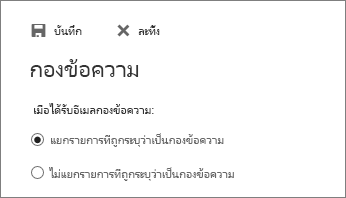
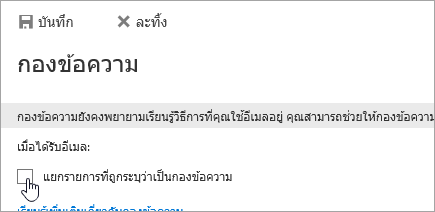
คลิก บันทึก เพื่อปิดกองข้อความ
โฟลเดอร์ กองข้อความ จะยังคงอยู่ใน Outlook แม้หลังจากที่คุณปิดฟีเจอร์แล้ว
ปิด กองข้อความ ใน Outlook บนเว็บ
ลงชื่อเข้าใช้ Outlook บนเว็บ สำหรับวิธีใช้ ดูที่ ลงชื่อเข้าใช้ Outlook บนเว็บ
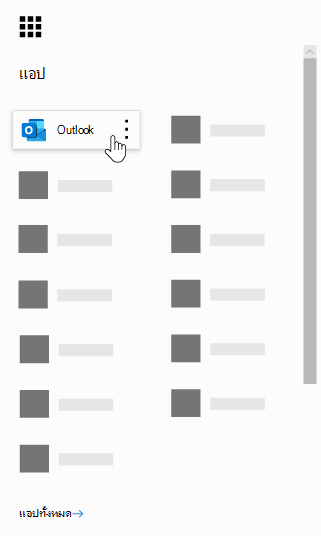
ที่ด้านบนของหน้า ให้เลือกตัวเปิดใช้แอป
 >Outlook
ที่ด้านบนของหน้า ให้เลือก การตั้งค่า
 และภายใต้ การตั้งค่าแอปของคุณ เลือก จดหมาย
ภายใต้ การประมวลผลอัตโนมัติ ให้เลือก กองข้อความ
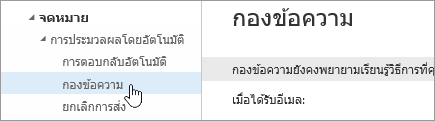
ยกเลิกการเลือกกล่อง แยกรายการที่ระบุว่าเป็นกองข้อความ หรือเลือกตัวเลือก อย่าแยกรายการที่ระบุว่าเป็นกองข้อความ โดยขึ้นกับตัวเลือกที่คุณเห็นในหน้า ตัวเลือกกองข้อความ
คลิก บันทึก เพื่อปิดกองข้อความ
โฟลเดอร์ กองข้อความ จะยังคงอยู่ใน Outlook แม้หลังจากที่คุณปิดฟีเจอร์แล้ว
เปิดใช้งานกองข้อความ
เคล็ดลับ
ถ้าคุณเป็นผู้ดูแลระบบ Microsoft 365 และตัวเลือกในการปิด/เปิด กองข้อความ หายไปสําหรับผู้ใช้ของคุณ โปรดดู กําหนดค่ากองข้อความสําหรับองค์กรของคุณ สําหรับคําแนะนําในการเปิดใช้งานกองข้อความอีกครั้ง
ถ้ากล่องจดหมายเข้าที่โฟกัสเปิดใช้งานสําหรับองค์กรของคุณ กองข้อความจะไม่ทํางาน ถ้าคุณต้องการใช้ กองข้อความ บน กล่องจดหมายเข้าที่โฟกัส ให้ใช้ขั้นตอนต่อไปนี้
ขั้นตอนในการเปิดกองข้อความ:
- ลงชื่อเข้าใช้ Outlook บนเว็บ สำหรับวิธีใช้ ดูที่ ลงชื่อเข้าใช้ Outlook บนเว็บ
- ที่ด้านบนของหน้า ให้เลือกตัวเปิดใช้แอป >Outlook
- ที่ด้านบนของหน้า ให้เลือก และภายใต้ การตั้งค่าแอปของคุณ ให้เลือกกล่องจดหมายเข้าที่โฟกัสของเค้าโครง>จดหมาย> เลือก ไม่เรียงลําดับข้อความ
- รีเฟรชเบราว์เซอร์ของคุณ
- บนแถบนําทาง ให้กลับไปที่ การตั้งค่า และตัวเลือก กองข้อความ จะพร้อมใช้งานแล้ว: การตั้งค่า>Mail>Automatic processing>กองข้อความ
- เลือก แยกรายการที่ถูกระบุว่าเป็นกองข้อความ>บันทึก
ดูเพิ่มเติม
ใช้ กองข้อความ เพื่อเรียงลำดับข้อความที่มีลำดับความสำคัญต่ำใน Outlook