
คุณต้องการค้นหาข้อความอีเมลที่เฉพาะเจาะจง แต่การค้นหาใน Outlook ใช้งานไม่ได้ ฟีเจอร์ทั้งหมดบนแท็บ ค้นหา (บน Ribbon) จะเป็นสีเทา และเมื่อคุณโฮเวอร์เหนือฟีเจอร์เหล่านี้ คําแนะนําเครื่องมือจะปรากฏขึ้นเพื่อแจ้งให้คุณทราบว่าไม่มีให้ใช้งาน ปัญหาอาจอยู่ที่ว่า Windows บริการการค้นหา ไม่ได้ทํางานอยู่หรือไม่ทํางานในโหมดเริ่มต้นระบบที่ดีที่สุด ในกรณีนี้ ฟีเจอร์การค้นหาของ Outlook จะไม่พร้อมใช้งาน
ทําให้บริการการค้นหา Windows พร้อมใช้งานสําหรับ Outlook
ใช้ขั้นตอนต่อไปนี้เพื่อให้แน่ใจว่า Windows บริการการค้นหา พร้อมใช้งานสําหรับ Outlook
ถ้าคุณเปิด Outlook ไว้ ให้ปิด
กดแป้นโลโก้ Windows+R เพื่อเปิดกล่องโต้ตอบ เรียกใช้
พิมพ์
Services.mscในกล่องโต้ตอบ เรียกใช้ แล้วคลิก ตกลงในหน้าต่าง บริการ ให้เลื่อนเพื่อค้นหาบริการ Windows Search คลิกขวา แล้วคลิก คุณสมบัติ
ใน คุณสมบัติการค้นหาของ Windows บนแท็บ ทั่วไป ให้ตรวจสอบว่าสถานะบริการกําลังทํางานอยู่ หรือไม่ และถ้าไม่ได้ทํางานอยู่ ให้คลิก เริ่ม ตรวจสอบให้แน่ใจว่า ชนิด การเริ่มต้นทํางาน ได้รับการตั้งค่าเป็นอย่างใดอย่างหนึ่งต่อไปนี้:
- อัตโนมัติ: บริการเริ่มต้นทันทีหลังจาก Windows เริ่มทํางาน
- อัตโนมัติ (การเริ่มต้นล่าช้า): บริการเริ่มต้นเร็วๆ นี้ (ตัวอย่างเช่น สองสามนาที) หลังจากเริ่มต้นบริการอัตโนมัติครั้งล่าสุด
สำคัญ
การตั้งค่า ปิดใช้งาน จะป้องกันไม่ให้บริการทํางาน
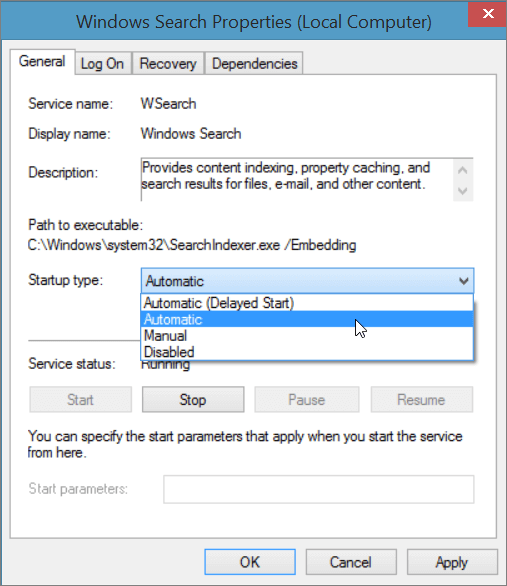
เลือก ตกลง
เปิด Outlook ฟีเจอร์บนแท็บค้นหาควรพร้อมใช้งาน
ข้อมูลที่เกี่ยวข้อง
เรียนรู้วิธีการจำกัดเกณฑ์การค้นหาเพื่อให้ได้การค้นหาที่ดีขึ้นใน Outlook