ตัวเลือกเอฟเฟ็กต์ภาพเคลื่อนไหวที่ชื่อว่า ตามย่อหน้า ช่วยให้คุณทําให้รายการปรากฏขึ้นครั้งละหนึ่งรายการ ภาพเคลื่อนไหวชนิดนี้บางครั้งเรียกว่า สไลด์บิลด์
ทำให้ข้อความปรากฏขึ้นหนึ่งบรรทัดในแต่ละครั้ง
- บนสไลด์ ให้เลือกกล่องที่มีข้อความของคุณ
- เลือกแท็บ ภาพเคลื่อนไหว แล้วเลือกภาพเคลื่อนไหว เช่น ปรากฏ, เลือนหาย หรือ ลอยเข้า
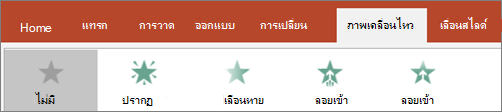
สําหรับภาพเคลื่อนไหวบางรายการ เช่น ลอยเข้า ให้เลือก ตัวเลือกเอฟเฟ็กต์ เนื่องจากคุณจะต้องเลือกทิศทางให้สัญลักษณ์แสดงหัวข้อย่อยลอยเข้ามา เช่น ด้านล่าง ด้านบน ซ้าย หรือขวา
- เลือก ตัวเลือกเอฟเฟ็กต์ แล้วเลือก ตามย่อหน้า เพื่อทําให้ย่อหน้าของข้อความปรากฏครั้งละหนึ่งย่อหน้า (ตัวเลือกอื่น ทั้งหมดพร้อมกัน ทําให้บรรทัดข้อความทั้งหมดปรากฏขึ้นพร้อมกัน)
PowerPoint จะแสดงตัวอย่างภาพเคลื่อนไหวให้คุณทันที
ตามค่าเริ่มต้น เมื่อคุณนําเสนอสไลด์ แต่ละย่อหน้าจะปรากฏขึ้นเพื่อตอบสนองต่อการคลิก ด้วยวิธีนี้ คุณจะควบคุมเวลาที่แต่ละย่อหน้าจะปรากฏขึ้น คุณสามารถปรับเปลี่ยนการตั้งค่านี้โดยใช้ตัวควบคุม เริ่มต้นระยะเวลา และ หน่วงเวลา ที่สุดสุดของแท็บ ภาพเคลื่อนไหว ของ Ribbon
การทําให้ข้อความปรากฏครั้งละหนึ่งตัวอักษร
คุณยังสามารถสร้างเอฟเฟ็กต์ภาพ "การพิมพ์" ได้โดยการทําให้อักขระในย่อหน้าปรากฏขึ้นครั้งละหนึ่งตัว
- บนสไลด์ ให้เลือกกล่องที่มีข้อความของคุณ
- เลือกแท็บ ภาพเคลื่อนไหว แล้วเลือกเมนูดรอปดาวน์ เพิ่มภาพเคลื่อนไหว เพื่อเลือกภาพเคลื่อนไหว เช่น ปรากฏขึ้น
- เลือกแท็บ ภาพเคลื่อนไหว แล้วเลือก บานหน้าต่างภาพเคลื่อนไหว
บานหน้าต่างภาพเคลื่อนไหวจะเปิดขึ้นทางด้านขวาของหน้าต่าง PowerPoint
- ใน บานหน้าต่างภาพเคลื่อนไหว ให้เลือกลูกศรที่อยู่ถัดจากภาพเคลื่อนไหวของคุณ แล้วเลือก ตัวเลือกเอฟเฟ็กต์
- ในกล่องโต้ตอบ บนแท็บ เอฟเฟ็กต์ ภายใต้ การปรับปรุง ให้เลือกลูกศรที่อยู่ถัดจาก ทําให้ข้อความเคลื่อนไหว แล้วเลือก ตามตัวอักษร จากนั้นคุณสามารถเปลี่ยนการหน่วงเวลาในกล่องวินาทีที่หน่วงเวลาระหว่างตัวอักษร
PowerPoint จะแสดงตัวอย่างภาพเคลื่อนไหวให้คุณทันทีเพื่อให้คุณสามารถเห็นการกําหนดเวลาเป็นอักขระที่ปรากฏทีละตัว คุณสามารถทําซ้ําการแสดงตัวอย่างโดยการเลือกภาพเคลื่อนไหวใน บานหน้าต่างภาพเคลื่อนไหว แล้วเลือก เล่นที่เลือก
ดูเพิ่มเติม
สร้างสไลด์บิลด์
เปลี่ยน เอาออก หรือปิดเอฟเฟ็กต์ภาพเคลื่อนไหว
ทำให้ข้อความปรากฏขึ้นหนึ่งบรรทัดในแต่ละครั้ง
- บนสไลด์ ให้เลือกกล่องที่มีข้อความของคุณ
- เลือกแท็บ ภาพเคลื่อนไหว แล้วเลือกภาพเคลื่อนไหว เช่น ปรากฏขึ้น, จางเข้า หรือ ลอยเข้า
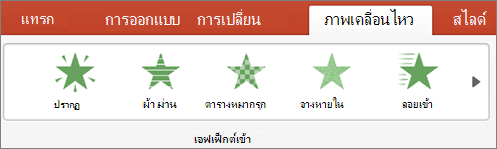
สําหรับภาพเคลื่อนไหวบางอย่าง เช่น ลอยเข้า ให้เลือก ตัวเลือกเอฟเฟ็กต์ บนแท็บ ภาพเคลื่อนไหว เพื่อเลือกทิศทางให้สัญลักษณ์แสดงหัวข้อย่อยลอยเข้ามา เช่น ด้านล่าง ด้านบน ซ้าย หรือขวา
- เลือก ตัวเลือกเอฟเฟ็กต์ อีกครั้ง แล้วเลือก ตามย่อหน้า เพื่อทําให้ย่อหน้าของข้อความปรากฏเป็นวัตถุเดียว
PowerPoint จะแสดงตัวอย่างภาพเคลื่อนไหวให้คุณทันที
ตามค่าเริ่มต้น เมื่อคุณนําเสนอสไลด์ แต่ละย่อหน้าจะปรากฏขึ้นเพื่อตอบสนองต่อการคลิก ด้วยวิธีนี้ คุณจะควบคุมเวลาที่แต่ละย่อหน้าจะปรากฏขึ้น คุณยังสามารถปรับเปลี่ยนการตั้งค่านี้โดยใช้ตัวเลือก เริ่มต้นระยะเวลา และ หน่วงเวลา ในบานหน้าต่าง ภาพเคลื่อนไหว
การทําให้ข้อความปรากฏครั้งละหนึ่งตัวอักษร
คุณยังสามารถสร้างเอฟเฟ็กต์ภาพ "การพิมพ์" ได้โดยการทําให้อักขระในย่อหน้าปรากฏขึ้นครั้งละหนึ่งตัว
บนสไลด์ ให้เลือกกล่องที่มีข้อความของคุณ
บนแท็บ ภาพเคลื่อนไหว ให้เลือกเมนูดรอปดาวน์ เพิ่มภาพเคลื่อนไหว แล้วเลือกภาพเคลื่อนไหว เช่น ปรากฏ, เลือนหาย หรือ ลอยเข้า
เลือกแท็บ ภาพเคลื่อนไหว แล้วเลือก บานหน้าต่างภาพเคลื่อนไหว
(ใน PowerPoint for Mac 2011: บนเมนู มุมมอง ให้เลือก ภาพเคลื่อนไหวแบบกําหนดเอง)
บานหน้าต่างภาพเคลื่อนไหวจะเปิดขึ้นทางด้านขวาของหน้าต่าง PowerPoint
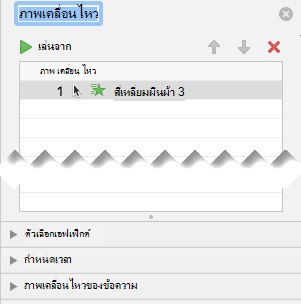
ใน บานหน้าต่างภาพเคลื่อนไหว ให้เลือกเอฟเฟ็กต์ภาพเคลื่อนไหวที่คุณต้องการปรับเปลี่ยน แล้วเลือกลูกศรที่อยู่ถัดจาก ภาพเคลื่อนไหวของข้อความ
ในกล่องข้อความ ทําให้เคลื่อนไหว ให้เลือก ตามตัวอักษร
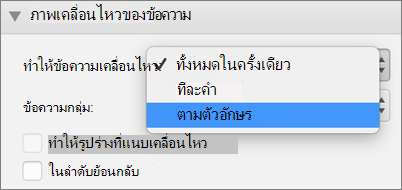
ค่าหน่วงเวลาเริ่มต้นสําหรับเวลาระหว่างตัวอักษรที่ปรากฏคือ 0.5 วินาที แต่คุณสามารถเปลี่ยนได้โดยการเลือกลูกศรที่อยู่ถัดจาก การกําหนดเวลา แล้วเลือกค่าใหม่ในกล่อง หน่วงเวลา
PowerPoint จะแสดงตัวอย่างภาพเคลื่อนไหวให้คุณทันทีเพื่อให้คุณสามารถเห็นการกําหนดเวลาเป็นอักขระที่ปรากฏทีละตัว คุณสามารถทําซ้ําการแสดงตัวอย่างโดยการเลือกภาพเคลื่อนไหวใน บานหน้าต่างภาพเคลื่อนไหว แล้วเลือก เล่นที่เลือก
ทําให้ข้อความเคลื่อนไหวในรูปร่าง
ตอนนี้เรามาเพิ่ม ลอยเข้า และ หมุน ภาพเคลื่อนไหว ลงในข้อความ
เลือกข้อความรูปร่าง แล้วเลือกแท็บ ภาพเคลื่อนไหว
เลือก ลอยเข้าในเอฟเฟ็กต์ออก

เลือกข้อความอีกครั้ง แล้วเลือก หมุน ขณะนี้บานหน้าต่างคุณสมบัติ ภาพเคลื่อนไหว จะมีลักษณะดังนี้:
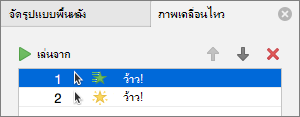
(ไม่บังคับ) ในบานหน้าต่างคุณสมบัติ ภาพเคลื่อนไหว ให้เลือกแต่ละขั้นตอนภาพเคลื่อนไหว แล้วปรับ ตัวเลือก เอฟเฟ็กต์ และ การตั้งค่า การกําหนดเวลา ตามที่ต้องการ
เรียนรู้เพิ่มเติมเกี่ยวกับวิธีการเปลี่ยน เอาออก หรือปิดเอฟเฟ็กต์ภาพเคลื่อนไหว
เมื่อต้องการแสดงตัวอย่างภาพเคลื่อนไหว ให้เลือกภาพเคลื่อนไหวแรก แล้วเลือก เล่นจาก
ดูเพิ่มเติม
ทำให้ข้อความหรือวัตถุเคลื่อนไหว
เปลี่ยนแปลงหรือนำเอฟเฟ็กต์ภาพเคลื่อนไหวออก
ทำให้ข้อความปรากฏขึ้นหนึ่งบรรทัดในแต่ละครั้ง
- บนสไลด์ ให้เลือกกล่องที่มีข้อความของคุณ
- เลือกแท็บ ภาพเคลื่อนไหว แล้วเลือกภาพเคลื่อนไหว เช่น ปรากฏ, เลือนหาย หรือ ลอยเข้า
สําหรับภาพเคลื่อนไหวบางรายการ เช่น ลอยเข้า ให้เลือก ตัวเลือกเอฟเฟ็กต์ เนื่องจากคุณจะต้องเลือกทิศทางให้สัญลักษณ์แสดงหัวข้อย่อยลอยเข้ามา เช่น ด้านล่าง ด้านบน ซ้าย หรือขวา
- เลือก ตัวเลือก แล้วเลือก ตามย่อหน้า เพื่อทําให้ย่อหน้าของข้อความปรากฏครั้งละหนึ่งย่อหน้า (ตัวเลือกอื่น ทั้งหมดพร้อมกัน ทําให้บรรทัดข้อความทั้งหมดปรากฏขึ้นพร้อมกัน)
- เมื่อต้องการแสดงตัวอย่างภาพเคลื่อนไหว บนแท็บ การนําเสนอสไลด์ ของ Ribbon ให้เลือก จากสไลด์ปัจจุบัน แล้วเลือกเพื่อดูแต่ละย่อหน้าของข้อความปรากฏขึ้นครั้งละหนึ่งย่อหน้า
ตามค่าเริ่มต้น เมื่อคุณนําเสนอสไลด์ แต่ละย่อหน้าจะปรากฏขึ้นเพื่อตอบสนองต่อการคลิก ด้วยวิธีนี้ คุณจะควบคุมเวลาที่แต่ละย่อหน้าจะปรากฏขึ้น
ดูเพิ่มเติม
ทำให้รูปภาพในสไลด์ของคุณเคลื่อนไหว
เอฟเฟ็กต์ภาพเคลื่อนไหวมีให้ใช้งานใน PowerPoint สำหรับเว็บ
