ใน PowerPoint คุณสามารถเปลี่ยนเอฟเฟ็กต์ภาพเคลื่อนไหวที่นําไปใช้กับวัตถุอื่น ปรับเปลี่ยนการตั้งค่าสําหรับภาพเคลื่อนไหว หรือเอาภาพเคลื่อนไหวออกจากวัตถุ
เปลี่ยนเอฟเฟ็กต์ภาพเคลื่อนไหว
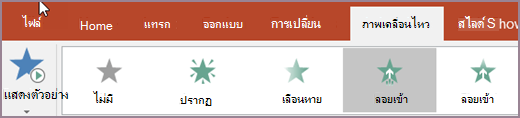
- เลือกวัตถุที่มีเอฟเฟ็กต์ภาพเคลื่อนไหวที่คุณต้องการเปลี่ยน
- บนแท็บ ภาพเคลื่อนไหว ให้เลือกภาพเคลื่อนไหวใหม่ที่คุณต้องการ
เอาเอฟเฟ็กต์ภาพเคลื่อนไหวออกหนึ่งเอฟเฟ็กต์
คุณสามารถเอาเอฟเฟ็กต์ภาพเคลื่อนไหวที่คุณนําไปใช้กับข้อความหรือวัตถุก่อนหน้านี้ออกได้ (เช่น รูปภาพ รูปร่าง กราฟิก SmartArt และอื่นๆ)
บนแท็บ ภาพเคลื่อนไหว ให้เลือก บานหน้าต่างภาพเคลื่อนไหว
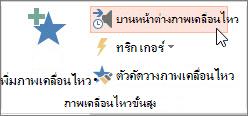
บนสไลด์ ให้เลือกวัตถุเคลื่อนไหวที่คุณต้องการนําเอฟเฟ็กต์ออก
เคล็ดลับ
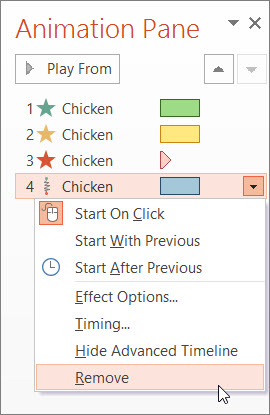
เอฟเฟ็กต์ทั้งหมดที่นําไปใช้กับวัตถุนั้นจะถูกเน้นในบานหน้าต่างภาพเคลื่อนไหว
ใน บานหน้าต่างภาพเคลื่อนไหว ให้เลือกเอฟเฟ็กต์ที่คุณต้องการนําออก เลือกลูกศรลง แล้วเลือก นําออก
เอาออกมากกว่าหนึ่งหรือเอาเอฟเฟ็กต์ภาพเคลื่อนไหวทั้งหมดออก
- เมื่อต้องการเอาเอฟเฟ็กต์ภาพเคลื่อนไหวออกจากข้อความหรือวัตถุมากกว่าหนึ่งรายการ ใน บานหน้าต่างภาพเคลื่อนไหว ให้กด Ctrl เลือกเอฟเฟ็กต์ภาพเคลื่อนไหวแต่ละรายการที่คุณต้องการเอาออก แล้วกด Delete
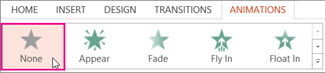
- เมื่อต้องการเอาเอฟเฟ็กต์ภาพเคลื่อนไหว ทั้งหมด ออกจากข้อความหรือวัตถุ ให้เลือกวัตถุที่คุณต้องการหยุดการเคลื่อนไหว จากนั้น บนแท็บ ภาพเคลื่อนไหว ในแกลเลอรีเอฟเฟ็กต์ภาพเคลื่อนไหว ให้เลือก ไม่มี
ปิดภาพเคลื่อนไหวทั้งหมดในงานนําเสนอ
แม้ว่าคุณจะไม่สามารถเอาภาพเคลื่อนไหวทั้งหมดออกจากงานนําเสนอทั้งหมดได้ในขั้นตอนเดียว (คุณต้องเอาภาพเคลื่อนไหวออกจากแต่ละวัตถุ ตามที่อธิบายไว้ด้านบน) คุณสามารถปิดใช้งานภาพเคลื่อนไหวทั้งหมดในงานนําเสนอของคุณได้
- บนแท็บ การนําเสนอสไลด์ ให้เลือก ตั้งค่าการนําเสนอสไลด์
- ภายใต้ แสดงตัวเลือก ให้เลือก แสดงโดยไม่ใช้ภาพเคลื่อนไหว
ดูเพิ่มเติม
ทำให้ข้อความหรือวัตถุเคลื่อนไหว
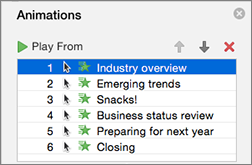
เมื่อต้องการเปลี่ยนหรือเอาเอฟเฟ็กต์ภาพเคลื่อนไหวที่คุณสร้างขึ้นออก ให้เลือกสไลด์ที่คุณต้องการ เลือกแท็บ ภาพเคลื่อนไหว แล้วใช้บานหน้าต่าง ภาพเคลื่อนไหว ทางด้านขวาเพื่อแก้ไขหรือจัดเรียงเอฟเฟ็กต์ใหม่
เคล็ดลับ
ถ้าคุณไม่เห็นบานหน้าต่าง ภาพเคลื่อนไหว ตรวจสอบให้แน่ใจว่าคุณอยู่ในมุมมองปกติ แล้วเลือก บานหน้าต่างภาพเคลื่อนไหว บนแท็บ ภาพเคลื่อนไหว

ใน บานหน้าต่างภาพเคลื่อนไหวคุณสามารถทำตามนี้:
ย้ายหรือลบภาพเคลื่อนไหว เลือกเอฟเฟ็กต์ในบานหน้าต่าง ภาพเคลื่อนไหว ที่ด้านบนของบานหน้าต่าง ให้เลือกแป้นลูกศรเพื่อเปลี่ยนลําดับของภาพเคลื่อนไหวของคุณ หรือเลือก X สีแดงเพื่อลบภาพเคลื่อนไหว
เมื่อต้องการลบภาพเคลื่อนไหวทั้งหมดออกจากสไลด์ในครั้งเดียว ให้เลือกรายการแรกในรายการ กดแป้น SHIFT ค้างไว้ตามที่คุณเลือกบนรายการสุดท้ายในรายการ แล้วเลือก X สีแดง

เปลี่ยนเป็นภาพเคลื่อนไหวอื่น เลือกเอฟเฟ็กต์ในบานหน้าต่าง ภาพเคลื่อนไหว แล้วเลือกเอฟเฟ็กต์อื่นใน Ribbon บนแท็บ ภาพเคลื่อนไหว
เพิ่มภาพเคลื่อนไหวอื่นไปยังวัตถุเดียวกัน ก่อนอื่น ให้เลือกข้อความหรือวัตถุ บนสไลด์ (ไม่ใช่ในบานหน้าต่าง ภาพเคลื่อนไหว ) แล้วเลือกเอฟเฟ็กต์เพิ่มเติมที่คุณต้องการนําไปใช้
เปลี่ยนคุณสมบัติเอฟเฟ็กต์ เลือกเอฟเฟ็กต์ในบานหน้าต่าง ภาพเคลื่อนไหว และทําการเปลี่ยนแปลงที่คุณต้องการภายใต้ ตัวเลือกเอฟเฟ็กต์
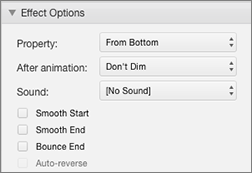
การตั้งค่าที่พร้อมใช้งานที่นี่จะขึ้นอยู่กับชนิดของภาพเคลื่อนไหวที่คุณเลือก ตัวอย่างนี้แสดงตัวเลือกสําหรับภาพเคลื่อนไหว ลอยเข้า
เปลี่ยนการกําหนดเวลาเอฟเฟ็กต์ เลือกเอฟเฟ็กต์ในบานหน้าต่าง ภาพเคลื่อนไหว และทําการเปลี่ยนแปลงที่คุณต้องการภายใต้ การกําหนดเวลา ตัวเลือกรวมถึงวิธีการทริกเกอร์ภาพเคลื่อนไหว ระยะเวลา และคุณต้องการหน่วงเวลาเริ่มหรือทําซ้ํา
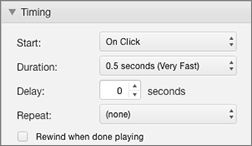
สำหรับความยาวภาพเคลื่อนไหวที่อาจทริกเกอร์อีกครั้งในระหว่างงานนำเสนอของคุณ คุณสามารถเลือก กรอกลับเมื่อเล่นเสร็จ ให้เร็วขึ้นเล็กน้อยในครั้งที่สองได้
ถ้าคุณต้องการปิดใช้งานภาพเคลื่อนไหวจากทั้งงานนําเสนอ ให้เลือกแท็บ การนําเสนอสไลด์ เลือก ตั้งค่าการนําเสนอสไลด์ แล้วเลือก แสดงโดยไม่มีภาพเคลื่อนไหว
ดูเพิ่มเติม
นำเอฟเฟ็กต์ภาพเคลื่อนไหวหลายอย่างไปใช้กับวัตถุเดียว
เพิ่มเอฟเฟ็กต์ภาพเคลื่อนไหวแบบมีเส้นทางการเคลื่อนไหว
การทำให้คำเคลื่อนไหวหรือปรากฏทีละบรรทัด
การทำให้สัญลักษณ์แสดงหัวข้อย่อยเคลื่อนไหวทีละจุด
เพิ่ม แก้ไข หรือเอาการเปลี่ยนระหว่างสไลด์ออก
เปลี่ยนเอฟเฟ็กต์ภาพเคลื่อนไหว
- เลือกวัตถุที่มีเอฟเฟ็กต์ภาพเคลื่อนไหวที่คุณต้องการเปลี่ยน
- บนแท็บ ภาพเคลื่อนไหว ให้เลือกภาพเคลื่อนไหวใหม่ที่คุณต้องการ

เอาเอฟเฟ็กต์ภาพเคลื่อนไหวออกหนึ่งเอฟเฟ็กต์
คุณสามารถเอาเอฟเฟ็กต์ภาพเคลื่อนไหวที่คุณนําไปใช้กับข้อความหรือวัตถุก่อนหน้านี้ออกได้ (เช่น รูปภาพ รูปร่าง กราฟิก SmartArt และอื่นๆ)
บนแท็บ ภาพเคลื่อนไหว ให้เลือก บานหน้าต่างภาพเคลื่อนไหว
บนสไลด์ ให้เลือกวัตถุเคลื่อนไหวที่คุณต้องการนําเอฟเฟ็กต์ออก
เคล็ดลับ
เอฟเฟ็กต์ทั้งหมดที่นําไปใช้กับวัตถุนั้นจะถูกเน้นในบานหน้าต่าง ภาพเคลื่อนไหว
ในบานหน้าต่าง ภาพเคลื่อนไหว ให้เลือกเอฟเฟ็กต์ที่คุณต้องการนําออก จากนั้น เลือก ลบ
ลบ
เอาเอฟเฟ็กต์ภาพเคลื่อนไหวมากกว่าหนึ่งรายการออกในครั้งเดียว
- บนแท็บ ภาพเคลื่อนไหว ให้เลือก บานหน้าต่างภาพเคลื่อนไหว
- ในบานหน้าต่าง ภาพเคลื่อนไหว ให้เลือกเอฟเฟ็กต์ที่คุณต้องการนําออกหลายรายการ: กด Ctrl ค้างไว้ในขณะที่คุณเลือกเอฟเฟ็กต์ภาพเคลื่อนไหวแต่ละรายการตามลําดับ
- ที่ด้านบนของบานหน้าต่าง ให้เลือกลบ
เคล็ดลับ
เมื่อต้องการเอาเอฟเฟ็กต์ภาพเคลื่อนไหวทั้งหมดออกจากวัตถุเดียวในครั้งเดียว คุณสามารถเลือกวัตถุ จากนั้นบนแท็บ ภาพเคลื่อนไหว ให้เปิดแกลเลอรีภาพเคลื่อนไหว แล้วเลือก ไม่มี
