
เมื่อแก้ไขต้นแบบสไลด์สำหรับงานนำเสนอของคุณ คุณสามารถเปลี่ยนการจัดรูปแบบส่วนท้าย (เช่น สไตล์ฟอนต์ ขนาด และสี) บนทุกสไลด์พร้อมกัน
เปลี่ยนการจัดรูปแบบส่วนท้ายบนสไลด์ทั้งหมด
เมื่อต้องการเปลี่ยนการจัดรูปแบบฟอนต์ในส่วนท้าย ให้ทําดังต่อไปนี้:
- บนเมนู มุมมอง ให้เลือกต้นแบบสไลด์ต้นแบบ>
- ทางด้านบนของบานหน้าต่างรูปขนาดย่อ ให้คลิกที่ต้นแบบสไลด์เพื่อเลือก
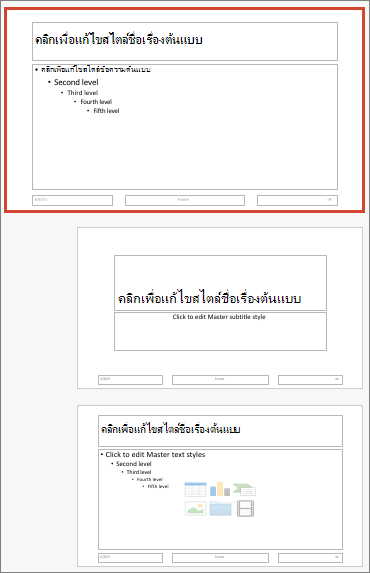
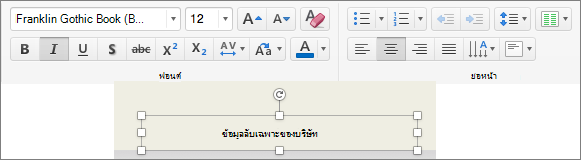
- เน้นองค์ประกอบส่วนท้ายใดก็ได้ (เช่น วันที่ ข้อความส่วนท้าย หรือหมายเลขสไลด์) บนต้นแบบสไลด์ จากนั้น บนแท็บ หน้าแรก ให้เลือกการจัดรูปแบบฟอนต์ที่คุณต้องการในกลุ่ม ฟอนต์ และ ย่อหน้า
สำคัญ
เพื่อให้แน่ใจว่าส่วนท้ายที่คุณตรวจทานแก้ไขแล้วปรากฏบนสไลด์ของคุณ บนเมนู แทรก ให้คลิก หัวกระดาษและท้ายกระดาษ จากนั้น บนแท็บ สไลด์ ให้เลือกส่วนท้ายที่คุณต้องการให้ปรากฏบนสไลด์ของคุณ รวมถึง วันที่และเวลาหมายเลขสไลด์ และ ส่วนท้าย เมื่อคุณกลับไปยังมุมมองปกติ การเปลี่ยนแปลงท้ายกระดาษของคุณควรปรากฏบนองค์ประกอบส่วนท้ายที่คุณเลือก
หมายเหตุ
- คุณสามารถปรับเปลี่ยนการจัดรูปแบบฟอนต์ของส่วนท้ายบนเค้าโครงหน้าแต่ละหน้าในมุมมองต้นแบบสไลด์โดยการเลือกเค้าโครงหน้าในขั้นตอนที่ 2 และแก้ไขสไตล์บนแท็บหน้าแรก
- คุณสามารถปรับเปลี่ยนการจัดรูปแบบอักษรของส่วนท้าย บนสไลด์แต่ละหน้าได้โดยการเลือกข้อความส่วนท้ายในมุมมองปกติแล้วแก้ไขสไตล์ที่แท็บ Home
ข้อมูลที่เกี่ยวข้อง
เพิ่มหมายเลขหน้า วันที่และเวลา หรือข้อความส่วนท้ายไปยังสไลด์ทั้งหมดใน PowerPoint for Mac
เพิ่มโลโก้ ชื่อบริษัท หรือข้อความส่วนหัวหรือส่วนท้ายลงในเอกสารประกอบคำบรรยาย