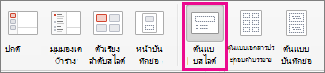
ใช้ต้นแบบสไลด์เพื่อเพิ่มความสอดคล้องให้กับสี ฟอนต์ ส่วนหัว โลโก้ และสไตล์อื่นๆ ของคุณ และเพื่อช่วยรวมรูปแบบงานนำเสนอของคุณ
คุณสามารถเปลี่ยนสี ฟอนต์ หรือเอฟเฟ็กต์ของต้นแบบสไลด์ได้ คุณสามารถย้าย ซ่อน หรือแสดงพื้นที่ที่สํารองไว้ได้ คุณยังสามารถเปลี่ยนการวางแนวของหน้าจากแนวตั้งเป็นแนวนอน หรือในทางกลับกันได้
สร้างและกำหนดต้นแบบสไลด์เองหนึ่งรายการขึ้นไป
บนแท็บมุมมอง ให้เลือกต้นแบบสไลด์
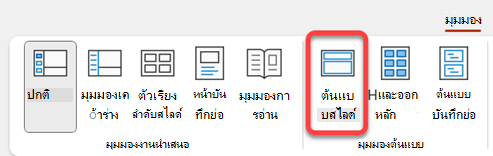
เมื่อคุณเปิดมุมมอง ต้นแบบสไลด์ ต้นแบบสไลด์จะแสดงในบานหน้าต่างรูปขนาดย่อที่มีเค้าโครงเริ่มต้นที่เกี่ยวข้องอยู่ด้านล่าง ถ้าคุณต้องการเพิ่มต้นแบบสไลด์อื่น ให้ทำสิ่งต่อไปนี้
คลิกตําแหน่งที่ตั้งในบานหน้าต่างรูปขนาดย่อของสไลด์ที่คุณต้องการให้ต้นแบบสไลด์ใหม่ปรากฏขึ้น
บนแท็บ ต้นแบบสไลด์ ให้เลือก แทรกต้นแบบสไลด์
หมายเหตุ
ในบานหน้าต่างรูปขนาดย่อของสไลด์ ต้นแบบสไลด์คือรูปสไลด์ที่มีขนาดใหญ่ที่ด้านบน และเค้าโครงที่เกี่ยวข้องจะถูกวางไว้ใต้ต้นแบบสไลด์
เลือกทำอย่างใดอย่างหนึ่งต่อไปนี้:
เมื่อต้องการสร้างเค้าโครงแบบกําหนดเองอย่างน้อยหนึ่งเค้าโครงหรือปรับเปลี่ยนเค้าโครงที่มีอยู่ ให้ดู นําเค้าโครงสไลด์ไปใช้
เมื่อต้องการเอาเค้าโครงสไลด์ใดๆ ที่มีอยู่แล้วภายในที่มาพร้อมกับต้นแบบสไลด์เริ่มต้นออก ในบานหน้าต่างรูปขนาดย่อของสไลด์ ให้คลิกที่เค้าโครงสไลด์แต่ละเค้าโครงที่คุณต้องการลบ แล้วคลิก ลบ บน แท็บ ต้นแบบสไลด์
เมื่อต้องการนําการออกแบบหรือสี ฟอนต์ เอฟเฟ็กต์ และพื้นหลังที่ยึดตามธีมไปใช้ ให้ดู สร้างธีมของคุณเองใน PowerPoint
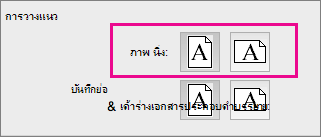
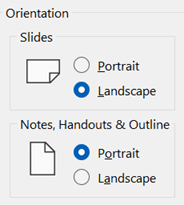
เมื่อต้องการตั้งค่าการวางแนวหน้ากระดาษสําหรับสไลด์ทั้งหมดในงานนําเสนอของคุณ บนแท็บ ต้นแบบสไลด์ ให้เลือก ขนาด>สไลด์แบบกําหนดเอง ภายใต้ การวางแนว ให้เลือกการวางแนวที่คุณต้องการ
เมื่อต้องการควบคุมว่าจะให้ส่วนท้าย (ตัวแทนหมายเลขสไลด์ วันที่ และข้อความท้ายกระดาษ) ปรากฏบนสไลด์บางชนิดหรือไม่: ในบานหน้าต่างรูปขนาดย่อ ให้เลือกเค้าโครงสไลด์ จากนั้นบนแท็บ ต้นแบบสไลด์ ให้เลือกหรือล้าง ท้ายกระดาษ เมื่อต้องการกําหนดข้อความที่เฉพาะเจาะจงให้กับส่วนท้ายใดๆ บน Ribbon ให้เลือก แทรก> ส่วนหัว แล้วเลือกตัวเลือกที่คุณต้องการ ดู แทรกหรือเปลี่ยนหมายเลขสไลด์ วันที่ หรือส่วนท้ายสําหรับสไลด์บนหน้าจอใน PowerPoint สําหรับรายละเอียดเพิ่มเติม
หลังจากที่คุณทําการเปลี่ยนแปลงแล้ว บนแท็บ ต้นแบบสไลด์ ให้เลือก ปิดมุมมองต้นแบบ
ถ้าคุณต้องการบันทึกเป็นเทมเพลตเพื่อนํามาใช้ใหม่อีกครั้ง ให้เลือก บันทึกไฟล์>เป็น (หรือ บันทึกสําเนา) เปลี่ยนชนิดไฟล์เป็นเทมเพลต ใส่ชื่อไฟล์ แล้วเลือก บันทึก
ดูเพิ่มเติม
เพิ่มสีและการออกแบบลงในสไลด์ของคุณด้วยธีม
เพิ่ม แก้ไข หรือเอาพื้นที่ที่สํารองไว้บนเค้าโครงสไลด์ออก