ใน PowerPoint เวอร์ชันที่ใหม่กว่า คุณสามารถแทรกวิดีโอออนไลน์จาก YouTube หรือ Vimeo บนสไลด์ได้
ใน PowerPoint for Microsoft 365 เวอร์ชัน 1907 หรือใหม่กว่า คุณยังสามารถแทรกวิดีโอออนไลน์จาก Microsoft Stream ซึ่งเป็นบริการวิดีโอสําหรับองค์กรที่บุคคลในองค์กรสามารถอัปโหลด ดู และแชร์วิดีโอด้วยกันได้
วิดีโอจะเล่นโดยตรงจากเว็บไซต์ และมีการควบคุมของไซต์สําหรับการเล่น การหยุดชั่วคราว ระดับเสียง และอื่นๆ ฟีเจอร์การเล่น PowerPoint (เลือน ที่คั่นหน้า ตัดแต่ง และอื่นๆ) ไม่ใช้กับวิดีโอออนไลน์
เนื่องจากวิดีโอถูกเก็บไว้ในเว็บไซต์แทนที่จะอยู่ในงานนำเสนอของคุณ คุณต้องเชื่อมต่อกับอินเทอร์เน็ตเพื่อให้วิดีโอสามารถเล่นได้สำเร็จ
แทรกวิดีโอบนเว็บ
- ในเว็บเบราว์เซอร์ของคุณ ให้ค้นหาวิดีโอที่คุณต้องการ
- คัดลอก URL ของเว็บเพจจากแถบ ที่อยู่ ของเบราว์เซอร์ของคุณ
- สลับกลับไปยัง PowerPoint แล้วเลือกสไลด์ที่คุณต้องการวางวิดีโอ
- บนแท็บ แทรก ของ Ribbon ให้เลือก วิดีโอ>ออนไลน์วิดีโอ
- ใน วิดีโอออนไลน์ กล่องโต้ตอบ วาง URL ที่คุณคัดลอกไว้ในขั้นตอนที่ 2
- เลือก แทรก
เล่นวิดีโอ
ถ้าคุณแทรกวิดีโอเสร็จเรียบร้อยแล้ว คุณสามารถเล่นได้ในมุมมองปกติหรือการนำเสนอสไลด์
- ปุ่มเล่นจะปรากฏในวิดีโอในมุมมองปกติ
- ในการนำเสนอสไลด์ คุณสามารถโต้ตอบกับวิดีโอเช่นเดียวกับที่คุณทำได้ในเว็บเบราว์เซอร์
- ตามค่าเริ่มต้น วิดีโอจาก YouTube และ Vimeo จะเล่นใน "ลําดับการคลิก" คุณสามารถเล่นวิดีโอได้โดยไม่ต้องเลือกปุ่ม เล่น เพียงแตะ Spacebar เพื่อไปยังขั้นตอนถัดไปในลําดับการเลือกของคุณ
การแก้ไขปัญหา
วิดีโอออนไลน์บางรายการจากไซต์เหล่านี้ไม่ได้รับอนุญาตให้ฝังตัว คุณควรตรวจสอบไซต์วิดีโอเพื่อดูว่าสามารถฝังวิดีโอบางรายการได้หรือไม่
ต้องการแทรกวิดีโอจากคอมพิวเตอร์ของคุณแทนใช่ไหม
ดู แทรกและเล่นไฟล์วิดีโอจากคอมพิวเตอร์ของคุณ เพื่อดูรายละเอียดทั้งหมด
ข้อตกลงในการใช้งานและนโยบายความเป็นส่วนตัว
Vimeo:
YouTube:
Microsoft Stream:
SlideShare.net:
ใน PowerPoint 2016 คุณสามารถแทรกวิดีโอออนไลน์ที่มีโค้ดฝังตัวหรือค้นหาวิดีโอตามชื่อได้ จากนั้น คุณสามารถเล่นวิดีโอได้ในระหว่างงานนำเสนอของคุณ
วิดีโอจะเล่นโดยตรงจากเว็บไซต์ และมีการควบคุมของไซต์สําหรับการเล่น การหยุดชั่วคราว ระดับเสียง และอื่นๆ ฟีเจอร์การเล่น PowerPoint (เลือน ที่คั่นหน้า ตัดแต่ง และอื่นๆ) ไม่ใช้กับวิดีโอออนไลน์
เนื่องจากวิดีโอถูกเก็บไว้ในเว็บไซต์แทนที่จะอยู่ในงานนำเสนอของคุณ คุณต้องเชื่อมต่อกับอินเทอร์เน็ตเพื่อให้วิดีโอสามารถเล่นได้สำเร็จ
แทรกวิดีโอออนไลน์ด้วยโค้ด "ฝังตัว"
ค้นหาวิดีโอที่คุณต้องการแทรกบน YouTube หรือ Vimeo
ด้านล่างของเฟรมวิดีโอ ให้เลือก แชร์ แล้วเลือก ฝัง (หากคุณละเลยการเลือก ฝัง คุณจะคัดลอกรหัสผิด)
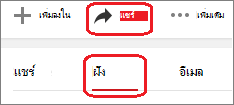
คลิกขวาที่โค้ดฝังตัว iFrame แล้วเลือก คัดลอก

ถ้าข้อความที่เน้นที่คุณคัดลอกเริ่มต้นด้วย "http" ให้หยุด รหัสไม่ถูกต้องที่จะคัดลอก กลับไปยังขั้นตอนที่ 2 และเลือก ฝัง:
ใน PowerPoint ให้เลือกสไลด์ที่คุณต้องการเพิ่มวิดีโอ
บนแท็บ แทรก ให้เลือก วิดีโอ>ออนไลน์วิดีโอ
ในกล่อง จากโค้ดฝังตัววิดีโอ ให้วางโค้ดฝังตัว แล้วเลือกลูกศร

สี่เหลี่ยมผืนผ้าของวิดีโอจะถูกวางบนสไลด์ของคุณ ซึ่งคุณสามารถย้ายและปรับขนาดได้ตามที่คุณต้องการ เมื่อต้องการแสดงตัวอย่างวิดีโอของคุณบนสไลด์ ให้คลิกขวาที่สี่เหลี่ยมผืนผ้าของวิดีโอ เลือก แสดงตัวอย่าง แล้วเลือกปุ่ม เล่น บนวิดีโอ
ค้นหาวิดีโอ YouTube ตามชื่อ
เลือกสไลด์ที่คุณต้องการเพิ่มวิดีโอ
บนแท็บ แทรก ให้เลือก วิดีโอ>ออนไลน์วิดีโอ
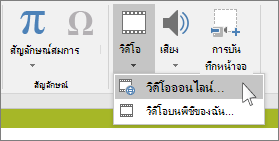
ในกล่อง ค้นหา YouTube ให้พิมพ์ชื่อของวิดีโอที่คุณต้องการแทรกลงไป แล้วกด Enter
เลือกวิดีโอจากผลลัพธ์การค้นหา แล้วเลือก แทรก
สี่เหลี่ยมผืนผ้าของวิดีโอจะถูกวางบนสไลด์ของคุณ ซึ่งคุณสามารถย้ายและปรับขนาดได้ตามที่คุณต้องการ เมื่อต้องการแสดงตัวอย่างวิดีโอของคุณบนสไลด์ ให้คลิกขวาที่สี่เหลี่ยมผืนผ้าของวิดีโอ เลือก แสดงตัวอย่าง แล้วเลือกปุ่ม เล่น บนวิดีโอ
แสดงตัวอย่างวิดีโอ
- เมื่อสี่เหลี่ยมผืนผ้าของวิดีโออยู่บนสไลด์ของคุณ ให้เลือกสี่เหลี่ยมผืนผ้านั้นแล้วคลิกขวาและเลือก แสดงตัวอย่าง
ปุ่มเล่นจะปรากฏในวิดีโอ
- เลือกปุ่ม เล่น ของวิดีโอ
เนื่องจากวิดีโออยู่บนเว็บไซต์ และไม่ได้อยู่ในงานนำเสนอของคุณ คุณจึงต้องเชื่อมต่อกับอินเทอร์เน็ตเพื่อเล่นวิดีโอ
ต้องการแทรกวิดีโอจากคอมพิวเตอร์ของคุณแทนใช่ไหม
ดู แทรกและเล่นไฟล์วิดีโอจากคอมพิวเตอร์ของคุณ เพื่อดูรายละเอียดทั้งหมด
ฝังเนื้อหาจาก Slideshare.net
บนสไลด์ใน PowerPoint คุณสามารถฝังเนื้อหาจาก Slideshare.net เว็บไซต์การแชร์สําหรับงานนําเสนอ กราฟิกข้อมูล และเอกสารได้
บน Slideshare.net เนื้อหาใดๆ ที่สามารถฝังที่อื่นได้จะมีปุ่ม แชร์ อยู่ ปุ่มนั้นจะเปิดหน้าต่างที่คุณสามารถคัดลอกโค้ด ฝังตัว เช่นฝังวิดีโอได้
- บน Slideshare.net ให้ค้นหาเนื้อหาที่คุณต้องการฝัง
- เลือกปุ่ม แชร์ ทางด้านล่างของกรอบเนื้อหา
โค้ดการแชร์จะปรากฏในเฟรมวิดีโอ
- เลือกกล่องที่ชื่อว่า ฝัง
ข้อความทั้งหมดในกล่องจะถูกเลือกเมื่อคุณทำเช่นนี้
- คลิกขวาที่ข้อความที่เลือก แล้วเลือก คัดลอก
ข้อความที่คุณคัดลอกจะมีข้อมูลมากกว่าที่คุณต้องการ ดังนั้น จะต้องตัดแต่งและคัดลอกอีกครั้ง
- วางข้อความที่คัดลอกลงในตัวแก้ไขข้อความ เช่น Word หรือ Notepad
- เลือกส่วนของข้อความที่ขึ้นต้นด้วย <iframe src ... และลงท้ายด้วย </iframe> คัดลอกข้อความนั้น
นั่นคือโค้ดฝังตัวที่คุณต้องการสําหรับการแทรกเนื้อหาลงใน PowerPoint
- ใน PowerPoint ให้ไปที่สไลด์ที่คุณต้องการแทรกเนื้อหา
- บน Ribbon แถบเครื่องมือ ให้เลือกแท็บ แทรก เลือก วิดีโอ แล้วเลือก วิดีโอออนไลน์
กล่องโต้ตอบ แทรกวิดีโอ จะเปิดขึ้น
- วางโค้ดฝังตัวในกล่องที่ชื่อว่า จากโค้ดฝังตัววิดีโอ แล้วกด Enter
อาจต้องใช้เวลาสักครู่เพื่อให้ PowerPoint ดูดซับเนื้อหา เมื่อเสร็จสิ้น กล่องสีดําจะปรากฏขึ้นบนสไลด์ของคุณ
- เมื่อต้องการดูเนื้อหา ให้เลือก
 ใกล้กับมุมขวาล่างของหน้าต่าง PowerPoint
ความต้องการ
การใช้วิดีโอออนไลน์ของคุณจะขึ้นอยู่กับข้อตกลงการใช้งานและนโยบายความเป็นส่วนตัวของเว็บไซต์ผู้ให้บริการ
SlideShare.net
Vimeo
YouTube
ใน PowerPoint สำหรับเว็บ คุณสามารถแทรกวิดีโอออนไลน์จาก YouTube หรือ Vimeo บนสไลด์ได้ (ถ้าคุณมีการสมัครใช้งาน Microsoft 365 Business หรือ Education คุณยังสามารถแทรกวิดีโอออนไลน์จาก Microsoft Stream)
วิดีโอจะเล่นโดยตรงจากเว็บไซต์ และมีการควบคุมของไซต์สําหรับการเล่น การหยุดชั่วคราว ระดับเสียง และอื่นๆ ฟีเจอร์การเล่น PowerPoint (เลือน ที่คั่นหน้า ตัดแต่ง และอื่นๆ) ไม่ใช้กับวิดีโอออนไลน์
เนื่องจากวิดีโอถูกเก็บไว้ในเว็บไซต์แทนที่จะอยู่ในงานนำเสนอของคุณ คุณต้องเชื่อมต่อกับอินเทอร์เน็ตเพื่อให้วิดีโอสามารถเล่นได้สำเร็จ
แทรกวิดีโอออนไลน์
- ค้นหาวิดีโอที่คุณต้องการบนอีกแท็บหนึ่งในเว็บเบราว์เซอร์ของคุณ
- คัดลอกที่อยู่ของเว็บเพจจากแถบที่อยู่ของเบราว์เซอร์ของคุณ
- สลับไปยัง PowerPoint สำหรับเว็บ และเลือกสไลด์ที่คุณต้องการวางวิดีโอ
- บนแท็บ แทรก ของ Ribbon ในกลุ่ม สื่อ ให้เลือก วิดีโอออนไลน์
- ในกล่องโต้ตอบ วิดีโอออนไลน์ ให้วางที่อยู่ที่คุณคัดลอกไว้ในขั้นตอนที่ 2
- เลือก แทรก
วิดีโอจะถูกแทรกบนสไลด์ของคุณ คุณสามารถย้ายวิดีโอได้ด้วยการลากเมาส์ และคุณสามารถปรับขนาดเฟรมวิดีโอได้โดยการเลือกมุมแล้วลาก
- เมื่อต้องการเล่นวิดีโอ คุณต้องเรียกใช้การนําเสนอสไลด์ บน Ribbon ให้สลับไปยังแท็บ มุมมอง และในกลุ่ม เริ่มการนําเสนอสไลด์ ให้เลือก จากสไลด์ปัจจุบัน
(ถ้าคุณปิดใช้งาน Ribbon แบบง่าย คุณจะไม่มีแท็บการนำเสนอสไลด์ ให้ใช้แท็บมุมมองเพื่อเริ่มการนำเสนอสไลด์แทน)
การนําเสนอสไลด์จะเปิดขึ้น จากนั้นคุณสามารถเลือกปุ่มเล่นเพื่อเริ่มต้นได้
ดูข้อมูลที่เกี่ยวข้องที่ เล่นวิดีโอใน PowerPoint สำหรับเว็บ
การใช้วิดีโอออนไลน์ของคุณจะขึ้นอยู่กับข้อตกลงการใช้งานและนโยบายความเป็นส่วนตัวของเว็บไซต์ผู้ให้บริการ
Microsoft Stream:
Vimeo:
YouTube:
ตัดแต่งวิดีโอ
PowerPoint สำหรับเว็บไม่สามารถตัดแต่งวิดีโอ และไม่สามารถตัดแต่งวิดีโอออนไลน์ได้ ถ้าคุณมีวิดีโอที่คุณต้องการตัดแต่ง คุณต้องบันทึกลงในคอมพิวเตอร์ของคุณ แล้วแทรกลงในสไลด์ของคุณใน PowerPoint เวอร์ชันเดสก์ท็อป
ใน PowerPoint for Microsoft 365 for Mac, PowerPoint 2024 for Mac และ PowerPoint 2021 for Mac คุณสามารถแทรกวิดีโอออนไลน์จาก YouTube หรือ Vimeo บนสไลด์ได้ PowerPoint เวอร์ชันก่อนหน้าสําหรับ macOS ไม่สนับสนุนการแทรกวิดีโอออนไลน์
ใน PowerPoint for Microsoft 365 for Mac คุณยังสามารถแทรกวิดีโอออนไลน์จาก Microsoft Stream ซึ่งเป็นบริการวิดีโอสําหรับองค์กรที่บุคคลในองค์กรสามารถอัปโหลด ดู และแชร์วิดีโอด้วยกันได้ ฟีเจอร์นี้ต้องใช้ PowerPoint for Microsoft 365 for Mac เวอร์ชัน 16.27 หรือใหม่กว่า
วิดีโอจะเล่นโดยตรงจากเว็บไซต์ และมีการควบคุมของไซต์สําหรับการเล่น การหยุดชั่วคราว ระดับเสียง และอื่นๆ ฟีเจอร์การเล่น PowerPoint (เลือน ที่คั่นหน้า ตัดแต่ง และอื่นๆ) ไม่ใช้กับวิดีโอออนไลน์
เนื่องจากวิดีโอถูกเก็บไว้ในเว็บไซต์แทนที่จะอยู่ในงานนำเสนอของคุณ คุณต้องเชื่อมต่อกับอินเทอร์เน็ตเพื่อให้วิดีโอสามารถเล่นได้สำเร็จ
แทรกวิดีโอบนเว็บ
- ในเว็บเบราว์เซอร์ของคุณ ให้ค้นหาวิดีโอที่คุณต้องการ
- คัดลอก URL ของเว็บเพจจากแถบที่อยู่ของเบราว์เซอร์ของคุณ
- สลับไปยัง PowerPoint แล้วเลือกสไลด์ที่คุณต้องการวางวิดีโอ
- บนแท็บ แทรก ของ Ribbon ในกลุ่ม สื่อ ทางด้านขวาสุด ให้เลือก วิดีโอ จากนั้นเลือก ภาพยนตร์ออนไลน์
- ในกล่องโต้ตอบ ให้วาง URL ที่คุณคัดลอกไว้ในขั้นตอนที่ 2
- เลือก แทรก
วิดีโอจะถูกเพิ่มลงในสไลด์
- เมื่อต้องการแสดงตัวอย่างวิดีโอ ให้เลือกปุ่ม เล่น ที่ปรากฏที่ด้านบนของวิดีโอ
ต้องการแทรกวิดีโอจากคอมพิวเตอร์ของคุณแทนใช่ไหม
ดู แทรกและเล่นไฟล์วิดีโอจากคอมพิวเตอร์ของคุณ เพื่อดูรายละเอียดทั้งหมด
ความต้องการ
การใช้วิดีโอออนไลน์ของคุณจะขึ้นอยู่กับข้อตกลงการใช้งานและนโยบายความเป็นส่วนตัวของเว็บไซต์ผู้ให้บริการ
Microsoft Stream:
Vimeo:
YouTube:
SlideShare.net:


