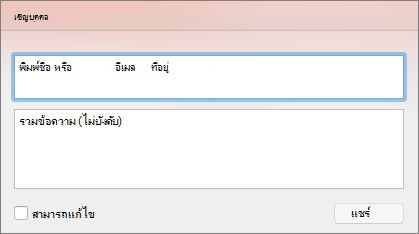
- เลือก แชร์ แล้วเลือก แชร์ อีกครั้ง
- ถ้างานนําเสนอของคุณไม่ได้จัดเก็บไว้บน OneDrive ให้เลือกตําแหน่งที่จะบันทึกงานนําเสนอของคุณไปยัง Cloud
- เลือกระดับสิทธิ์ เช่น ทุกคนที่มีลิงก์ หรือเฉพาะบุคคลในบริษัทของคุณ คุณยังสามารถควบคุมได้ว่าบุคคลอื่นสามารถแก้ไขหรือดูเอกสารได้หรือไม่
- เลือก นำไปใช้
- ใส่ชื่อและข้อความ
- เลือก ส่ง
- นอกจากนี้ คุณยังสามารถคัดลอกลิงก์แล้ววางในอีเมล โพสต์สื่อสังคม หรือแม้แต่ข้อความตัวอักษรได้
สำหรับข้อมูลเกี่ยวกับการทำงานร่วมกับผู้อื่นบนเอกสาร ให้ดู ทำงานร่วมกันบนงานนำเสนอ PowerPoint
เมื่อต้องการหยุดการแชร์ ให้ดู หยุดการแชร์ไฟล์หรือโฟลเดอร์ OneDrive หรือเปลี่ยนแปลงสิทธิ์
แชร์โดยการใช้สิ่งที่แนบมากับอีเมลแบบดั้งเดิม:
ถ้าคุณไม่ต้องการแชร์เอกสารกับผู้อื่นเพื่อทำงานร่วมกัน คุณสามารถใช้สิ่งที่แนบมากับอีเมลแบบดั้งเดิมเพื่อส่งงานนำเสนอถึงผู้อื่นได้
จาก OneDrive for Business หรือ SharePoint ให้แชร์ PDF หรือสำเนางานนำเสนอทางอีเมล
ฟีเจอร์นี้จะพร้อมใช้งานถ้าคุณมี การสมัครใช้งาน Microsoft 365 เท่านั้น ถ้าคุณเป็นผู้สมัครใช้งาน Microsoft 365 ให้ตรวจสอบให้แน่ใจว่าคุณมี Office เวอร์ชันล่าสุด
- เมื่อต้องการส่งงานนำเสนอของคุณเป็นสำเนาหรือ PDF ให้เลือก แชร์
- ในกล่องโต้ตอบ แชร์ ภายใต้ แนบสําเนาแทน ให้เลือก งานนําเสนอ PowerPoint หรือ PDF
- PowerPoint จะเปิดแอปพลิเคชันอีเมลและแนบไฟล์ลงในข้อความใหม่ ใส่รายละเอียดผู้รับและข้อความสั้นๆ แล้วเลือก ส่ง
จาก OneDrive ให้แชร์สําเนางานนําเสนอของคุณทางอีเมล
ฟีเจอร์นี้จะพร้อมใช้งานถ้าคุณมี การสมัครใช้งาน Microsoft 365 เท่านั้น ถ้าคุณเป็นผู้สมัครใช้งาน Microsoft 365 ให้ตรวจสอบให้แน่ใจว่าคุณมี Office เวอร์ชันล่าสุด
- เมื่อต้องการส่งงานนําเสนอของคุณเป็นสําเนา ให้เลือก แชร์
- ในบานหน้าต่าง ส่งลิงก์ ให้ตั้งค่าสิทธิ์การแชร์ ใส่ ชื่อ กลุ่ม หรืออีเมล ใส่ ข้อความ ถ้าคุณต้องการ แล้วเลือก ส่ง